


 視頻轉換大師
 屏幕錄影大師
 影片修復
影片修復
 安全下載
安全下載如何免費刪除 WOW 滑塊水印
WOW Slider 是最受歡迎的投影片製作工具之一,可用來建立令人驚豔的圖片投影片放映。此應用程式可免費下載,而且不會佔用你裝置太多儲存空間。此外,它具有直覺化的使用者介面,讓你能輕鬆製作投影片。與其他圖片平台不同的是,WOW Slider 不使用 Flash,也不需要任何外掛程式。然而,WOW Slider 會在你建立的投影片上加入浮水印。因此,許多使用者都在尋找免費移除 WOW Slider 浮水印的方法。請繼續閱讀,了解如何免費移除 WOW Slider 浮水印。

第 1 部分。如何在不購買的情況下刪除 WOW 滑塊水印
如果您購買了 WOW Slider,則可以使用該應用程序刪除水印。但如果沒有,您可以使用工具刪除幻燈片上的 WOW Slider 水印。因此,請全面閱讀本部分以了解如何在不購買的情況下移除 WOW 滑塊。
FVC免費水印去除
FVC Free Watermark Remover 是最受歡迎的線上浮水印去除工具之一,可在所有瀏覽器上使用,例如 Google、Firefox 和 Safari。這個線上工具安全、免費,且不需要訂閱。此外,它擁有直覺式的使用者介面,非常適合初學者使用。它也支援多種圖片格式,包括 PNG、JPG、JPEG、BMP 等。此工具令人印象深刻的一點是,你可以從不同的選取工具中選擇,用來移除圖片上的浮水印。所以,如果你想使用這款免費的浮水印去除工具,請依照下列步驟操作。
如何使用 FVC Free Watermark Remover 去除 WOW Slider 水印:
步驟 1。 先開啟瀏覽器並搜尋 FVC Free Watermark Remover。為了快速存取,也可以直接點選提供的連結。
步驟 2。 接著,點選上傳圖片按鈕,上傳你想要移除浮水印的 WOW Slider 圖片。
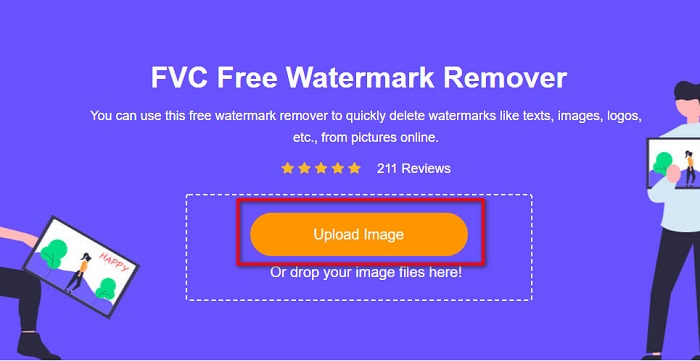
步驟 3。 上傳圖片後,選擇你想用來移除浮水印的選取工具。你可以在 套索、多邊形或筆刷 之間做選擇。
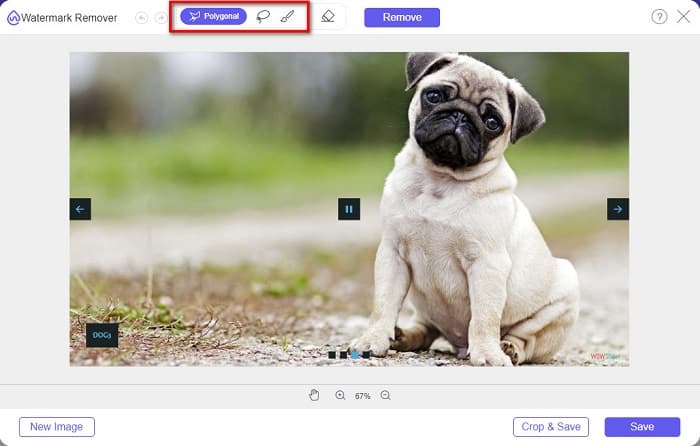
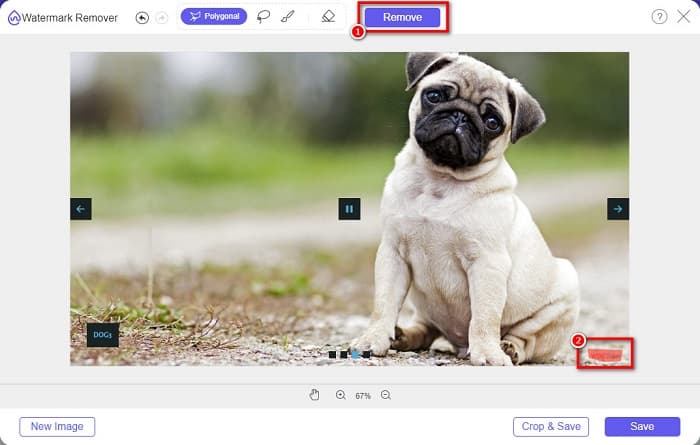
步驟 4。 然後,勾勒出 WOW Slider 浮水印所在的區域。接著點選移除,以刪除圖片上的浮水印。
步驟 5。 最後,點選儲存按鈕,將圖片儲存到你的電腦中。
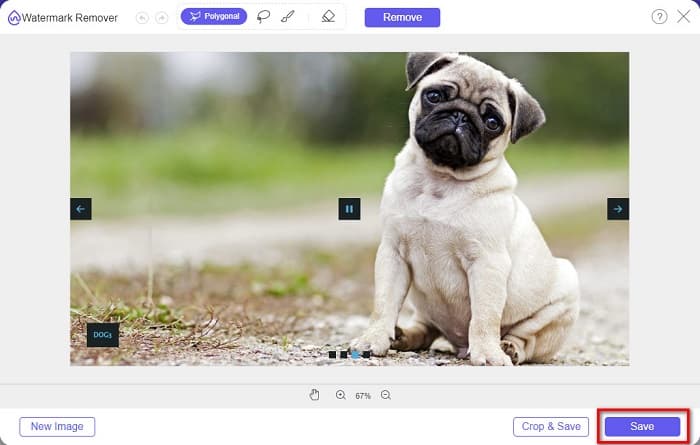
就是這樣!您現在可以查看沒有 WOW Slider 水印的 WOW Slider 圖像。
Bitwar 水印專家
Bitwar Watermark Expert 是一款可移除 WOW Slider 投影片上浮水印的浮水印移除工具。這個離線浮水印去除程式具有簡潔的使用者介面,非常適合初學者使用。此外,它允許你從圖片或影片中移除或新增浮水印。在其 VIP 版本中,你可以批次處理想要去除浮水印的影片。你可以在 Windows 電腦上下載這款軟體。不過,你需要先購買此應用程式才能使用其他功能。儘管如此,Bitwar Watermark Expert 仍是一款移除 WOW Slider 投影片浮水印的優秀工具。
使用 Bitwar Watermark Expert 刪除幻燈片上的 WOW Slider 水印:
步驟 1。 在你的裝置上下載 Bitwar Watermark Expert,下載完成後將其開啟。
步驟 2。 在主程式介面上,你會看到四個選項。請點選圖片浮水印移除。
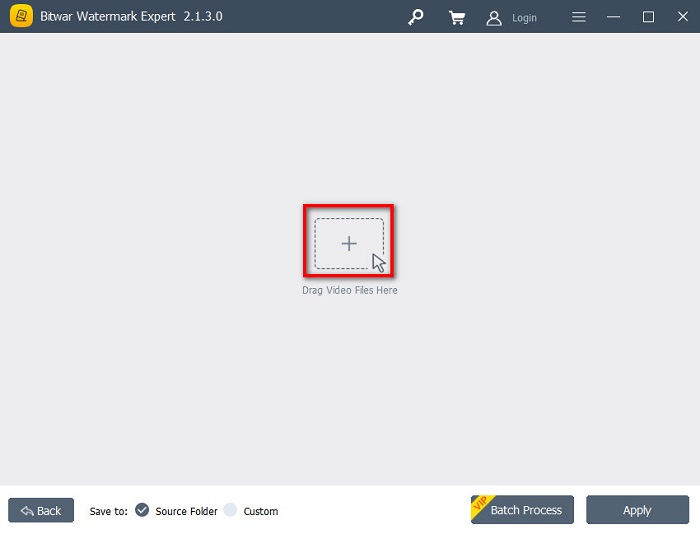
步驟 3。 然後,點選畫面中央的 + 號按鈕,上傳 WOW Slider 圖片。
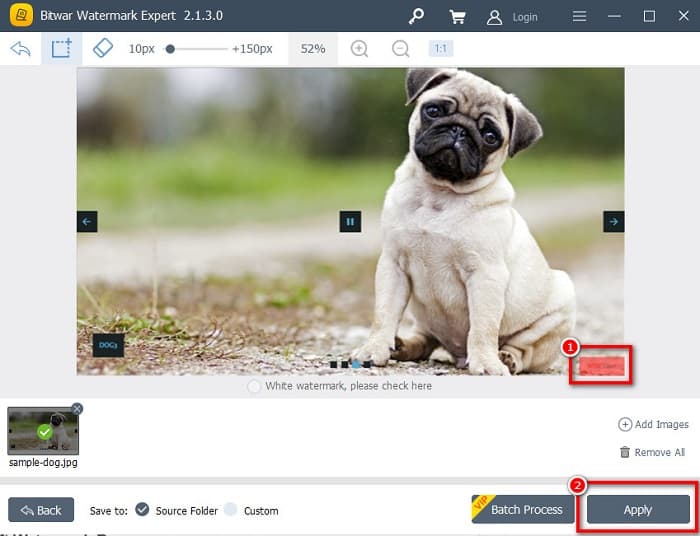
步驟 4。 接著,選擇你想要用來移除圖片浮水印的選取工具,然後在圖片上框選浮水印的區域。
步驟 5。 最後,點選套用按鈕,即可移除 WOW Slider 投影片上的浮水印。依照這些步驟,你也可以移除 Placeit 上的浮水印。
Apowersoft 去水印
另一款你可以使用的離線浮水印去除工具是 Apowersoft Watermark Remover。這款浮水印移除程式可以輕鬆移除影片上的任何浮水印(標誌、文字、圖片)。此外,你幾乎可以在所有主流平台上下載使用,包括 Windows 和 Mac。此外,它具備可對圖片移除與新增浮水印的功能,也提供三種浮水印選取工具,用來移除 WOW Slider 投影片上的浮水印。此外,它的軟體介面簡單、操作容易,相當友善。此工具的缺點是編輯功能較少。
如何使用 Apowersoft Watermark Remover 去除 WOW Slider 水印標誌:
步驟 1。 在你的裝置上下載 Apowersoft Watermark Remover。依照安裝流程進行,完成後開啟應用程式。
步驟 2。 然後,點選「從圖片移除浮水印」的選項,接著將你想去除浮水印的照片拖曳進來。
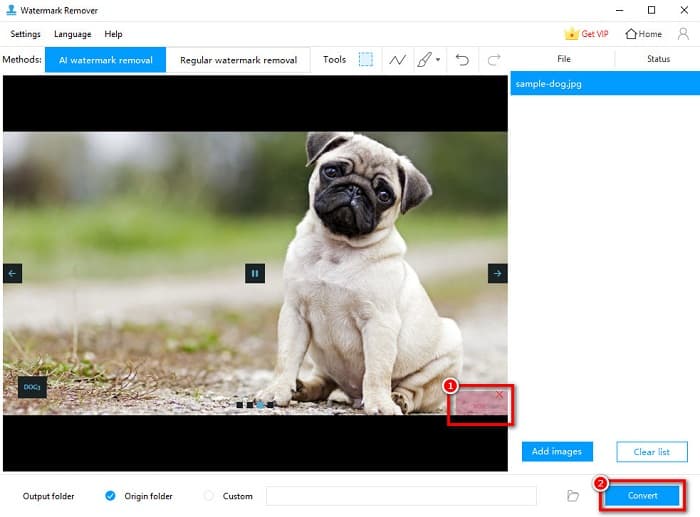
步驟 3。 你會在工具面板看到浮水印移除工具。接著點選你想使用的選取工具,然後勾勒或選取圖片上的浮水印。
步驟 4。 完成後,點選轉換按鈕,以儲存你的輸出結果。
第 2 部分。如何通過購買從 WOW 滑塊中刪除水印
如果您正在搜索如何從 WOW Slider 中刪除水印,您可能需要閱讀此部分。
使用 WOW Slider,您可以創建具有驚人質量的精彩幻燈片。憑藉其易於使用的軟件界面,您可以製作高質量的幻燈片,並與您的朋友分享。此外,如果您想為您最好的朋友製作紀念品,使用 WOW Slider 創建幻燈片是一個好主意。
使用 WOW Slider 製作投影片較令人遺憾的一點,就是它會在你的成果上加上浮水印。不過,如果你已購買 WOW Slider 應用程式,就不必再移除浮水印,因為輸出成品將不會帶有 WOW Slider 浮水印。因此,我們會教你如何透過購買來移除浮水印。
步驟 1。 在你的裝置上下載 WOW Slider,下載完成後請立即付款並輸入授權碼進行註冊。
步驟 2。 註冊完成後,在選單面板 > Slider > Properties(屬性) 中將浮水印關閉。
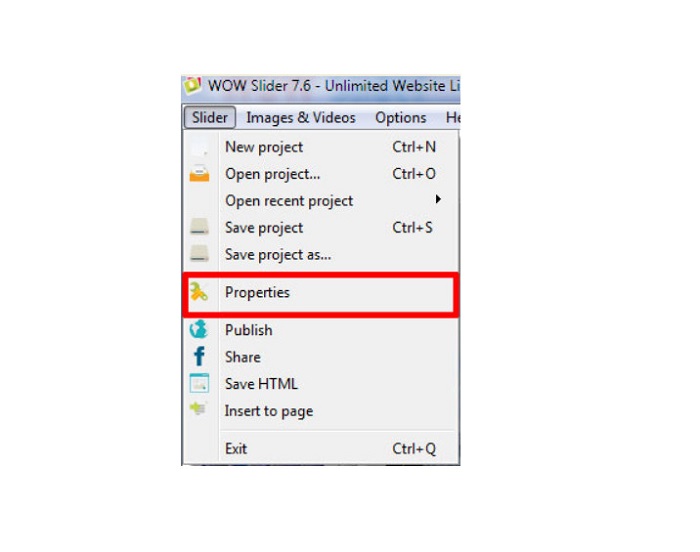
步驟 3。 將會跳出屬性視窗,然後點選設計。 選項。
步驟 4。 在設計分頁中,你會看到一個標示為「Watermark(浮水印)」的核取方塊。取消勾選此方塊,即可停用投影片上的浮水印。
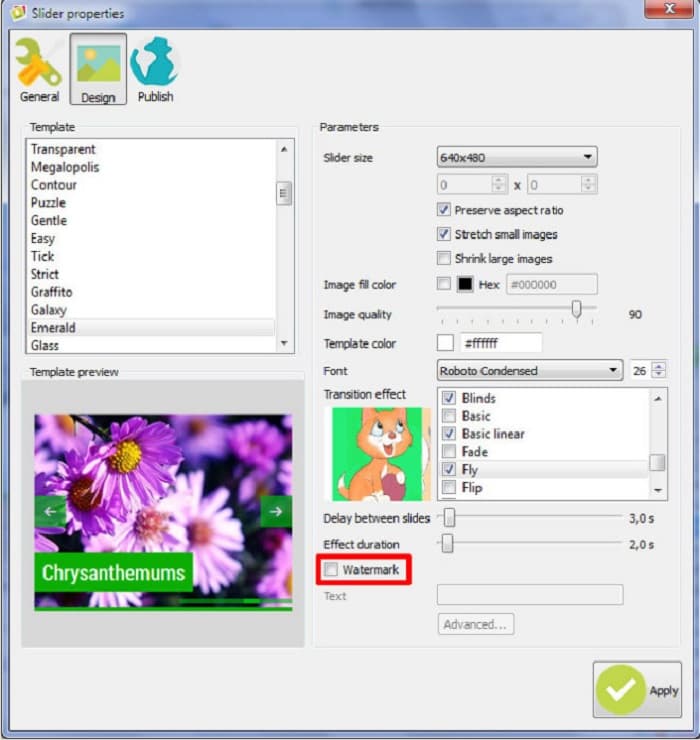
步驟 5。 之後,你就能在網站上發佈沒有 WOW Slider 浮水印的投影片。
第 3 部分。有關刪除 WOW 滑塊水印的常見問題解答
為什麼 WOW Slider 會在製作的幻燈片上添加水印?
WOW Slider 在其幻燈片輸出中嵌入水印,以便鼓勵用戶使用無水印版本。如果您購買該應用程序,該應用程序不會在您的輸出上留下水印。
您可以從視頻中刪除多個水印嗎?
是的。水印去除器可讓您去除視頻上的兩個或多個水印。如果要刪除視頻上的多個水印,請使用 FVC Video Converter Ultimate。
什麼是最好的在線水印去除器?
網路上有許多線上浮水印移除工具可以搜尋到,但許多人推薦 FVC Free Watermark Remover,因為它安全又免費。
結論
現在,你關於如何移除 WOW Slider 浮水印的問題已經解決了!使用上述提到的浮水印移除工具,你可以輕鬆刪除投影片上的 WOW Slider 浮水印。但如果你想使用免費且安全的線上應用程式,建議選擇 FVC Free Watermark Remover。
-
 刪除視頻上 VideoShop 水印的免費方法 [毫不費力]
 要刪除 VideoShop 水印,您的設備將需要一個水印去除器。要了解這些是什麼,請閱讀本文。
-
 3種方法去除視頻上的Viva視頻水印[最快的方式]
 您將需要一個專用的水印去除器來去除視頻上的 Viva Video 水印。閱讀本文以了解更多信息!
-
 從 Renderforest 導出的視頻中刪除水印的終極工具
 要從 Renderforest 中刪除水印,您需要在設備上安裝水印去除器,您可以使用的所有工具都在這裡。
