


 視頻轉換大師
 屏幕錄影大師
 影片修復
影片修復
 安全下載
安全下載在線去除 JPG 水印:3 種終極方法
現今,儲存照片是保留與我們重要之人共同回憶的最佳方式。然而,有時你的照片上會帶有浮水印。幸運的是,我們將為你提供精彩的資訊,說明如何在數個應用程式的協助下,於線上移除 JPG 浮水印。JPG 檔案是數位相機中最常用的圖片格式之一,因此你的部分照片可能是以 JPG 格式儲存。如果你也是想從圖片中移除不必要元素的人,特別是 JPG 檔案中的內容,那你一定要繼續閱讀本文後續的章節。

第 1 部分:能否去除 JPG 中的水印
在這個現代時代,如果您知道該做什麼以及將使用什麼工具,那麼從 JPG 文件格式中刪除令人不安的對象(如水印、徽標和文本)並不復雜。不僅適用於 JPG 文件,還適用於其他圖像文件格式。您所要做的就是在線尋找合法的水印去除器。
第 2 部分:如何從 JPG 在線去除水印
使用 FVC Free Watermark Remover 從 JPG 中去除水印
了解如何從 JPG 檔案中移除浮水印非常實用,因為大多數人都不希望在照片上看到分散注意力的物件。如果你想尋找免費移除 JPG 浮水印的最佳方法,可以使用 FVC Free Watermark Remover。此工具具備快速上傳與移除流程,因此使用者在去除浮水印時無需久等。它支援多種檔案格式,例如 JPG/JPEG、PNG、BMP 等。此外,你有兩種方式可以從 JPG 中移除浮水印:裁切工具與浮水印去除工具。並且,在成功刪除浮水印後,你的圖片仍可保留與原檔相同的格式。此外,憑藉詳細的教學指引、簡單的按鈕及直覺化的介面,此線上工具非常適合非專業使用者使用。與其他軟體不同,使用此工具不需要註冊帳號,也不必安裝任何程式,因為你可以直接在瀏覽器中操作。最後,只有你本人可以檢視你的檔案,因此可以確保檔案安全無虞。
功能特色
◆ 可對去除水印前後的圖像進行裁剪。
◆ 提供套索、刷子、多邊形三種去除工具,去除乾擾對象。
優點
- 它有詳細的指南和簡單的界面,非常適合初學者。
- 在線軟件是免費的,因此無需購買訂閱。
- 提供快速刪除過程。
- 以相同的質量保存圖像。
- 該文件是安全的。
- 無需下載應用程序,因為它可以直接在瀏覽器中使用。
缺點
- 要運行該應用程序,您需要互聯網連接。
讓我們使用 FVC Free Watermark Remover 從 JPG 中刪除水印。請按照以下簡單步驟操作。我們將使用水印去除工具。確保水印區域位於照片的中間部分。
使用多邊形工具
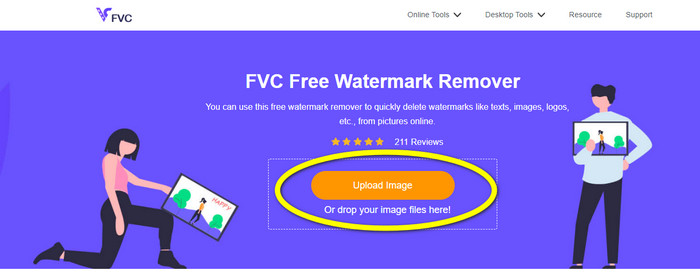
步驟 1: 首先前往 FVC Free Watermark Remover 網站。點擊 Upload Image(上傳圖片)按鈕,或將你的 JPG 檔拖曳至工具中進行上傳。
步驟 2: 上傳照片後,將浮水印標示出來。你可以使用 Lasso(套索)、Polygonal(多邊形)以及 Brush(畫筆)等工具來框選浮水印位置。
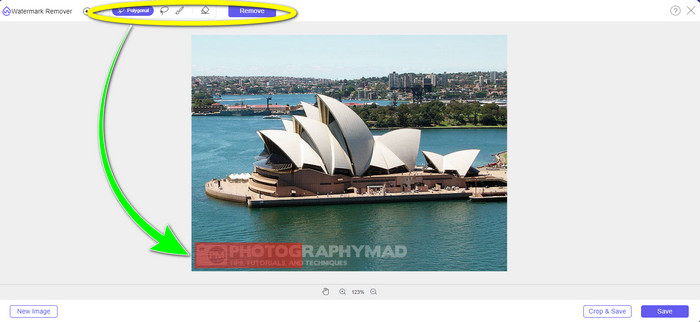
步驟 3: 當你已標示好 JPG 檔中所有的浮水印後,點擊 Remove(移除)按鈕即可開始去除。稍候移除程序完成,再進行下一步。

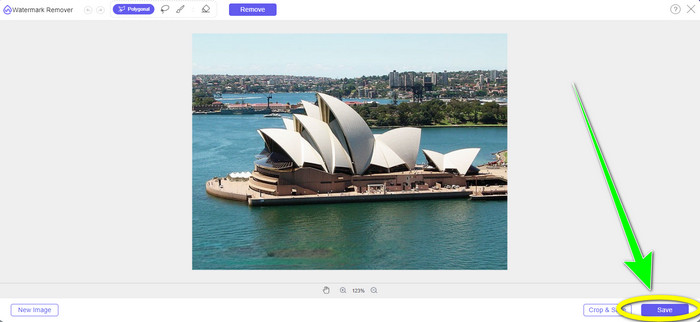
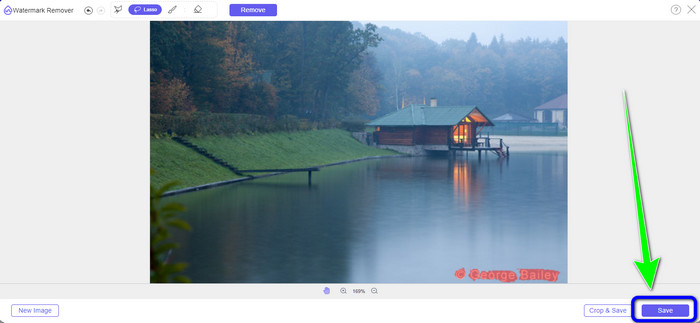
步驟 4: 當你對最後的輸出結果感到滿意時,點擊 Save(儲存)按鈕,將已無浮水印的 JPG 檔案存下來。
使用畫筆工具
步驟 1: 上傳含有你想移除之浮水印的 JPG 圖片檔。
步驟 2: 在浮水印去除工具中,選擇 Brush(畫筆)工具來標示照片中的浮水印。你也可以按介面下方的 + 和 - 圖示來放大或縮小照片。透過畫筆工具下方的滑桿,也可以調整畫筆大小。
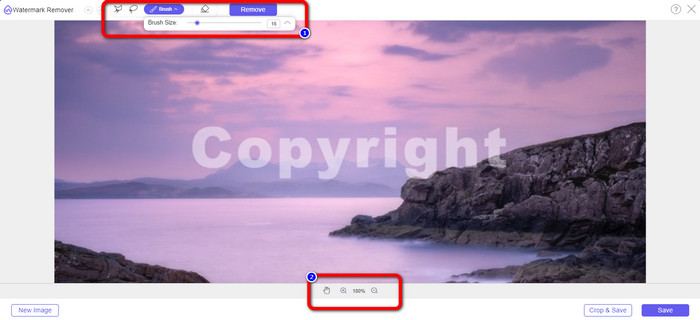
步驟 3: 選擇 Brush(畫筆)工具後,將照片中的所有浮水印區域都塗抹標示出來。
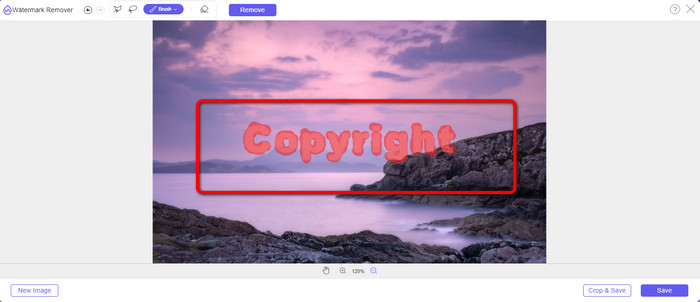
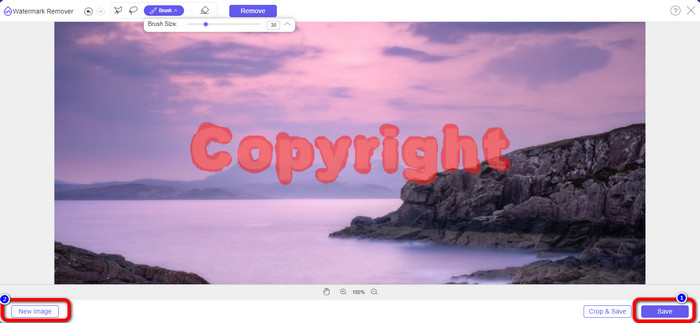
步驟 4: 完成浮水印標示後,你可以點擊 Save(儲存)按鈕來移除並自動儲存照片。開啟檔案後即可看到已無浮水印的照片。若你想移除另一張照片上的浮水印,請點選介面左下角的 New Image(新圖片)按鈕。
使用套索工具
步驟 1: 上傳含有浮水印的 JPG 圖片檔。
步驟 2: 選擇 Lasso(套索)作為你的浮水印去除工具。
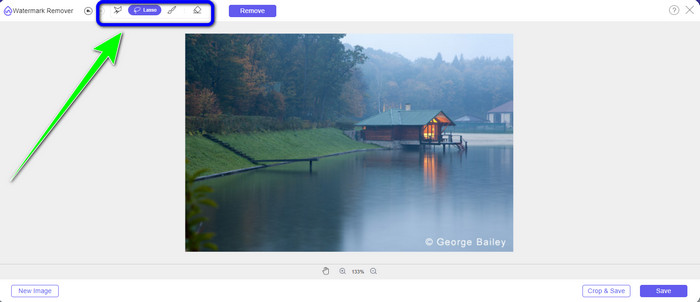
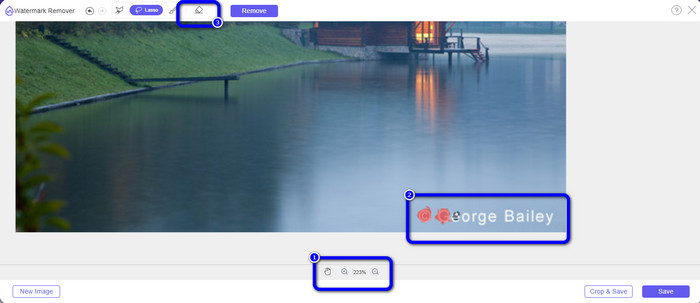
步驟 3: 點擊照片下方的 + 圖示放大照片,以便更清楚查看浮水印。接著使用套索工具圈選浮水印,操作方式就像按住滑鼠左鍵用鉛筆畫線一樣。你也可以點擊介面上方的 Eraser(橡皮擦)按鈕,重新選取已標示的範圍。
步驟 4: 使用套索工具完成浮水印標示後,點擊 Save(儲存)按鈕保存照片。之後即可查看已無浮水印的 JPG 圖片檔。
使用裁切工具
使用裁剪工具時,請確保 jpg 中的水印區域位於邊緣或角落部分。
步驟 1: 上傳 JPG 圖片檔。
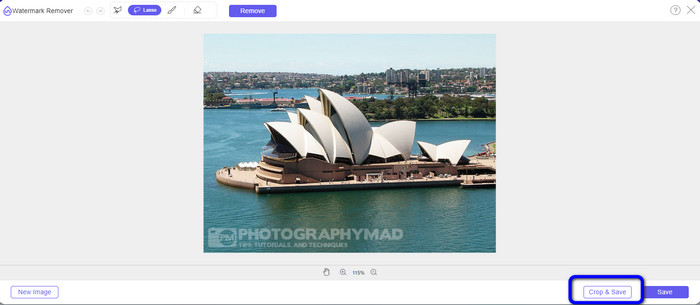
步驟 2: 選擇 Crop & Save(裁切並儲存)按鈕,進入裁切流程。
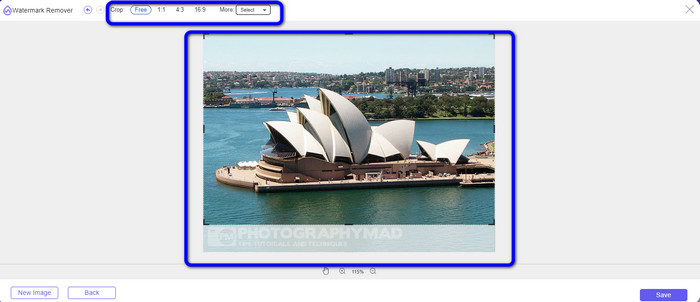
步驟 3: 在此步驟中,你就可以開始裁切照片。你也可以利用介面上方的選項來裁切你的圖片。
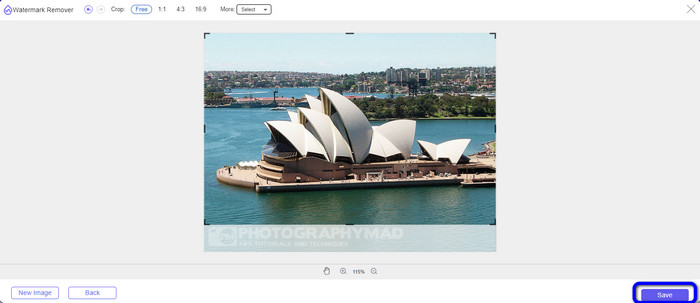
步驟 4: 裁切完成後,點擊 Save(儲存)按鈕以儲存圖片。
相關內容:
第 3 部分:有關從 JPG 中刪除水印的常見問題解答
如果您從照片中刪除水印會怎樣?
從照片中去除水印後,編輯後的圖像將被盡快刪除。這是因為對原始照片進行了強烈的修改。
是否有難以去除的水印?
就在這裡。全圖水印(例如圖庫攝影公司用來保護照片的那種水印)是該規則的唯一例外。完全根除這些是不可能的。如果這樣做,您會看到去除全圖水印後的照片質量很差。
我可以在不損失質量的情況下從 JPG 中刪除水印嗎?
可以的。請使用 FVC Free Watermark Remover。這款線上軟體可讓你在不降低品質的情況下,移除 JPG 圖片檔中任何不想要的元素。
結論
本文為你示範了在線上移除 JPG 浮水印的最佳策略。同時,你也認識了幾個非常優秀的浮水印去除工具,例如 Lasso(套索)、Polygonal(多邊形)、Brush(畫筆)以及裁切工具。這些工具都可在值得信賴的線上應用程式──FVC Free Watermark Remover 中找到。
-
 在 Adobe Premiere Pro 中從視頻中刪除徽標的最快方法
 嘗試使用這些簡單快捷的方法從 Adobe Premiere Pro 中的視頻中刪除徽標。本文將為您提供嘗試使用設備的最佳方式。
-
 如何使用 Windows Movie Maker 從視頻中刪除徽標
 如果您想了解如何使用 Windows Movie Maker 和其他替代方法從視頻中刪除徽標,請閱讀本文。我們為您提供簡單的方法。
-
 如何輕鬆地從視頻中刪除 VideoScribe 徽標
 您無需再擔心從視頻中刪除 VideoScribe 徽標。本文將給出無故障的方法。閱讀這篇文章以了解更多信息。
