


 視頻轉換大師
 屏幕錄影大師
 影片修復
影片修復
 安全下載
安全下載關於 Inpaint Watermark Remover 的演練回顧
你願意學習如何使用 Inpaint 來去除浮水印嗎?那你就找對地方了!如果你正在閱讀本指南,很可能是在尋找從圖片中移除浮水印的最佳方法。那麼你就不必再為此煩惱了。本文會為你提供關於你需要使用的各種程式的真實評測,例如Inpaint 浮水印移除工具。你將會充分了解每一個工具,包括其功能、優點、缺點以及價格。此外,我們還會為你提供 Inpaint 的最佳替代方案,用來從照片中去除浮水印。如此一來,你就能有更多選擇來決定要使用哪一款浮水印移除工具。閱讀這篇文章,發掘更多實用資訊。

第 1 部分:Inpaint 概述
這款名為 Inpaint 的優秀且可靠的軟體,專門用來移除影像中不想要的元素,例如浮水印、標誌、文字、圖章等。市面上有許多功能強大的修圖軟體,Inpaint 並不在那一類之中。如果你只是一般的拍照愛好者、初學者,或是忙碌到沒時間使用像 Photoshop 這樣複雜的影像編輯軟體,你會喜歡 Inpaint 的簡單與快速。此外,Windows 和 Mac 使用者都可以使用 Inpaint。你可以下載應用程式,也可以直接在線上使用。最後,Inpaint 的智慧標記工具能讓你輕鬆移除不需要的物件。除此之外,Inpaint 也能協助你完美修復任何受損的老照片。不過,如果你想要以高解析度儲存影像,就必須購買訂閱方案。使用免費版本時,只能輸出較低的品質。
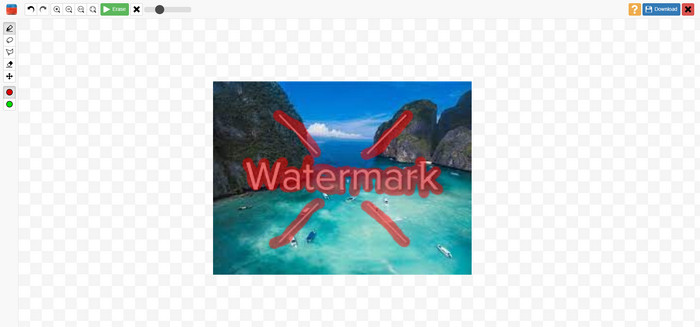
Inpaints 的特點、優點和缺點
功能特色
◆ 從照片中刪除不需要的元素。
◆ 修復舊照片。
◆ 可修臉
優點
- 提供直觀的界面,易於使用。
- It can remote watermarks instantly.It can remote watermarks instantly. 它可以立即刪除水印。它可以立即刪除水印。
缺點
- 在背景複雜的照片上表現不佳。
- 購買訂閱體驗強大的功能。
如何使用 Inpaint 去除水印
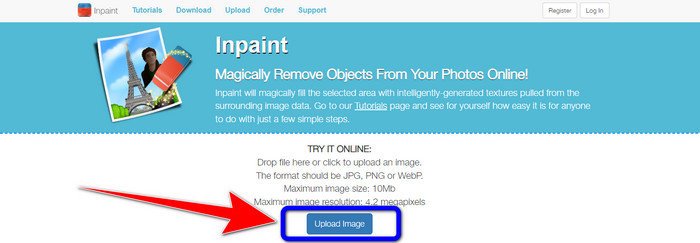
步驟 1: 前往 Inpaint 的網站。然後點擊 Upload Image 按鈕,加入你想要移除浮水印的照片。
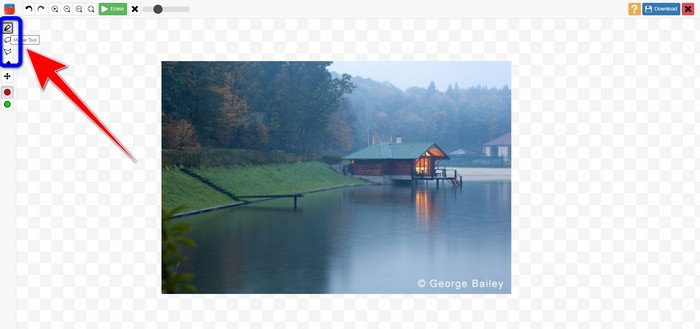
步驟 2: 加入照片後,你必須使用浮水印移除工具將浮水印標註出來。這些工具包括 Marker、Polygonal 和 Lasso。
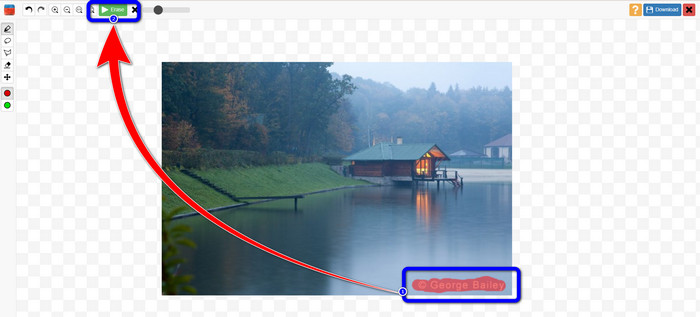
步驟 3: 當你將照片中的浮水印都標示完成後,點擊畫面左上方的 Erase 按鈕,然後等待移除過程完成。
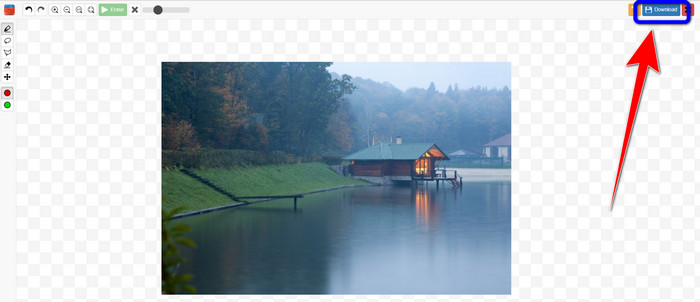
步驟 4: 當浮水印消失後,點擊 Download 按鈕,將成果下載並儲存到電腦桌面。
第 2 部分:從在線照片中刪除水印的 Inpaint 最佳替代方法
在了解瞭如何使用 Inpaint 去除水印的有效方法後,這裡是您可以用來去除照片水印的最佳替代方法。
FVC免費水印去除
除了 Inpaint 之外,你可以使用的最佳線上工具是 FVC 免費浮水印移除工具。這款線上軟體可以幫你移除圖片中所有不必要的元素,例如浮水印、標誌、文字、簽名等。你可以使用多種移除工具,如 Brush、Polygonal 和 Lasso。但不只如此,這個線上軟體還具有裁切功能,表示你也可以透過裁切照片來去除任何浮水印。它的移除速度很快,因此不需要花費太多時間。移除浮水印後,你可以用相同的格式儲存最終成果。它也支援多種圖片格式,例如 JPG、PNG、BMP 等。此外,這個浮水印移除工具介面清晰易懂、操作步驟簡單,非常適合非專業使用者。
功能特色
◆ 能夠裁剪圖像以消除水印。
◆ 以原始質量導出圖像。
◆ 使用套索、畫筆和多邊形工具從照片中刪除令人討厭的元素。
優點
- 非常適合非專業用戶。
- 它有一個易於理解的用戶界面。
- 完全免費。
- 它有一個快速的刪除過程。
- 保證每一位用戶的隱私。
- 無需安裝應用程序。
缺點
- 要運行該應用程序,需要互聯網連接。
使用浮水印移除工具
由於水印區域位於照片的中央,我們將使用水印去除工具而不是裁剪工具。按照下面這些簡單的步驟使用 FVC Free Watermark Remover 去除照片中的水印。
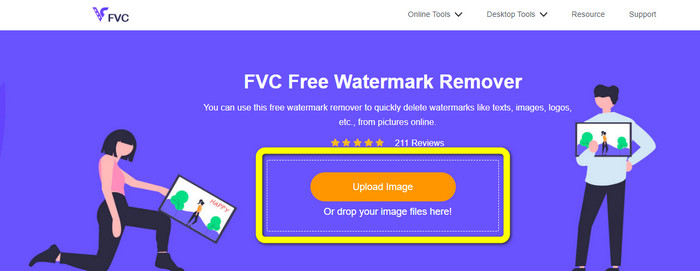
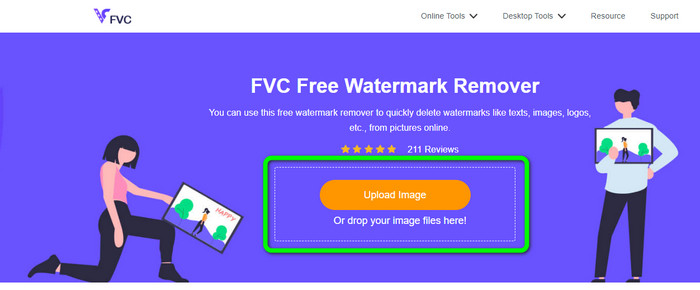
步驟 1: 前往 FVC 免費浮水印移除工具 網站。點擊 Upload Image 按鈕,上傳含有浮水印的圖片。你也可以直接拖曳檔案。
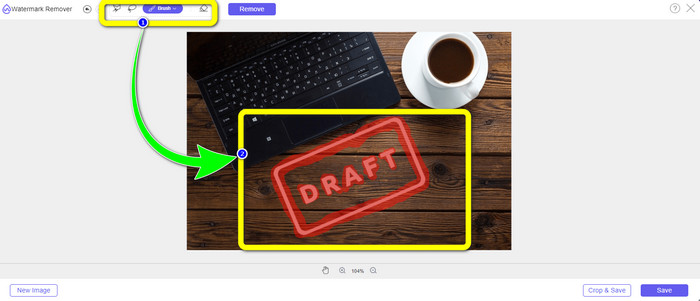
步驟 2: 使用介面上方的移除工具,將浮水印標註出來。
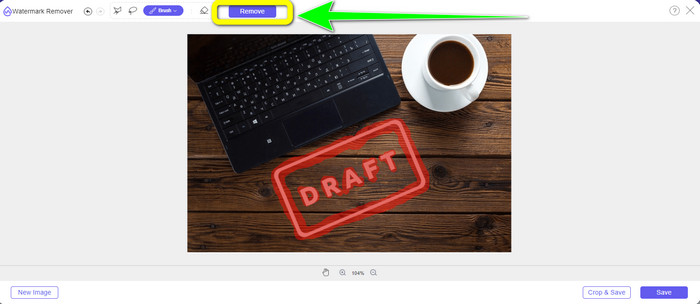
步驟 3: 當你將圖片中的浮水印標註完成後,點擊 Remove 按鈕來移除浮水印,並等待快速的處理過程。
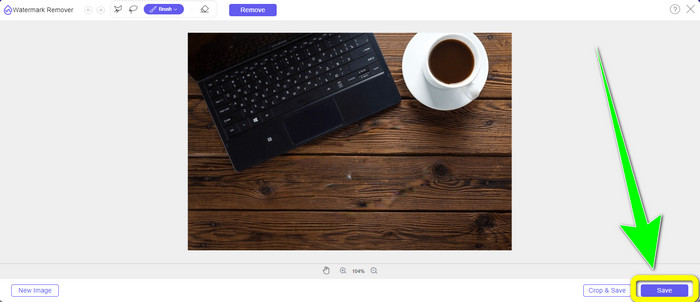
步驟 4: 在完全移除照片中的浮水印之後,點擊 Save 按鈕,下載不含浮水印的圖片。
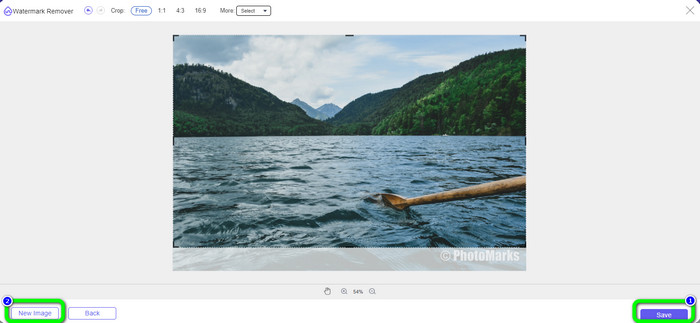
使用裁切工具
在這種方法中,您需要考慮照片中水印的區域。如果水印位於圖像的角落或邊緣,您可以使用裁剪工具。按照以下簡單步驟學習如何裁剪照片以消除水印。
步驟 1: 點擊 Upload Image 按鈕,匯入含有浮水印的照片。
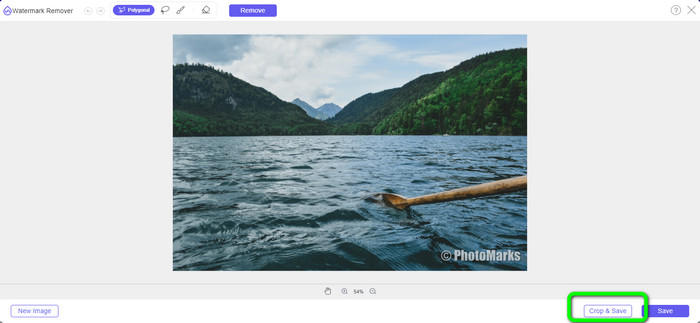
步驟 2:插入照片後,點擊介面右下方的 Crop & Save 按鈕。
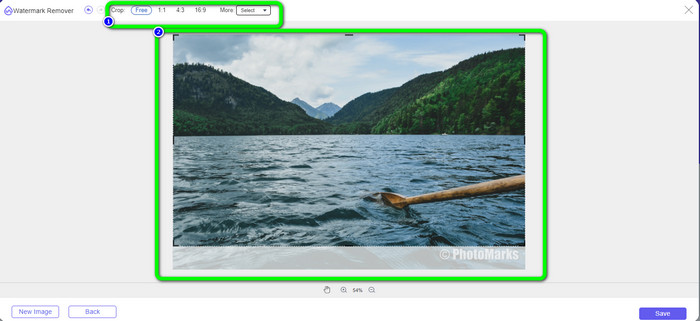
步驟 3: 在介面上方有多種裁切選項可供選擇,這些選項可以協助你裁切照片。但如果你想手動裁切照片,請點擊 Free 選項。
步驟 4: 透過裁切照片移除浮水印之後,點擊介面右下方的 Save 按鈕,下載沒有浮水印的照片。接著,如果你還想裁切其他照片,可以點擊介面左下方的 New Image 按鈕。
相關內容:
如何在 Lightroom Mobile 中移除浮水印【已解決】
第 3 部分:Inpaint Watermark Remover 常見問題解答
我什麼時候應該使用Inpaint?
您可以使用 Inpaint 消除照片中不需要的元素,例如人物、水印、徽標、貼紙等。使用此工具,您可以讓您的照片更精彩,更能取悅觀眾的眼球。
我可以在電腦上使用 Inpaint 嗎?
是的你可以!您可以下載 Inpaint,因為它提供桌面版本。這個可下載的應用程序比在線版本具有更多強大的功能。您可以無限制地附加圖像,並通過更好的修復算法提供更高的恢復質量。
Inpaint 是更好的水印去除器嗎?
Inpaint 在移除照片浮水印方面相當可靠。然而,它也有其限制。它在檔案大小和解析度方面有限制,對使用者來說並不理想。如果你想要更好的浮水印移除工具,可以使用 FVC 免費浮水印移除工具。它沒有這些限制,而且你可以免費從照片中移除浮水印。
結論
如你所見,本文為你提供了關於 Inpaint 浮水印移除工具 的真實評測。此外,還介紹了可用來移除照片浮水印的最佳替代方案。如果你想要 100% 免費的浮水印移除工具,可以使用 FVC 免費浮水印移除工具。
-
 如何在 After Effects 中輕鬆去除視頻中的水印
 本文將幫助您使用 After Effects 從視頻中去除水印。此外,它將提供消除乾擾對象的最佳選擇。
-
 如何從視頻中刪除表情符號的分步指南
 對視頻中的表情符號感到惱火?這篇文章將為您提供使用強大工具立即從視頻中刪除表情符號的最佳程序。
-
 如何從照片和視頻中刪除貼紙的絕佳方法
 您想毫不費力地從視頻和照片中刪除貼紙嗎?以下是有效的方法,包括您可以嘗試的最可靠和最簡單的方法。
