


 視頻轉換大師
 屏幕錄影大師
 影片修復
影片修復
 安全下載
安全下載將影像大小調整為 20KB:3 種有效的壓縮方法 [2024]
當您發送圖像檔案或上傳其中任何圖像檔案卻發現它們由於檔案大小而無法處理時,這真的很煩人。可以理解的是,當今大多數照片由於高解析度和品質而很大,但這並不意味著我們必須接受這種不便。
在本文中,我們將協助你解決這個問題。我們準備了三種有效的方法,幫你輕鬆將圖片調整為 20KB。不論你處理的是個人照片還是專業圖像,這些技巧都能在不明顯犧牲品質的情況下壓縮圖片。現在就來看看這些方法,讓你的檔案分享與上傳過程更順暢。

第 1 部分. 一鍵將影像大小調整為 20KB [快速且簡單]
FVC Free Image Compressor 是一款在 Mac 和 Windows 上皆可使用的免費線上圖片壓縮工具。透過這個工具,使用者只需一鍵就能輕鬆將圖片調整為 20KB。他們只需要上傳照片,工具就會自動幫你壓縮。此外,由於採用了最佳化與壓縮演算法,壓縮後的照片幾乎能維持原本的高品質。
支援的圖片格式:JPEG、PNG、SVG 圖片以及動態 GIF
批次壓縮上限:可同時批次壓縮最多 40 張照片
壓縮比例:維持照片原始寬高比例。
檔案大小上限:可壓縮大小最高為 5MB 的照片
以下是使用 FVC Free Image Compressor 將圖片調整為 20KB 的步驟
步驟 1:在瀏覽器中搜尋 FVC Free Image Compressor。
步驟 2:進入其網站後,在主介面上點擊 Upload Images 上傳你想調整為 20KB 的照片。之後,系統會自動開始壓縮你的圖片。

步驟 3:壓縮完成後,你可以預覽壓縮後圖片的新檔案大小,確認是否已調整為 20KB。最後,點擊 Download All 將圖片下載保存。

使用 FVC Free Image Compressor,你可以非常輕鬆地將圖片縮小到 20KB,因為它擁有非常直覺、易上手的介面。而且,調整後的圖片是透過最佳化與壓縮演算法處理,能最大程度保留照片的高畫質解析度。最後,這款圖片尺寸調整工具是免費的,因此相較於其他需要訂閱的專業工具,它表現同樣出色,更受到使用者青睞。
第 2 部分. 使用自訂設定將影像變更為 20KB
如果您需要個人化的影像壓縮品質選項,Duplichecker 就是適合您的工具。它提供了一種快速、輕鬆的解決方案,可將影像大小調整為 20KB,同時保持視覺完整性。憑藉精簡的介面,它為用戶提供了一種快速有效的減少圖像檔案的方法。最後,該工具完全免費使用。
支援的圖片格式:JPEG、PNG 和 GIF 格式。
批次壓縮上限:可同時批次壓縮最多 10 張照片
壓縮比例:維持照片原始寬高比例。
檔案大小上限:可壓縮大小最高為 5MB 的照片
以下是使用 Duplichecker 將圖片調整為 20KB 的步驟
步驟 1:要上傳你想縮小到 20KB 的圖片時,點擊 Upload 按鈕。
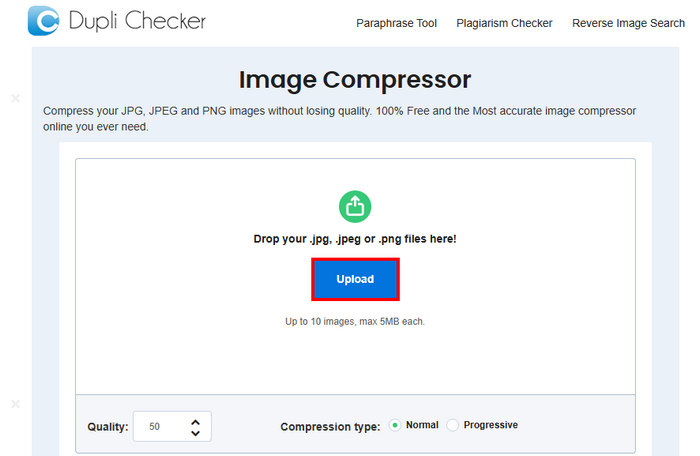
步驟 2:接著,你會在左下角看到 Quality(品質)選項。選擇或輸入你想要的壓縮品質,此時輸入 20。
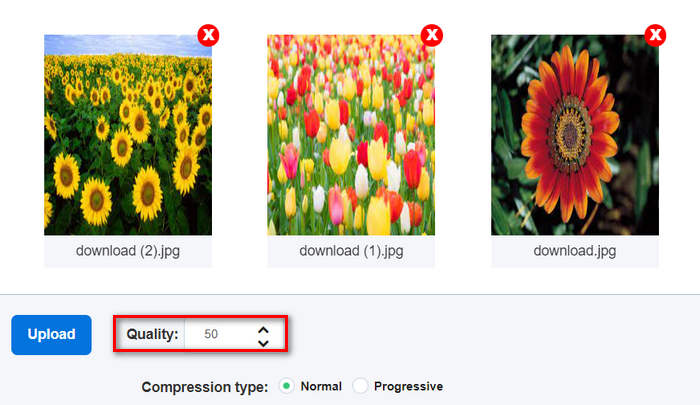
此影像品質以 KB 或千位元組為單位。
步驟 3:選好品質後,就可以選擇你偏好的壓縮類型。
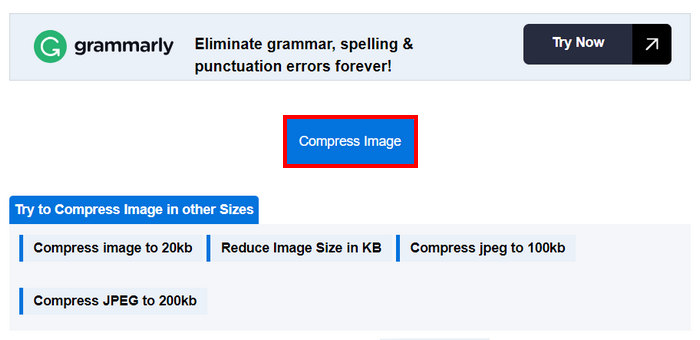
步驟 4:設定完成後,往下捲動一點,點擊 Compress Image 按鈕,將圖片縮小到 20KB。
步驟 5:最後,要保存壓縮後的圖片時,點擊 Download All 按鈕即可一次下載全部檔案,這些檔案會直接儲存到你的裝置中。
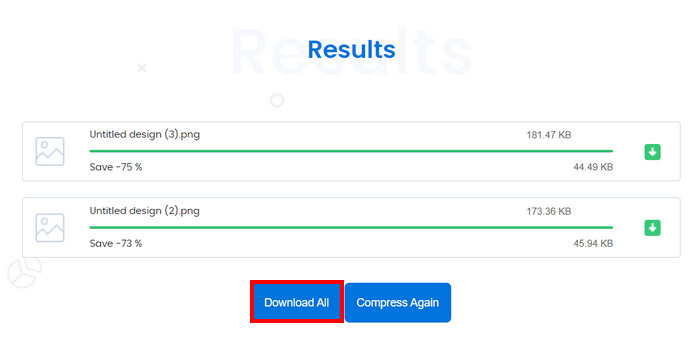
因此,如果您希望將圖像大小調整為 20KB,同時控制其設置,那麼當您一次批量壓縮十張以上照片時,這並不理想。此外,壓縮多個檔案時還存在一些延遲問題。
第 3 部分:一次將無限影像大小調整為 20KB
Bulk Image Compressor 工具是一款線上壓縮工具,可讓您一次無限制地將影像大小調整為 20KB。
支援的圖片格式:JPG、JPEG、PNG 和 BMP 圖片。
批次壓縮上限:若訂閱其終身高級方案,可不限數量批次壓縮照片;即使未訂閱,你仍可一次同時壓縮多達 150 張圖片。
壓縮比例:維持照片原始寬高比例。
檔案大小上限:可壓縮大小最高為 5MB 的照片
以下是使用 Bulk Image Compressor 將圖片調整為 20KB 的步驟
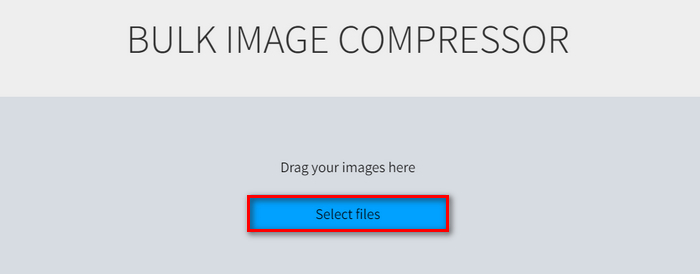
步驟 1:將你想調整為 20KB 的圖片檔案拖曳到頁面上,或直接點擊 Select Files 按鈕選取檔案。
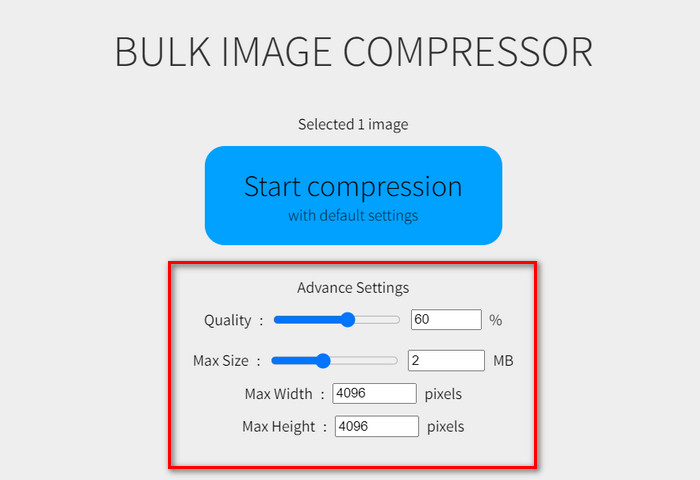
步驟 2:接著,你可以透過拖曳滑桿來調整 Quality(品質)百分比。此外,也可以在 Maximum(最大值)大小下方設定新的寬度與高度。
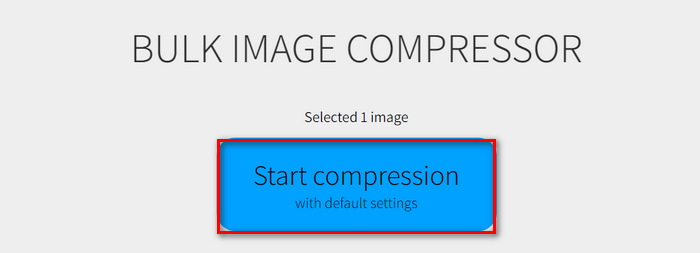
步驟 3:完成你偏好的設定後,點擊 Start Compression 按鈕開始壓縮。
此影像壓縮工具非常適合將無限影像大小調整為 20KB。但是,您需要利用他們的一次性付款保費才能享受此優惠。
第 4 部分. 有關將圖像大小調整為 20KB 的常見問題解答
對敏感內容使用 JPEG 線上壓縮器安全嗎?
對敏感內容使用線上 JPEG 壓縮器可能是安全的,但確保您使用的工具具有可靠的隱私策略也很重要。尋找處理後不會將影像儲存在伺服器上的壓縮器。
如何將 PNG 壓縮到 20KB?
要將 PNG 壓縮到 20KB,您可以使用線上工具,例如 FVC Free Image Compressor、Duplichecker 或 Bulk Image Compressor。這些工具使您能夠將 PNG 影像大小調整為 20KB,同時保持品質。按照每個工具提供的具體步驟來達到所需的檔案大小。
20KB 是多少像素?
20KB 的檔案大小與特定像素尺寸沒有直接關係,因為以千位元組為單位的大小會受到影像解析度、色彩深度和壓縮等級的影響。例如,20KB 的圖像可能具有不同的尺寸,具體取決於其壓縮方式。一般來說,縮小影像尺寸並套用壓縮將有助於實現更小的檔案大小,但 20KB 沒有固定的像素尺寸。
我可以將動畫 GIF 大小調整為 20KB 嗎?
是的,你可以使用像 FVC Free Image Compressor 這類支援 GIF 格式 壓縮的工具,將動態 GIF 調整為 20KB。只要上傳你的 GIF,工具就會自動幫你壓縮。
將影像壓縮到 20KB 會影響其品質嗎?
將影像壓縮到 20KB 可能會影響其質量,但使用 FVC Free Image Compressor 等高級壓縮工具可以幫助保持視覺完整性。該工具使用最佳化演算法來最大限度地減少壓縮過程中的質量損失。
結論
使用合適的工具,將圖片調整為 20KB 並不困難。FVC Free Image Compressor、Duplichecker 和 Bulk Image Compressor 都能幫你快速縮小圖片大小,同時不會明顯降低品質。現在就試試這些方法,讓分享和上傳圖片變得輕鬆無負擔。不妨選擇其中一款工具,立即開始使用吧!
-
 Canve 影像增強器:新的影像品質增強器? [審查]
 了解 Canve Image Enhancer 如何將您的照片提升到新的水平。查看我們的詳細評論,其中涵蓋了該工具的所有功能、優點和缺點。
-
 如何使用 GIMP 從影像中刪除背景
 開始使用 GIMP 以及從影像中刪除背景的逐步過程。立即探索使用 GIMP 創建透明圖像的有效方法!
-
 如何在線上和離線增加圖像尺寸
 探索在不損失品質的情況下增加影像尺寸的最簡單方法。請參閱我們的調整大小工具和軟體,以確保您的圖片達到最佳品質。
