


 視頻轉換大師
 屏幕錄影大師
 影片修復
影片修復
 安全下載
安全下載如何輕鬆將 MP3 轉換為 iPhone 鈴聲
你是否覺得 iPhone 的預設鈴聲都不是你喜歡的風格,而希望能把某個 MP3 檔變成 iPhone 鈴聲?如果我們告訴你,其實可以在 iPhone 上將 MP3 轉換成鈴聲,你覺得如何?
在本文中,了解使 iPhone 上的 MP3 音樂檔案成為鈴聲的 3 種不同方法。轉換它們有點棘手,但使用正確的工具和方法,讓我們盡可能讓您簡單和方便。還在等什麼?讓我們深入了解吧!

第 1 部分。
在 Windows 或 macOS 電腦上使用 FVC 精選的 Video Converter Ultimate,是將 MP3 轉成 iPhone 鈴聲最簡單、最快速的方法之一。這款多合一轉檔工具支援多達 300 種格式,包括 iPhone 鈴聲專用的 M4R 格式,因此非常適合把 MP3 音樂檔轉成 iPhone 鈴聲。此外,此轉檔程式的速度最高可比其他工具快 120 倍,讓整個轉檔流程又快又省事。
以下是使用 FVC 精選的 Video Converter Ultimate 將 MP3 轉成鈴聲的步驟:
步驟 1:首先,在你的電腦(Windows 或 Mac)上下載並安裝此工具。
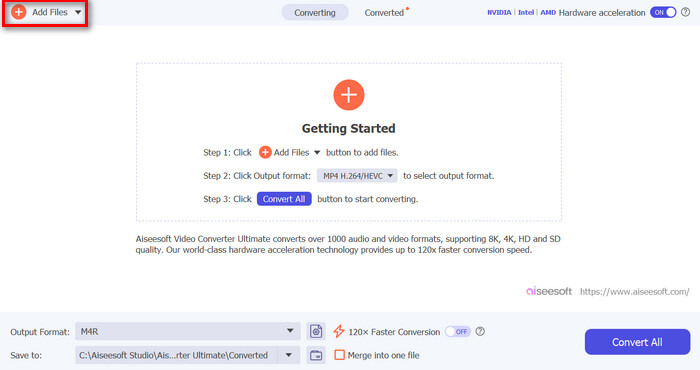
步驟 2:啟動程式,進入主介面後,點擊 新增檔案 按鈕,匯入你想要轉換成 iPhone 鈴聲的 MP3 檔案。
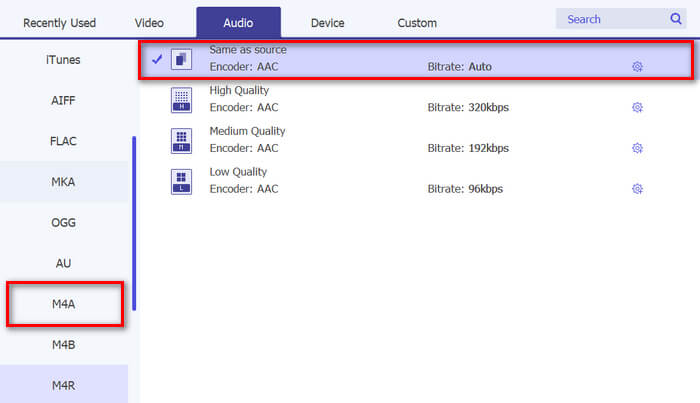
步驟 3:接著前往 輸出格式,在各種音訊格式清單中選擇 M4R。M4R 是 iPhone 鈴聲專用的檔案格式。
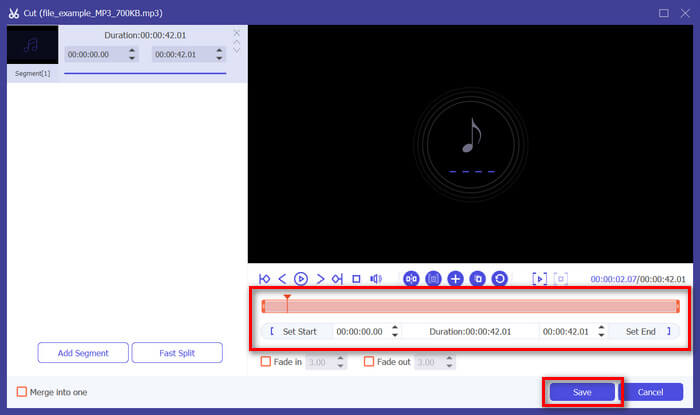
步驟 4:之後,請確認你的 MP3 檔長度不超過 30 秒。如果超過此長度,請點選 剪輯 按鈕,藉由拖曳時間軸上的滑桿,或是手動把結束時間設定為 30 秒,來調整檔案長度。
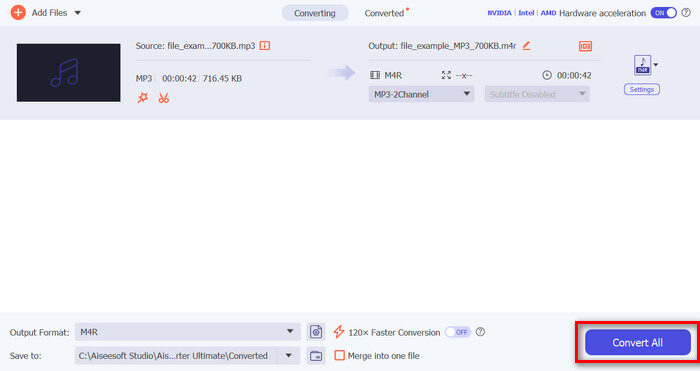
步驟 5:現在,點擊 全部轉換 按鈕,開始將 MP3 檔轉成 iPhone 鈴聲。轉換完成後,檔案會直接儲存到你電腦指定的資料夾中。
那很快,對吧?令人難以置信的是,這款 FVC 精選的 Video Converter Ultimate 工具如何輕鬆快速地將 MP3 轉換為 iPhone 鈴聲。因此,如果您正在尋找可以節省時間的轉換器工具,請立即嘗試此工具。
第 2 部分. 將 MP3 轉換為 iPhone 上的鈴聲
如果您喜歡不使用電腦的直接方法,GarageBand 提供了一種方便的解決方案,可以直接在iPhone 上將MP3 轉換為鈴聲。裝了該應用程式。該工具不僅用戶友好,而且還提供各種功能來有效地自訂您的音訊檔案。
以下是使用 GarageBand 將 MP3 轉成鈴聲的步驟:
步驟 1:先在 iPhone 上開啟 GarageBand。如果你尚未安裝,請到 App Store 下載並安裝。
步驟 2:點擊 專案 圖示,接著點選右上角附近的 循環 圖示。
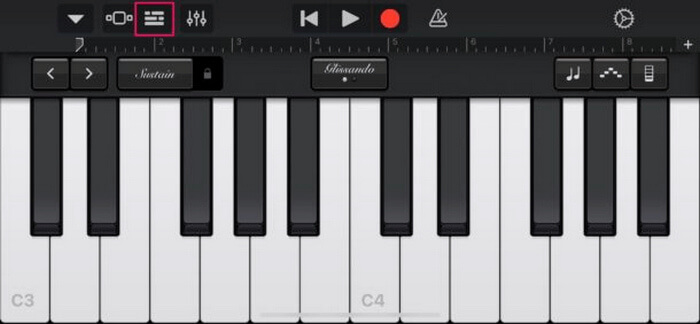
步驟 3:然後,點選 音樂或檔案 以選取 MP3 檔案,長按該檔案,將它匯入 GarageBand。
步驟 4:之後,點選音軌並拖曳兩端以裁剪音訊,確保鈴聲長度少於 30 秒。
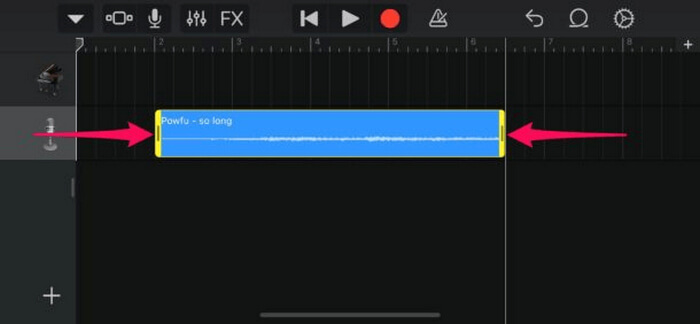
步驟 5:你會在左上角看到向下的箭頭圖示,點擊它,然後選擇「我的樂曲」以儲存剪輯後的片段。
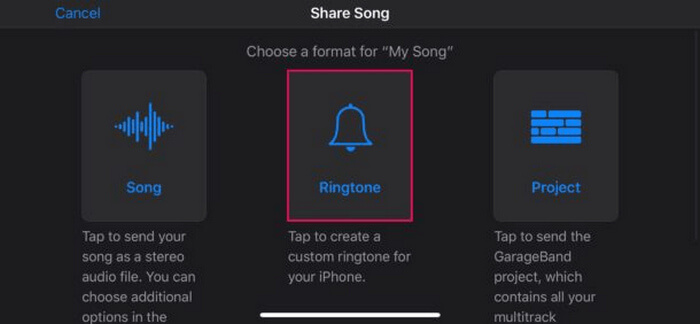
步驟 6:找到你剛製作的片段,長按它,點擊 共享,再選擇 鈴聲 選項。別忘了為鈴聲命名,然後點擊 輸出。
步驟 7:若要在 iPhone 上使用已轉換的 MP3 鈴聲,點擊「使用 聲音作為」,將此鈴聲設定為預設簡訊聲或特定聯絡人的鈴聲。你也可以前往 設定 → 聲音與觸覺回饋 → 鈴聲 來更換 iPhone 的鈴聲。
如果您喜歡將 MP3 檔案直接轉換為 iPhone 上的鈴聲,此方法非常適合您。然而,新用戶需要一些時間來學習它,因為它包含複雜的功能,一開始可能會讓他們不知所措。
第 3 部分. 將 MP3 轉換為 iPhone 鈴聲 [線上且免費]
如果你偏好使用免費線上方式把 MP3 轉成 iPhone 鈴聲,那麼 FVC Free Audio Converter 就很適合你。透過這個工具,你可以輕鬆將任何音訊格式轉檔,特別是 MP3 轉 M4R,因為它支援 MP3、AAC、AC3、WMA、WAV、AIFF、FLAC、MKA、M4A、M4B 和 M4R 等音訊格式。此外,由於介面相當直覺、簡單,對需要隨時隨地進行音訊轉檔的使用者來說也非常方便。
以下是使用 FVC Free Audio Converter 將 MP3 轉成鈴聲的步驟:
步驟 1:點擊「新增檔案」按鈕,匯入你想轉成鈴聲的 MP3 檔案。
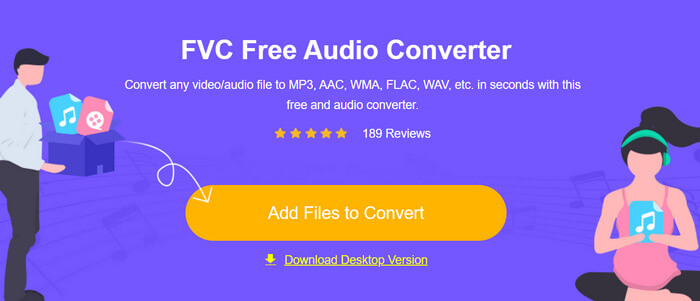
步驟 2:選擇 M4R 作為音訊的輸出格式。
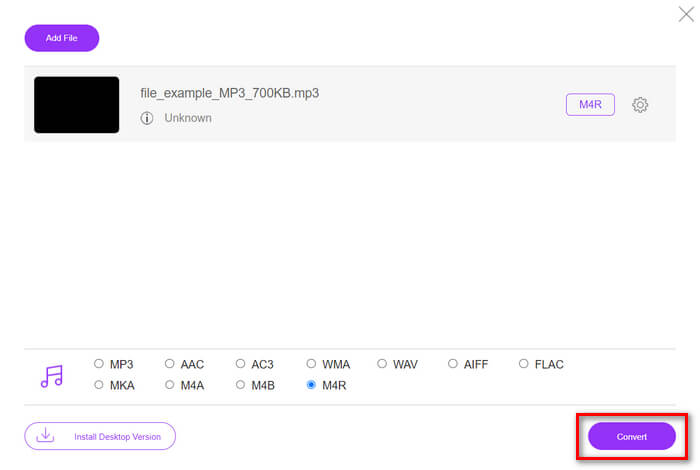
步驟 3:最後,點擊 轉換 按鈕,以開始將 MP3 檔轉換為鈴聲。轉換後的檔案會直接儲存到你的電腦中。
如果你正在尋找免費線上的替代方案,來將 MP3 轉成 M4R 格式的 iPhone 鈴聲,那麼 FVC Free Audio Converter 會是理想的選擇。其直覺化介面讓轉檔流程更簡單,同時又支援多種音訊格式,確保能相容於不同類型的檔案。
第 4 部分:如何將轉換後的鈴聲從電腦傳輸到 iPhone
現在您終於在電腦上將 MP3 檔案轉換為鈴聲了,將它們傳輸到 iPhone 的最快方法是使用 iTunes。
以下是透過 iTunes 將已轉換的鈴聲傳輸到 iPhone 的方法:
步驟 1:在電腦上開啟 iTunes,並使用 USB 傳輸線連接 iPhone。
步驟 2:將已轉換好的鈴聲檔拖曳到 iTunes 資料庫中,並確認它顯示在「鈴聲」(Tones) 區段內。
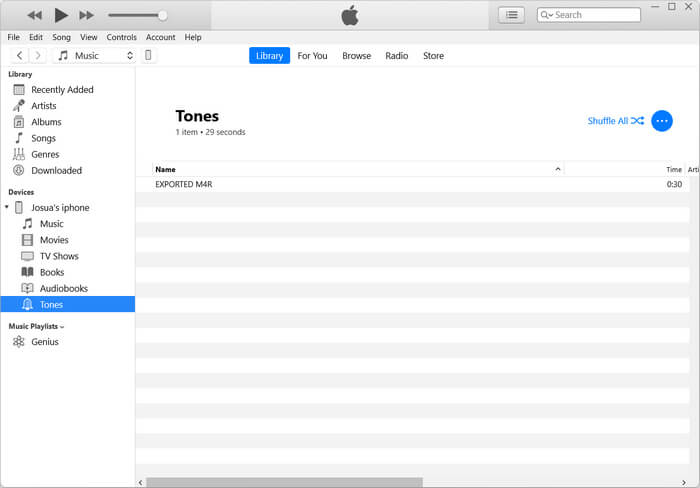
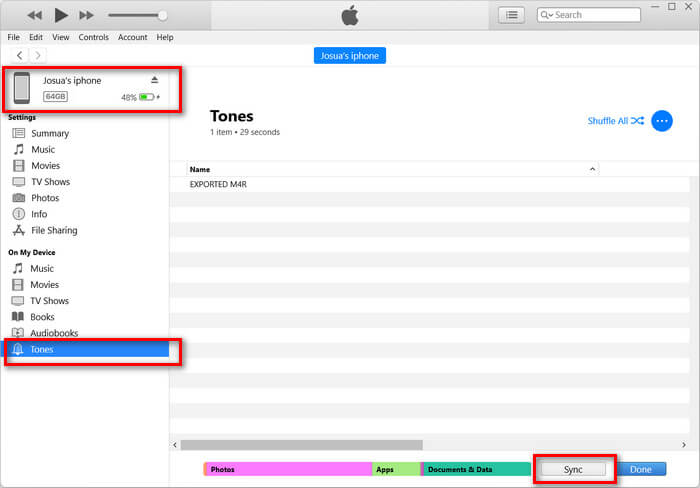
步驟 3:在 iTunes 中選取你的 iPhone 圖示,前往 鈴聲 分頁,勾選 同步鈴聲。接著,選擇你匯入的鈴聲檔,點擊「套用」以進行同步。
步驟 4:完成後,在 iPhone 上前往「設定」→「聲音與觸覺回饋」→「鈴聲」,即可選取你新的鈴聲。
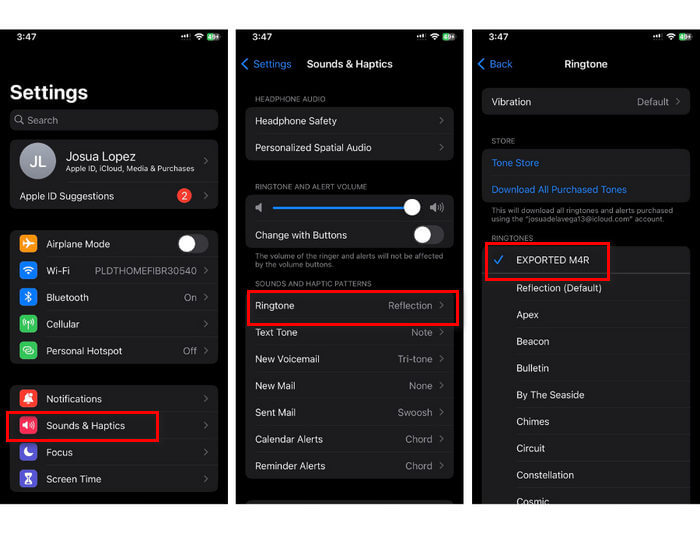
給你了。現在,您可以輕鬆地將轉換後的 MP3 傳輸並使用為 iPhone 上的鈴聲,為您的裝置賦予您最喜歡的聲音的個人化風格。
第 5 部分. 有關將 MP3 轉換為鈴聲的常見問題解答
最好的免費鈴聲網站是什麼?
許多網站都提供免費鈴聲,但一些流行且可靠的網站包括 Zedge、Mobile9 和 Tones7。這些網站提供了各種各樣的鈴聲,您可以下載並在手機上使用。
MP3 轉 iPhone 鈴聲是什麼格式?
iPhone 鈴聲格式為 M4R。轉換 MP3 檔案以用作 iPhone 上的鈴聲時,必須儲存為 M4R 格式。
如何將 MP3 加入 iPhone 鈴聲?
要將 MP3 新增至 iPhone 鈴聲,您必須先使用 FVC 選擇的 Video Converter Ultimate 等轉換器工具將 MP3 檔案轉換為 M4R。轉換 MP3 檔案後,使用 iTunes 將其傳輸到您的 iPhone 並將其用作新鈴聲。
結論
現在,你可以使用自己最喜歡的 MP3 檔來為 iPhone 製作專屬鈴聲。只要挑選最符合你需求的轉檔工具,每一種都能讓你輕鬆地在 iPhone 上將 MP3 轉成鈴聲。還在等什麼?馬上開始打造獨一無二的鈴聲,讓你的 iPhone 更有個人風格吧!
-
 MOV VS MP4 –您選擇哪一個?
 MOV VS MP4,哪個更好?這篇文章講述了MP4和MOV之間的區別,以便您可以更好地選擇用於視頻文件。
-
 FLAC 與 MP3:哪種音頻文件格式占主導地位
 這篇文章將比較 FLAC 與 MP3 之間的主要區別。這包括它們的音質、文件大小、兼容性等。
-
 如何將 MP3 轉換為 M4A 以提高音質
 借助我們的專家提示和技巧,將 MP3 轉換為 M4A,從而提高音樂文件的質量。我們的指南提供分步說明和推薦的軟件。
