


 視頻轉換大師
 屏幕錄影大師
 影片修復
影片修復
 安全下載
安全下載將 AMV 轉換為 MP4 的無與倫比的完美方法
你想在所有程式中享受觀看你的 AMV 影片嗎?那麼你就需要將 AMV 檔案轉成 MP4 格式。不過別擔心!我們會為你提供轉換影片檔案的最佳解決方案。本文已經替你實測過將要介紹的轉檔工具,如此一來,你無需擔心這些應用程式是否安全。此外,我們也會為你介紹使用這些軟體時可以享受的各種功能。如果你感興趣,而且正是那種想要將 AMV 轉成 MP4 的使用者,那就繼續閱讀本文,吸收關於影片轉檔的相關知識。

第 1 部分:AMV 和 MP4 簡介
AMV
副檔名: .amv
開發單位: MTV
檔案類別: 視訊檔格式
說明:以 Actions Media Video 檔案格式儲存的影片,部分中國的可攜式 媒體播放器可以支援,這類檔案稱為 AMV 檔。它包含經過壓縮、解析度較低的影片(96x96 到 320x240 像素)。隨 AMV 媒體播放器附帶的桌面電腦軟體,以及 VideoLAN 的 VLC 媒體播放器,都可以播放 AMV 檔。
關聯程式: K-Lite Codec Pack、VideoLAN、VLC 媒體播放器
AMV
副檔名: .mp4
開發單位: Moving Picture Experts Group(MPEG)
檔案類別: 視訊檔格式
說明:AAC 和 MPEG-4 視頻標準共同定義了 MP4 擴展。容器中可以包含任何媒體類型,包括音頻、視頻、字幕以及 2D 和 3D 圖形。幾乎任何播放器都可以在 Windows 上播放 MP4 文件,但在 Mac 上,您必須安裝插件或將 MP4 文件轉換為另一種格式。一個名為 The Moving Picture Experts 的小組。
關聯程式: Apple、QuickTime Player、VLC 媒體播放器、Microsoft、Windows Media Player、VideoLAN。
第 2 部分:將 AMV 離線轉換為 MP4 的優秀程序
如果你想用可下載的工具將 AMV 轉成 MP4,我們有最適合你的解決方案。你可以使用 Video Converter Ultimate。它支援 100 多種視訊格式,包括 AVI、MKV、WMV、MOV、FLV、M4V、SWF、MTS、M2TS 等。這款工具介面直覺、操作簡單,適合所有使用者。使用這個工具,你可以一次轉換多個檔案,因為它支援批次轉檔流程。而且,它在轉檔方面的一大亮點,是具備超高速轉檔技術,速度比其他轉檔工具快 30 倍。此外,你也可以用這個工具編輯 AMV 影片。若想進一步發掘這款應用程式的更多功能,請閱讀下方的補充資訊。
特徵
◆ 轉換各種視頻格式,如 MP4、AMV、WMV、AVI、MKV、FLV、SWF、MOV 等 100 多種。
◆ 它提供批量轉換過程,可以同時轉換多個文件。
◆ 提供視頻增強器、修剪器、裁剪器、旋轉器、色彩校正等視頻編輯工具。
按照下面的簡單說明使用 FVC Video Converter Ultimate 將 AMV 轉換為 MP4。
步驟 1: 你需要先在 Windows 或 Mac 上下載 Video Converter Ultimate。按下下面的 下載 按鈕,然後安裝並開啟軟體。
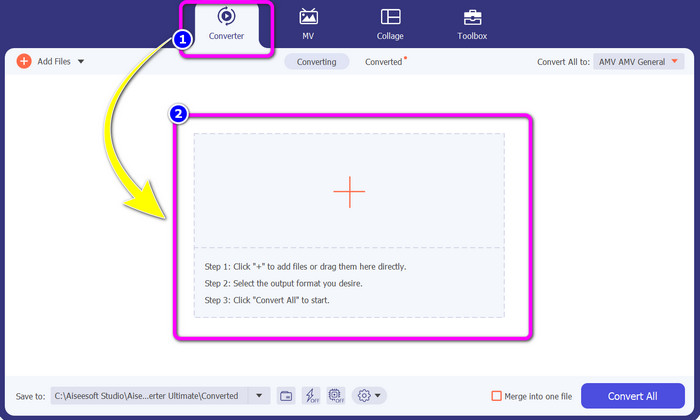
步驟 2: 選擇 轉換器 面板,然後點擊 加號 按鈕。檔案資料夾會在螢幕上顯示出來,接著選擇你想要轉檔的 AMV 影片。
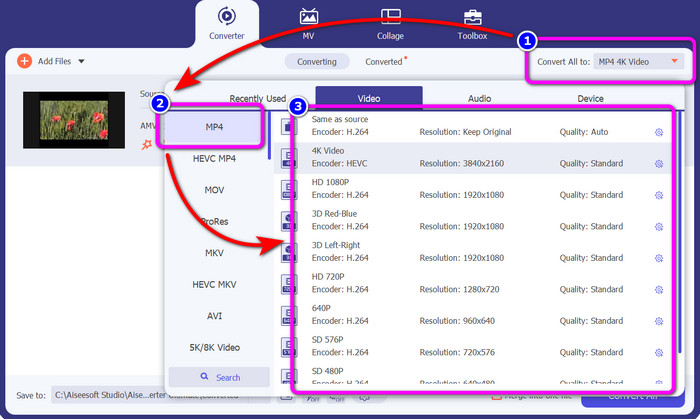
步驟 3: 按下 全部轉換為 按鈕。當格式選項出現後,選擇你想要的輸出格式,也就是 MP4 檔。接著,你可以為影片選擇解析度,最高可達 4K 影像解析度。選擇你偏好的解析度,或是選擇與原始影片相同的解析度。
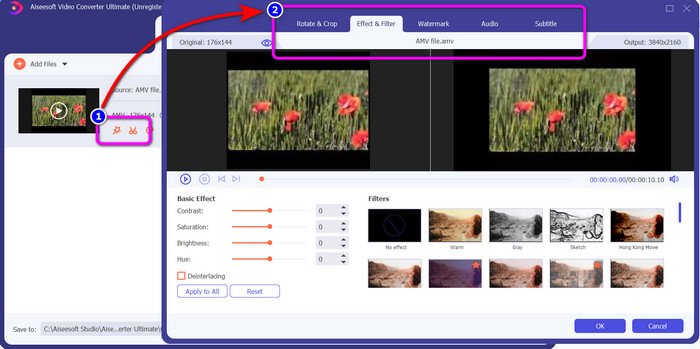
步驟 4: 如果你想編輯影片,點擊 編輯 圖示。之後,你就可以開始編輯影片,例如變更、加入或移除浮水印,套用效果或濾鏡,還可以旋轉與裁剪影片。完成後按下 確定。透過這樣的方式,你可以強化你的影片。
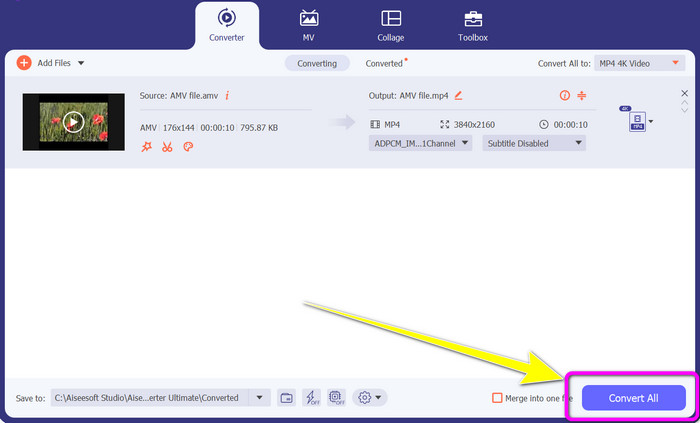
步驟 5: 完成影片編輯後,按下 全部轉換 按鈕以開始轉檔流程。之後,將最後輸出檔案儲存在電腦上,並在電腦中開啟轉檔完成的影片來查看最終結果。點擊此處了解如何將 DV 轉成 MP4。
第 3 部分:免費在線將 AMV 轉換為 MP4 的最簡單方法
另一種將 AMV 線上轉成 MP4 的方式,是使用 FVC Free Video Converter Online。這個工具步驟簡單、介面清楚,無論是有經驗或非專業的使用者都能輕鬆上手。你只需點擊幾下就能完成影片轉換。此外,這款線上轉檔器支援多種視訊格式,如 AVI、MP4、M4V、FLV、MOV、WMV、MKV 等。你也可以進行批次轉檔,同時轉換多個檔案。另外,你還可以在轉檔時變更影片解析度。如果你打算調整影片的位元率與影格率,也完全沒問題。你可以免費使用這個線上應用程式,並下載沒有任何浮水印、標誌、貼紙、文字等不需要物件的影片。它也能在各種瀏覽器上使用,包括 Google Chrome、Safari、Internet Explorer、Microsoft Edge 等。
功能特色
◆ 轉換各種視頻格式,包括MP4、AMV、FLV、AVI、MOV、VOB、MKV等。
◆ 提供批量轉換過程以加快過程。
◆ 編輯視頻的比特率、幀率和分辨率。
◆ 轉換MP3、FLAC、WAV、AAC、AC3等音頻格式。
◆ 調整音頻的比特率和採樣率。
使用下面的簡單過程,使用 FVC Free Video Converter Ultimate 將 AMV 轉換為 MP4。
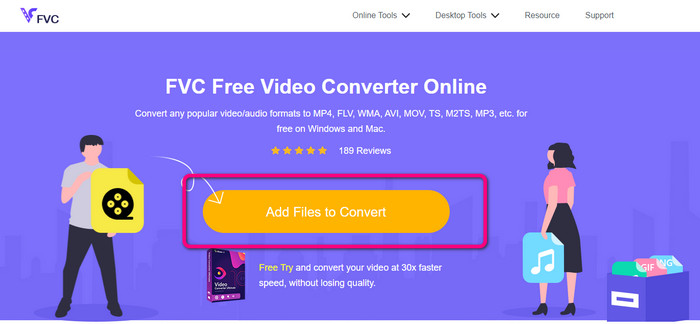
步驟 1: 打開你的瀏覽器,前往 FVC Free Video Converter Online 的網站。按下 新增檔案以轉換 按鈕,上傳你想要轉檔的 AMV 影片。
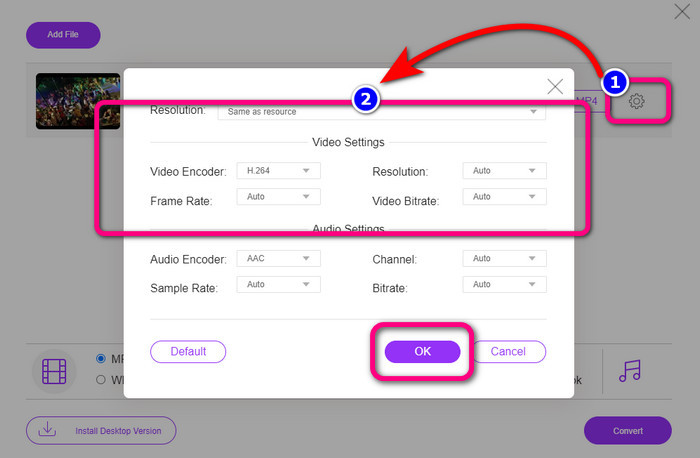
步驟 2: 新增 AMV 影片後,點擊 設定 圖示,以調整影片的影格率、位元率與解析度。完成後按下 確定。
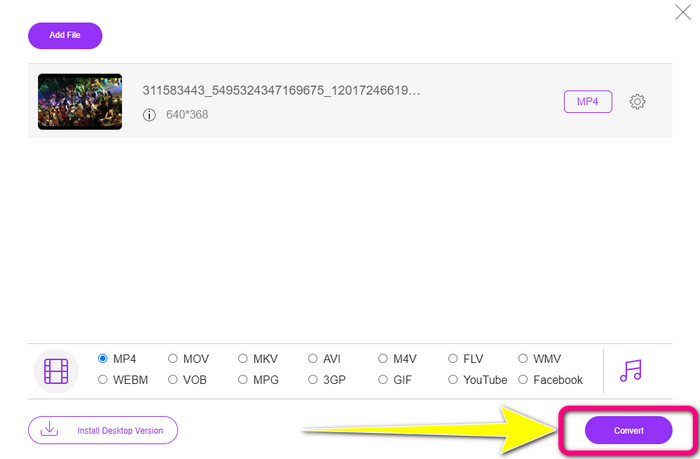
步驟 3: 前往介面下方,選擇 MP4 檔案格式。然後按下 轉換 按鈕。你也可以使用這個工具將 AMV 轉成 MKV。
第 4 部分:有關將 AMV 轉換為 MP4 的常見問題解答
1. AMV 和 WMV 一樣嗎?
他們不一樣。 AMV 是一種兼容 MP4 和 S1 MP3 播放器的視頻文件格式。與 WMV 等其他視頻格式相比,它的尺寸更小。它不需要太多的處理能力來播放。
2. 哪個更好,AVI 還是 AMV?
如果您想在任何地方播放您的視頻,您可以使用 AVI 文件。但是,如果您喜歡較小的文件大小,AMV 文件格式是一個不錯的選擇。
3. 如何將視頻文件轉換為 MP4?
您可以使用 Video Converter Ultimate。它支持幾乎所有的視頻格式,您可以更快地轉換視頻文件。
結論
如果使用上述兩款轉檔工具,要將 AMV 轉成 MP4 非常容易。不論是進階使用者或非專業使用者,都能使用這些工具,因為它們都提供直觀介面與簡單操作流程。所以,立刻開始使用 Video Converter Ultimate 和 FVC Free Video Converter Online 吧!
-
 立即將 DIVX 轉換為 MP4 的成功方法
 如何將 DIVX 轉換為 MP4?如果您正在尋找最佳解決方案,那麼您來對地方了。我們將向您展示如何輕鬆地將 DIVX 轉換為 MP4
-
 如何使用最有效的方法將 F4V 轉換為 MP4
 您的 F4V 視頻質量不佳嗎?然後把它變成一個MP4文件。這篇文章將提供有關如何在線和離線將 F4V 轉換為 MP4 的最佳方法
-
 將 Xvid 轉換為 MP4 格式的五種流行方法
 在本文中了解這些關於如何將 Xvid 轉換為 MP4 文件格式的驚人方法。此外,您還將了解可用於轉換的最佳應用
