


 視頻轉換大師
 屏幕錄影大師
 影片修復
影片修復
 安全下載
安全下載如何在 PC 上將 iPhone 影片轉換為 MP4 而不會造成品質損失
如果經濟能力許可,如今許多影音部落客都會用 iPhone 拍攝影片。只要你使用過這款好上手的裝置,就會明白原因所在——它總能捕捉到最佳角度與細節。iPhone 錄製影片的預設格式為 MOV 或 HEVC,這些格式在保留畫質方面表現出色。然而,較舊的電腦媒體播放器、部分 Android 裝置以及某些電視並不支援這些格式。最簡單的解決方法就是進行影片轉檔。本文將協助你學會如何在維持良好畫質的前提下,將iPhone 影片轉成 MP4。如此一來,你的影片幾乎能在任何裝置或平台上順暢播放。

第 1 部分. 如何在線上將 iPhone 中的影片轉換為 MP4
如果您不熟悉影片編輯和轉換,嘗試線上方法非常適合您。
我們強烈推薦使用 FVC Free Video Converter Online。這是一款出色的線上轉檔工具,提供簡單明瞭且無廣告干擾的方案,讓你輕鬆將 iPhone 影片檔轉成 MP4。這個線上工具能確保流暢的使用體驗,不會添加浮水印,也不會有中斷情況。它透過加密檔案來優先保障你的隱私與安全,確保你的資料受到保護。它在全國各大轉檔網站中脫穎而出,名列前茅!
這個免費的線上轉換器使用先進的技術來維護品質。它允許您同時快速地轉換大量視訊檔案。此外,這個多功能工具還提供基本的編輯功能。您可以透過調整位元率、解析度和幀速率等參數來微調影片。您還可以自訂音訊設置,調整位元率和音量以滿足您的特定需求。請按照以下步驟使用此線上工具轉換您的影片內容。
在線上將 iPhone 影片轉換為 MP4 的步驟:
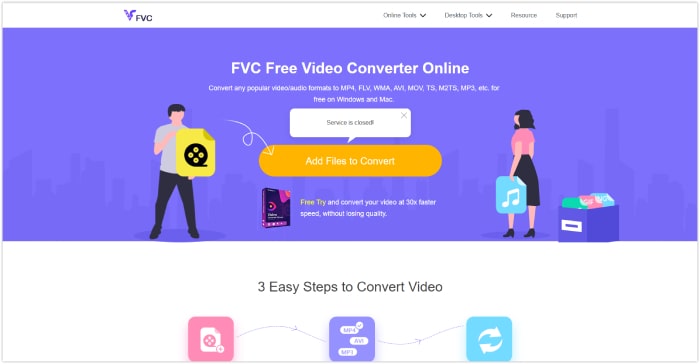
1. 在 PC 上開啟您喜歡的瀏覽器。造訪 FVC Free Video Converter Online 的官方網站,點擊「新增要轉換的檔案」按鈕安裝其啟動器。重新點擊相同按鈕上傳您需要轉換的初始影片檔案。
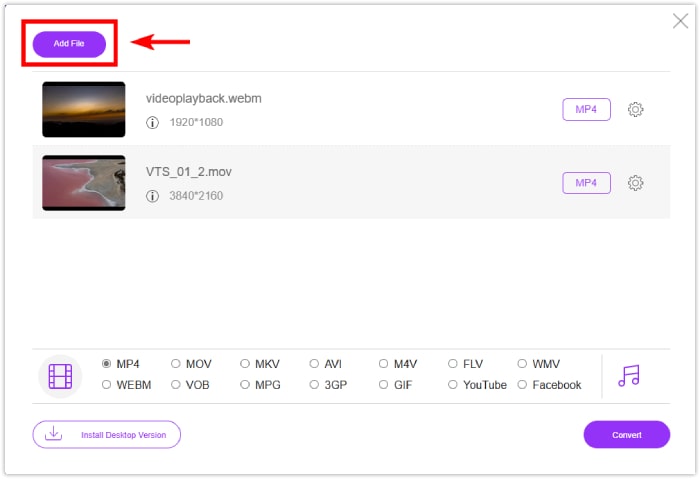
2. 初始上傳後,您可以透過點擊「新增檔案」按鈕來新增更多要轉換的影片檔案。
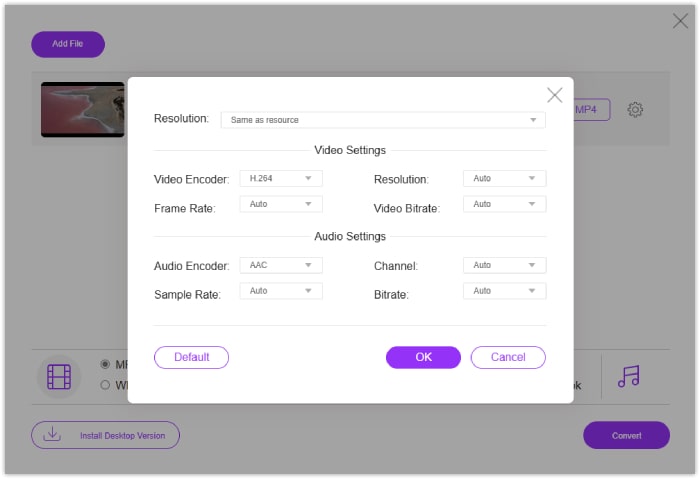
3. 如果您想調整預輸出,請按一下「設定」圖示以開啟預設。根據您的喜好進行調整,然後按一下「確定」按鈕儲存變更。
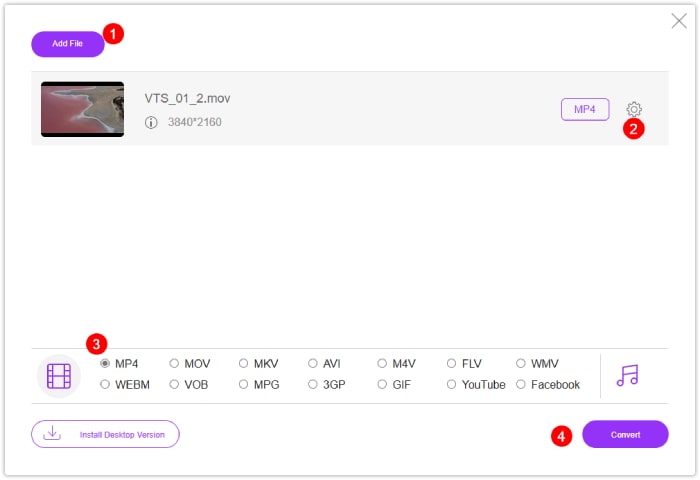
4. 將檔案設定為 MP4 作為輸出格式。要將 iPhone 影片儲存為 MP4,請點擊「轉換」按鈕!
第 2 部分:如何在 Windows 和 Mac 上將大量 iPhone 影片轉換為 MP4
若你需要具備更多功能的離線方案,可以試試 FVC 精選的 Video Converter Ultimate。這是將 iPhone 影片轉成 MP4 並維持畫質的不二之選。它擁有對新手也相當友善的操作介面,即使是初學者也能輕鬆上手。與其他影片轉檔工具相比,它最大的優勢在於極快的轉檔速度,搭配超高速模式與硬體加速技術,轉檔效率可提升至 120 倍。
這款終極轉換器支援 1000 多種格式,包括 AVI、MOV、MKV、WMV 和 WebM。它還配備了人工智慧技術增強的強大編輯工具,確保無縫增強和編輯。無論您是新手還是經驗豐富的用戶,FVC Video Converter Ultimate 都可以簡化轉換過程,同時提供進階編輯功能。
在 PC 上將 iPhone 影片轉換為 MP4 的步驟:
1. 將視訊轉換器下載到桌面。點擊下面提供的下載按鈕。安裝後,運行轉換器。
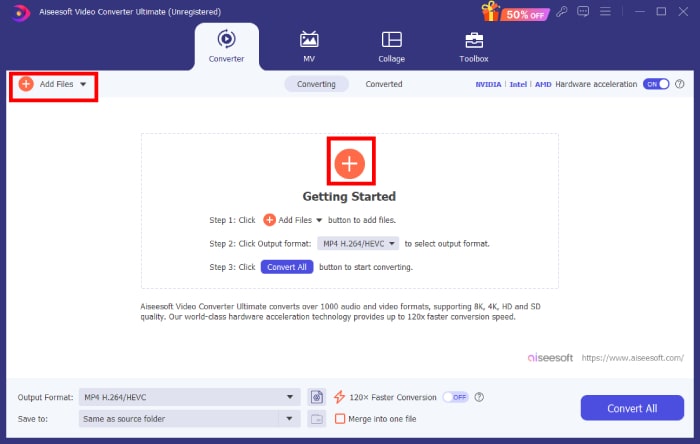
2. 點選介面中央的紅色新增按鈕新增影片檔。或者,點擊左上角的「新增檔案」標籤一次上傳多個檔案。
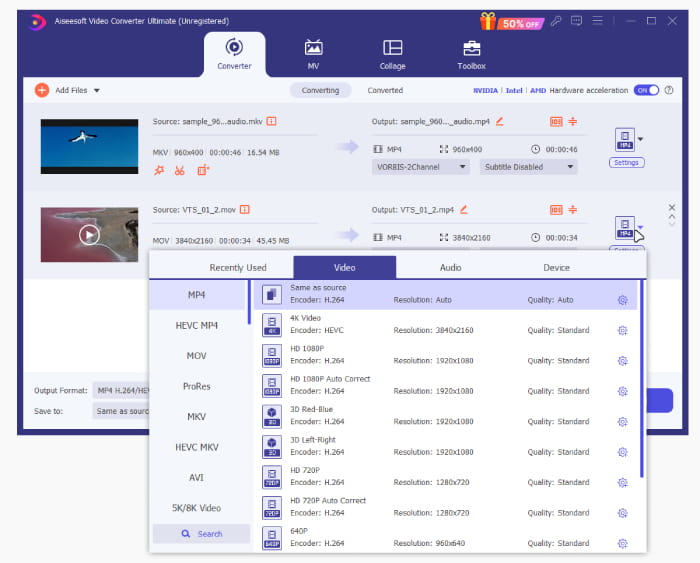
3. 點選檔案尾部的下拉箭頭圖示選擇輸出格式。導航至 ideo 選單並從選項中選擇 MP4。
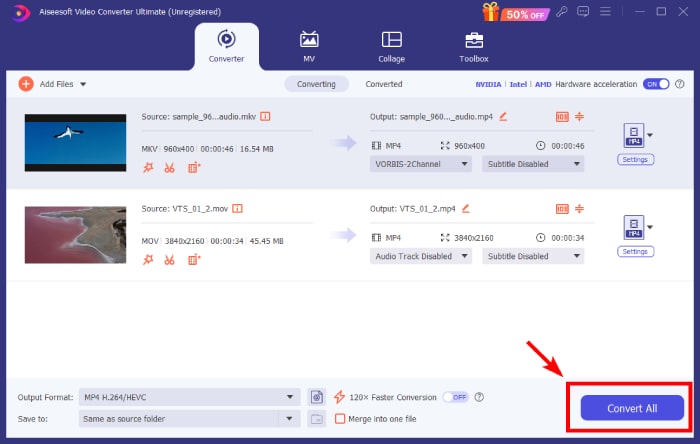
4. 點選「全部轉換」按鈕開始轉換過程!
第 3 部分:有關 iPhone 影片轉換的常見問題解答
如何將 iPhone 影片儲存為 MP4?
iPhone 預設會將錄製的影片儲存為 MOV 和 MKV 格式。若想將影片儲存為 MP4 格式,可使用第三方軟體,例如 FVC Video Converter Ultimate,將影片轉成 MP4。
我可以使用線上轉換器將 iPhone 影片轉換為 MP4 嗎?
是的。許多線上影片轉換器可讓您將 iPhone 影片轉換為 MP4 格式。 FVC Free Video Converter Online 等網站提供此服務。
有沒有辦法直接在iPhone上將iPhone影片轉換為MP4?
是的,在 App Store 上有一些應用程式,可以讓你直接在 iPhone 上將 QuickTime MOV 影片轉成 MP4。你需要多加比較與尋找,才能選到最適合使用的 App。
結論
本文提供了最佳的線上與離線方法,幫助你在維持良好畫質的前提下,將 iPhone 影片轉成 MP4。這能讓你更有信心踏上全新的創作旅程,或解鎖你的技術潛能。既然你已掌握將影片轉成 MP4 等更通用格式的有效方法,就別再猶豫,大膽使用 iPhone 來錄製你的 vlog 內容吧!
-
 教程–將iPhone上的視頻合併到新的4種免費方法
 想要在 iPhone 上將多個視頻合併為一個嗎?閱讀並獲取 4 種簡單方法,支持所有 iPhone 型號和 iOS 版本。
-
 如何在 iPhone 上更改視頻元數據的提示
 在 iPhone 設備上更改視頻元數據有困難嗎?幸運的是,本文討論了在 iPhone 上更改視頻元數據的最佳方法。
-
 iPhone 是否可以錄製 MP4:3 種簡單方法解答
 讓我們看看如何製作 MP4 格式的 iPhone 影片。除了解決方案之外,本文還將回答以下問題:iPhone 可以錄製 MP4 嗎?
