


 視頻轉換大師
 屏幕錄影大師
 影片修復
影片修復
 安全下載
安全下載在 Windows/Mac 上將 JPG 轉換為 MP4 而不會損失其品質
JPG 是最常見的影像格式,我們將其用於各種目的,從線上分享照片到在我們的裝置上儲存數位快照。憑藉其廣泛的兼容性和相對較小的文件大小,JPG 已成為日常生活中捕捉和保存視覺記憶的首選。
但如今,透過圖片製作影片已經成為一種潮流。這也是另一種更有創意、更富情感地保存回憶的方式。你可以加入音訊、轉場效果,或只是搭配你最喜歡的音樂,製作成簡單的幻燈片 MP4 影片作為背景。因此,如果你也有興趣並打算將JPG 轉成 MP4,那就繼續閱讀本文,學習如何用 4 種不同的方法在不失真、不降畫質的情況下完成轉檔。立刻釋放你體內沉睡已久的創意吧!

第 1 部分:在 Windows/Mac 上將 JPG 轉換為 MP4 的終極方法 [最適合初學者]
將 JPG 轉成 MP4 的終極方法,就是使用 FVC Video Converter Ultimate。這款工具有一項名為 MV 的特殊功能,可讓使用者將 JPG 照片製作成高品質的 MP4 影片。它內建多種預設主題可自由套用,還提供各式特效與濾鏡。此外,你也能在匯出為 MP4 之前,輕鬆旋轉與裁切 JPG 檔案。這個工具最有趣的地方在於,你可以匯入自己的音訊、加入浮水印等進行個人化設定。最後,這款軟體介面非常直覺且易於上手,並不會讓人感到負擔。若要操作,請依照下列步驟進行:
步驟 1.首先,你需要在 Windows 或 Mac 上下載並安裝此軟體。
步驟 2.接著,開啟工具,在上方 4 個分頁中,點選 MV。

步驟 3.進入 MV 的主介面後,點擊 Add File 按鈕,加入你想要轉換成 MP4 的 JPG 檔案。

步驟 4.若要進一步加入、編輯或剪輯你的 MP4 影片,請點擊位於 Add File 按鈕上方區域的按鈕。同時,你也可以點選上方的 Theme 分頁來選擇預設主題。

步驟 5.若要裁切與旋轉圖片、加入濾鏡與特效,以及加入浮水印讓作品更個人化,只需點擊下方的 Edit 圖示,即會跳出另一個視窗供你編輯。

步驟 6.全部設定完成後,點擊 Export 按鈕,你可以在此將格式改為 MP4,並調整影格率、解析度及品質。同時,你也能指定轉檔完成後 JPG 轉 MP4 檔案要儲存到哪個資料夾。最後,點選 Start Export 按鈕即可儲存你的檔案。

FVC Video Converter Ultimate 憑藉其用戶友好的介面、可自訂的功能、預設主題、編輯工具、高品質輸出以及與 Windows 和 Mac 作業系統的兼容性,簡化了 JPG 到 MP4 的轉換。這確實是讓無聊的照片變成有趣且富有創意的影片的終極方法。
第 2 部分:在 Windows 11/10 上使用預設工具照片將 JPG 轉換為 MP4
在 Windows 10 和 11 上,Clipchamp 現在與照片應用程式集成,允許用戶將 JPG 轉換為 MP4 檔案。這種整合使編輯變得更加容易,然後可以將其儲存為 MP4。因此,為了指導您執行此操作,請按照以下逐步流程操作:
步驟 1.在 Windows 上,先到 開始功能表 (Start Menu),然後點選 相片 (Photos)。
步驟 2.在「相片」中,前往左側分頁的 資料夾 (Folders)。系統會提示你新增資料夾,或者你也可以直接從圖片中選擇想要轉成 MP4 的相片。
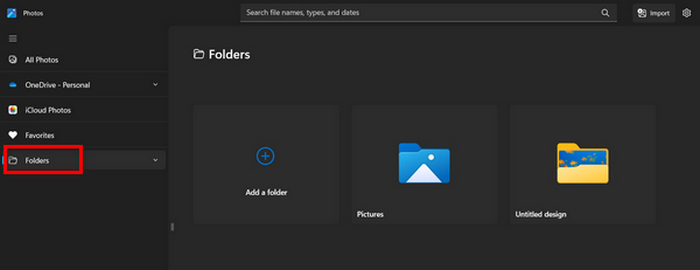
步驟 3.選好要轉換的 JPG 圖片後,點擊 Create a video 圖示。
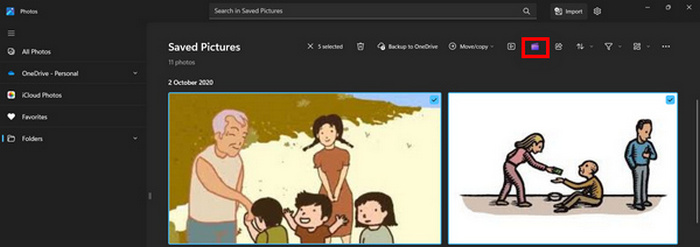
步驟 4.在彈出的新視窗 (Window)中,系統會詢問你是否要將媒體檔案加入此影片?請點選 Yes to Add Video。

步驟 5.然後,將匯入的媒體拖曳到時間軸。你可以利用左側分頁中的編輯選項來加入文字、套用範本等。在右側 (Right)分頁,你可以加入音訊、特效、濾鏡等。完成後,只要點擊 Export 按鈕,MP4 就會直接儲存到你的電腦。
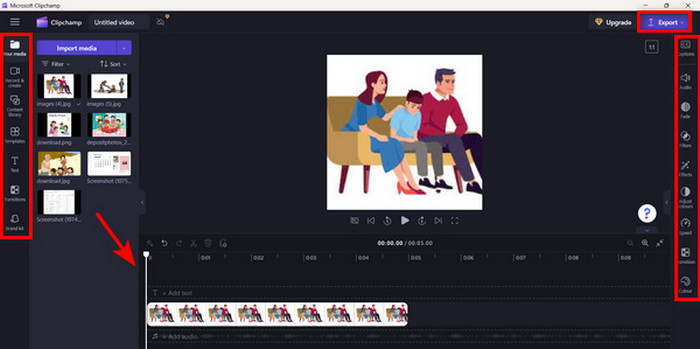
如果您是 Windows 用戶,此方法可以快速將 JPG 轉換為 MP4。然而,與其他工具相比,這種方法可能更容易。此外,與其他轉換工具相比,您無法使用其免費版本導出 2K/4K 視訊分辨率,並且無法獲得其他良好的效果和濾鏡。
第 3 部分:在 Mac 上使用 iMovie 將 JPG 轉換為 MP4
如果您是 Mac 用戶,這裡有一個方便的解決方案可以將 JPG 轉換為 MP4。 Mac 有一個名為 iMovie 的內建應用程式。這是一款影片編輯應用程序,為用戶提供基本的編輯功能,但除此之外,它還可以用於將 JPG 檔案轉換為 MP4。他們只需導入圖像,添加一些效果和濾鏡,然後將其另存為 MP4。
步驟 1.在 Mac 上啟動 iMovie 應用程式,點選 Create New。
步驟 2.接著,在主介面中點選 Import Media 按鈕,將 JPG 檔案加入此應用程式。
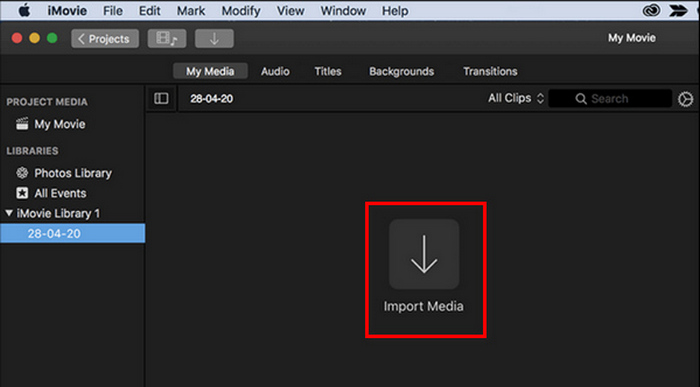
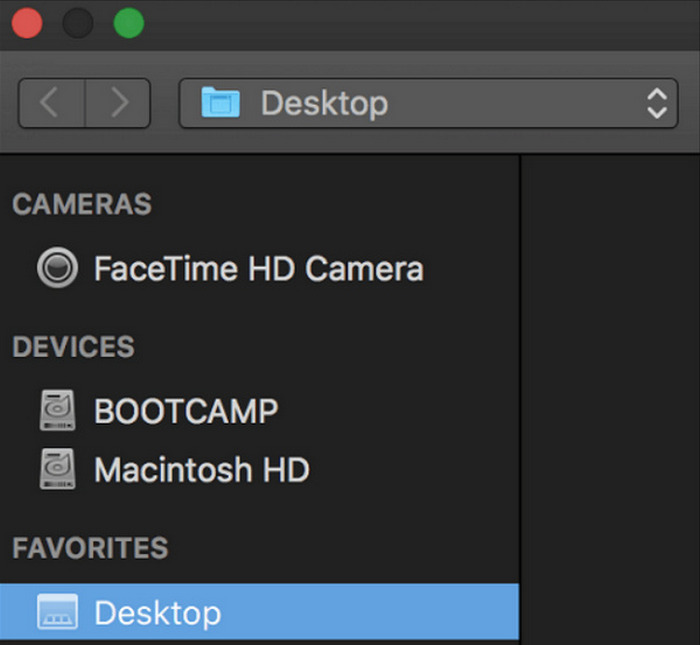
步驟 3.然後,尋找你想要轉換成 MP4 的 JPG 檔案。
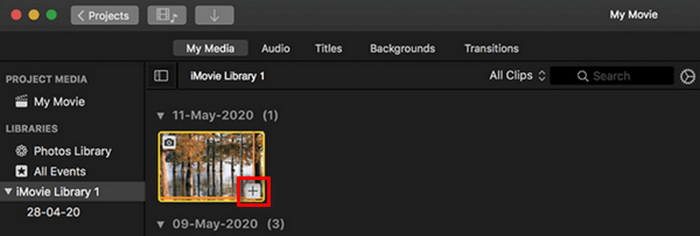
步驟 4.當 JPG 出現在應用程式介面後,你可以選取它,會看到一個 Plus 符號。點擊它即可把照片加入時間軸。
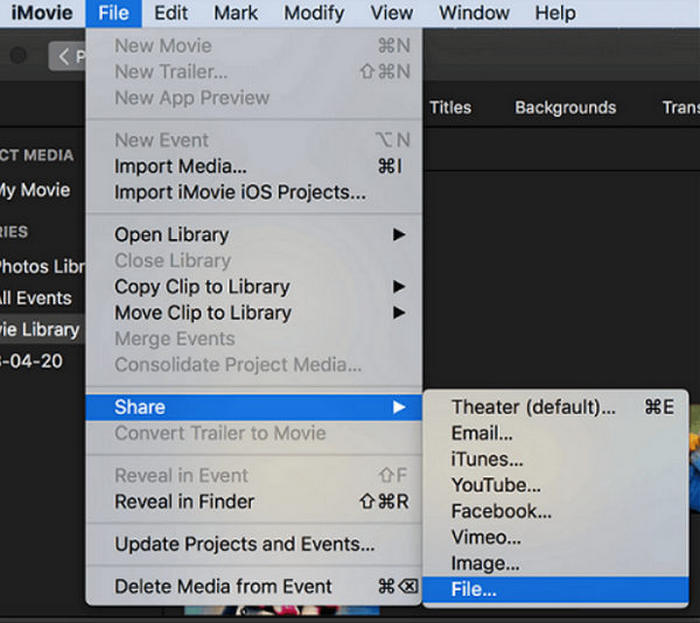
步驟 5.將 JPG 檔案加入時間軸後,你可以拖曳邊角來延長最終 MP4 檔案的播放時間。接著,點選上方的 File 功能表,選擇 Share,再點選 File 以匯出你的檔案。
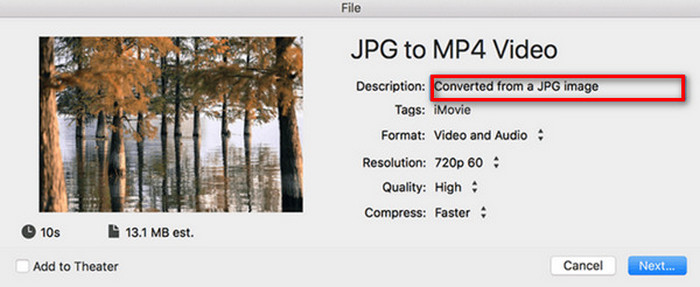
步驟 6.最後,在上方為你的 MP4 檔案命名,並填寫其他影片檔的中繼資料欄位,然後點擊 Next。選擇你想要儲存該 MP4 檔案的位置。一旦選定位置後,轉檔程序便會開始。
iMovie 為 Mac 使用者提供了一個方便的方式,利用其友善的操作介面和內建編輯工具,將 JPG 轉成 MP4 檔案。不過,與其他轉檔工具相比,它可能缺乏進階功能,在自訂效果與特效方面較受限制。雖然適合基本編輯,但現今使用者越來越重視競爭力與創意,想尋找一款真正能滿足各種需求與期待的工具。此外,iMovie 無法在 Windows 上使用。如果你喜歡 iMovie,可以在這裡找到對應的 Windows 版 iMovie 替代工具。
第 4 部分:在線將 JPG 轉換為 MP4
現在,如果您正在尋找另一種將 JPG 轉換為 MP4 的方法,那麼線上轉換可能適合您。 Online Convert.com 是最好的線上轉換器之一。您可以從電腦上的不同瀏覽器運行該工具,並且由於其直覺的使用者介面,它可以輕鬆使用。
步驟 1.在瀏覽器中搜尋並開啟 Online Convert.com 網站。
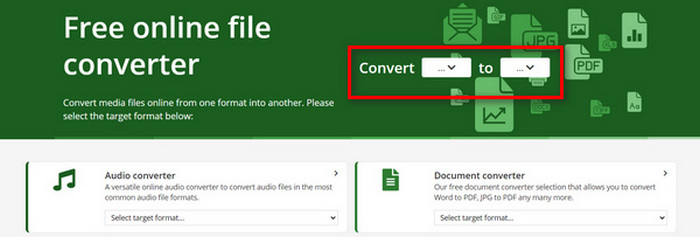
步驟 2.進入網站後,請依需求選擇相對應的格式。由於你要將 JPG 轉為 MP4,因此請在 Convert 下拉選單中選擇 JPG,在 To 下拉選單中選擇 MP4。
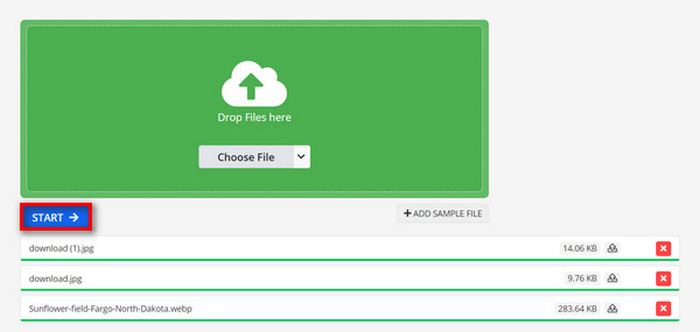
步驟 3.接著,點擊 Choose File 下拉按鈕上傳你想要轉換的 JPG 檔案,你可以從裝置 (Device)、Dropbox、Google Drive,甚至是網址 (URL) 匯入檔案。

步驟 4.然後,在上傳完欲轉成 MP4 的 JPG 檔案後,點擊 Start 按鈕。
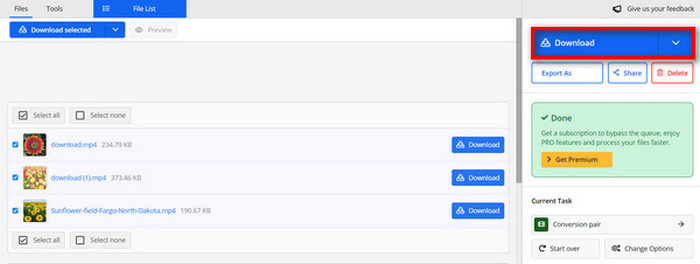
步驟 5.最後,點選 Download 按鈕下載你的 MP4 檔案。
該工具的轉換輸出是用戶在轉換檔案之前手動調整的預設視訊設定的結果。雖然這可以輕鬆地將 JPG 轉換為 MP4,但您無法根據您的創作風格直接增強轉換後的影片。
第 5 部分:有關將 JPG 轉換為 MP4 的常見問題解答
JPEG 與 JPG 相同嗎?
JPEG 與 JPG 本質上是相同的數位影像格式,這兩種副檔名都指的是由「Joint Photographic Experts Group(聯合影像專家小組)」制定的 JPEG 格式。想了解如何在兩者之間轉換,請到這裡學習如何將 JPEG 轉成 JPG。
我什麼時候應該將 JPG 轉換為 MP4?
當您想要建立視覺簡報或將一系列影像作為影片共用(例如建立投影片、數位相簿或影片幻燈片)時,您應該將 JPG 轉換為 MP4。除此之外,如果您想創造性地設計 JPG 檔案的顯示方式,那麼將它們轉換為 MP4 是添加過渡、音樂、文字疊加和其他多媒體元素的終極方法。
如何合併 JPG 和 MP4?
組合 JPG 和 MP4 的唯一方法是使用影片編輯工具。透過這種方法,您可以完全控制要組合的圖像和影片的排列、時間安排和自訂。
結論
現在輪到你了!將JPG 轉成 MP4是另一種充滿創意地保存回憶的方式。因此,如果你有 JPG 檔案並想將其轉換,就請依照本文介紹的所有方法操作,並選擇最適合你的那一種。立刻開始動手,親眼見證轉換的奇妙效果吧!
-
 將 PNG 快速轉換為 JPG 的 5 大領先教程
 如果您需要將 PNG 文件轉換為 JPG 格式,您可以在此處了解最佳方法。您還將了解 PNG 和 JPG 文件格式之間的區別。
-
 如何將 SVG 轉換為 JPG 格式的輕鬆方法
 正在尋找將 SVG 轉換為 JPG 的最佳方法?這篇文章將提供一些您可以嘗試的萬無一失的教程。您還將發現適合您的 SVG 到 JPG 轉換器。
-
 關於如何輕鬆將 TIFF 轉換為 JPG/PNG 的有用方法
 不要錯過這些將 TIF 轉換為 JPG/PNG 格式的絕妙方法。這篇文章將提供您需要了解的必要信息。它包括它們的差異。
