


 視頻轉換大師
 屏幕錄影大師
 影片修復
影片修復
 安全下載
安全下載MP4 到 MPG 轉換:使用最佳轉換器輕鬆切換視頻格式
你是否曾遇過這種窘境:超讚的 MP4 影片,卻偏偏在某些裝置上就是播不出來?我們完全懂你!不過別擔心,我們有個超好用的解方:把 MP4 轉成 MPG。沒錯,這就是解鎖你珍貴影片「到處都能播」的關鍵。想像一下這個情境:家庭聚會時,你想在阿姨家的老電視上炫耀你的旅行冒險影片,但悲劇的是,那台電視只支援 MPG 檔,結果你滿懷期待的心情瞬間變成滿臉失望。這時,就是 MP4 轉 MPG 發揮魔法的時候了!
現在,這是最好的部分。我們將引導您完成一些一流的程序,它們可以像魅力一樣完成這項工作。

第 1 部分:MPG 與 MP4
好吧,我們來談談視頻格式——MP4 和 MPG!它們都有各自的優點,但有時您可能需要進行一些格式切換。這裡有一個表格供您細讀:
| MP4 | 手脈 | |
| 視頻質量 | 高效壓縮的高質量視頻 | 視頻質量良好,但文件較大 |
| 兼容性 | 受到現代設備和應用程序的廣泛支持 | 與舊設備高度兼容 |
| 文件大小 | 較小的文件大小,方便在線共享 | 文件較大,可能需要更多存儲空間 |
| 網絡流媒體 | 非常適合網絡流媒體和共享 | 對在線流媒體的有限支持 |
| 設備支持 | 可能不適用於某些較舊的設備 | 適用於大多數設備,包括舊設備 |
| 編輯中 | 允許以最小的質量損失進行編輯 | 編輯可能會導致一些質量損失 |
| 用法 | 在線內容和社交媒體的理想選擇 | 適用於 DVD、傳統設備和電視播放 |
第 2 部分. 將 MP4 轉換為高質量 MPG
我們幫你找到了一個真正的寶藏工具——終極 MP4 轉 MPEG 轉檔器:Video Converter Ultimate!如果你已經受夠了 MP4 影片在某些裝置上老是無法播放的種種阻礙,這套工具就是你的救星。它就像一位轉檔魔法師,能輕鬆把 MP4 檔案轉成 MPG 格式,確保無論新機老機,各種裝置都能順暢播放。
這個小強者不僅僅是一匹只會一招的小馬。除了 MP4 到 MPG 的魔力之外,它還擁有一系列其他技巧。需要在不同的視頻格式之間進行轉換?沒問題。想要從視頻中提取音頻?小菜一碟。嘿,它甚至可以讓您進行一些基本的視頻編輯,以實現個人風格。最好的部分?它的設計考慮到了簡單性。沒有令人頭痛的技術或複雜的術語。任何人都可以處理的簡單而令人驚嘆的效果。
現在,以下是發揮視頻魔力的簡單步驟。
步驟一:下載並安裝
前往官網或你常用的應用程式商店下載 Video Converter Ultimate。為了方便你使用,我們已在下方放上下載連結,只要按一下免費下載按鈕即可。下載完成後,依照簡單的安裝指示操作——老套路了。轉眼間,你就能在裝置上開始使用這個工具。
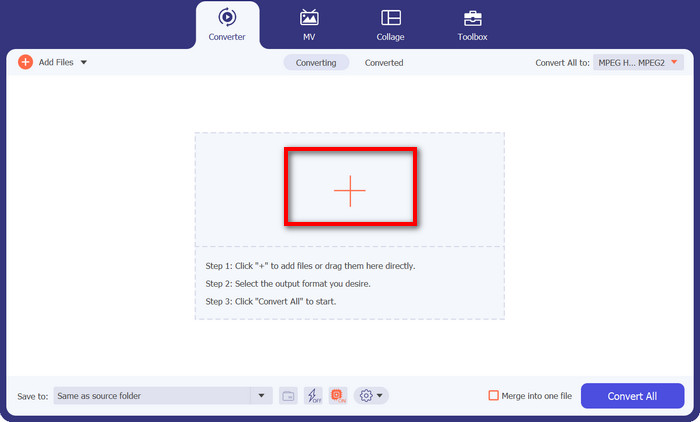
步驟二:加入你的 MP4 檔案
啟動程式後,你會看到一個簡潔又好上手的介面,沒有複雜專業術語嚇人!接著,按一下那個加號圖示按鈕。你可以選擇一個或多個 MP4 檔案——隨你高興。
步驟三:選擇 MPG 作為輸出格式
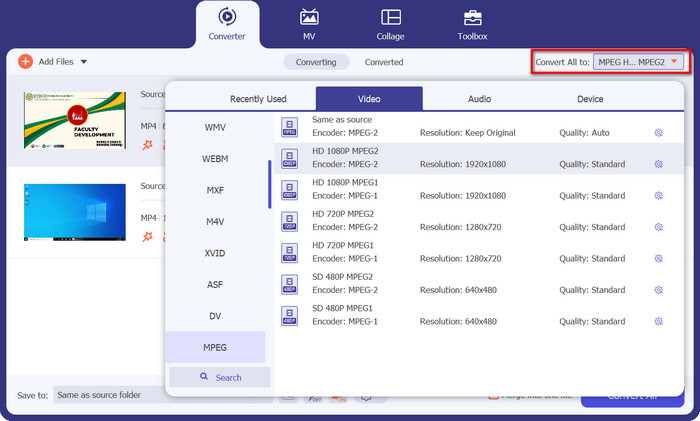
接下來要選擇你想要的輸出格式。前往全部轉換為區域,從下拉選單中找到MPEG。你會看到 MPG 選項,就像拿到通往相容性天堂的魔法門票一樣。
步驟四:按下轉換,搞定!
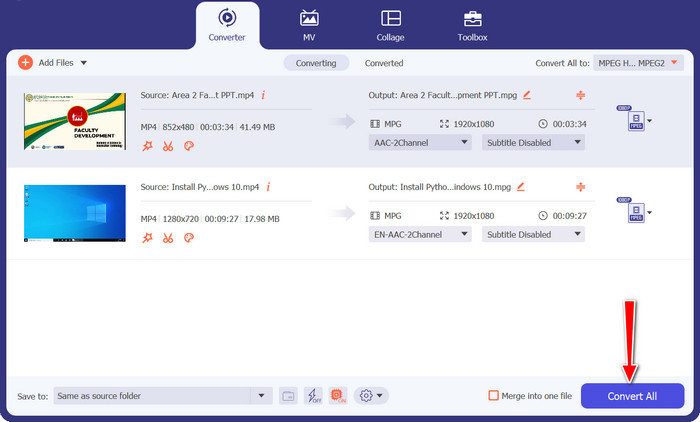
準備好見證魔法了嗎?太好了!只要點擊那個又大又醒目的全部轉換按鈕,然後看著 Video Converter Ultimate 發揮它的威力。放輕鬆、坐好,不一會兒,你的 MP4 影片就會神奇地轉成 MPG 格式。
第 3 部分。免費在線將 MP4 轉換為 MPG
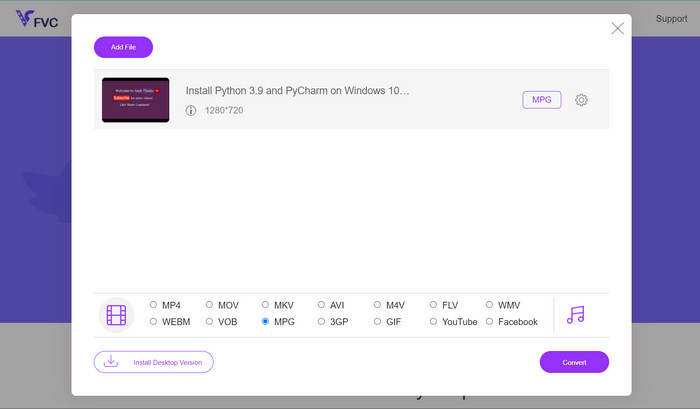
準備好享受無縫順暢的影片轉檔體驗吧,而且完全不需要安裝任何軟體或進行複雜設定。這款強大的線上轉檔工具以「簡單」為核心設計,讓你輕輕鬆鬆就能把 MP4 影片轉成 MPG,甚至更多其他格式。無論你用的是 Windows PC、Mac,還是行動裝置,Free MP4 Converter Online 都能透過任何瀏覽器直接使用。隨時隨地在線將 MP4 轉成 MPG,想轉就轉。
步驟一。 首先,用你習慣的瀏覽器前往 Free MP4 Converter Online 網站。進入頁面後,你會看到醒目的 Add Files to Convert(新增檔案以轉換)按鈕。
步驟二。 選好 MP4 影片之後,接著就要選擇想要的輸出格式了。在可用格式清單中找到MPG,然後滿意地點一下。
步驟三。 準備好最後一步的點睛之筆了嗎?只要按下Convert(轉換)按鈕,把剩下的交給線上轉檔工具。不一會兒,你的 MP4 影片就會被轉成 MPG 格式。
第 4 部分. 使用手剎將 MP4 轉換為 MPG
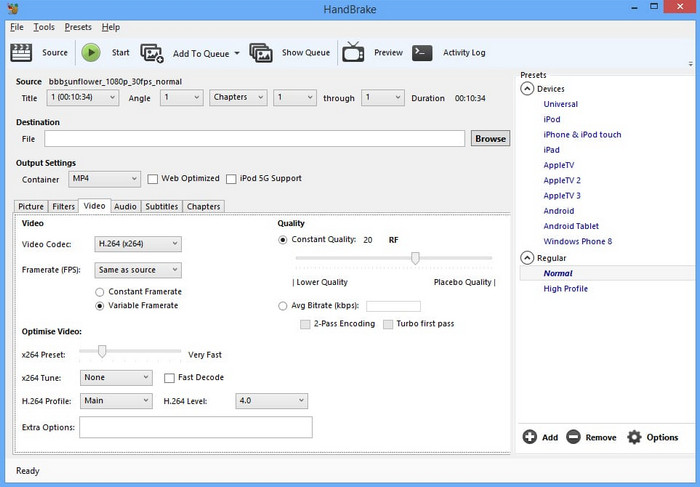
擔心兼容性?別這樣! Handbrake 支持多種輸出格式,使其成為滿足您所有視頻需求的多功能伴侶。使用免費軟件將 MP4 轉換為 MPG,甚至反之亦然。該轉換器可以靈活地處理這一切。
步驟一。 啟動 Handbrake,你會看到一個簡潔、乾脆的操作介面。點擊Open Source 按鈕,從電腦中選擇你想要轉換的 MP4 影片。
步驟二。 在Summary(摘要)分頁中的Format(格式)欄位裡尋找MPG。如果你想微調相關設定,也可以在這裡進行調整。
步驟三。 最後,按下Start Encode 按鈕,Handbrake 就會開始施展魔法!很快地,你的 MP4 影片就會被轉成 MPG 格式。
第 5 部分. 在 VLC 中將 MP4 轉換為 MPG
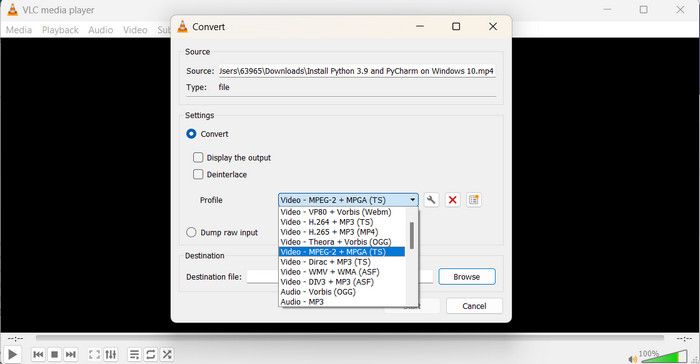
無需成為這裡的技術大師。 VLC 擁有簡單、直接的界面,不會讓您摸不著頭腦。它的設計考慮到了用戶友好性,因此您可以毫無麻煩地直接進行視頻轉換。我們很快就為您提供了快速簡單的指南,幫助您免費使用此程序將 MP4 轉換為 MPG。
步驟一。 安裝好 VLC 之後,啟動播放器。接著點擊上方選單中的媒體 (Media),選擇轉換/儲存 (Convert/Save)。在開啟媒體 (Open Media)視窗中,按下新增 (Add)按鈕,選取你想轉換的 MP4 影片。
步驟二。 在轉換 (Convert)視窗中,點擊設定檔 (Profile)下拉選單,依你的需求選擇Video - MPEG-1 作為輸出格式。最後,選好轉換後影片的儲存資料夾,然後點擊開始 (Start)。
延伸閱讀:
7 大無往不利的 MP4 轉 MOV 轉檔工具(PC/線上/手機)
FLV 轉 MPG —— 如何在 Mac、PC 與線上免費將 FLV 轉成 MPG
第 6 部分. MP4 轉 MPG 的常見問題解答
MPG 格式有什麼用?
MPG (MPEG) 格式通常用於 DVD 播放器和電視等舊設備上的視頻播放。
我可以在不損失質量的情況下轉換視頻嗎?
一些視頻轉換器提供無損轉換選項,但大多數轉換都會造成一定的質量損失。
在線視頻轉換器使用安全嗎?
大多數信譽良好的在線視頻轉換器都可以安全使用,但使用受信任的網站並在上傳文件時務必小心謹慎。
容器格式和編解碼器有什麼區別?
容器格式(例如,MP4)保存視頻、音頻和其他數據,而編解碼器(例如,H.264)壓縮和解壓縮視頻和音頻數據。
我可以將視頻轉換為 4K 分辨率嗎?
某些視頻轉換器支持將視頻轉換為 4K 分辨率,但輸出質量可能因源視頻而異。
結論
好啦,各位,就到這裡告一段落!我們已經了解了關於影片轉檔的一切,以及它如何幫助我們讓影片在任何裝置上都能乖乖播放。從將 MP4 轉 MPG,到探索各種格式與工具,我們都一一走過了。
-
 適用於 Windows/Mac/Android/iPhone 的 4 款最佳 MPG/MPEG 播放器 [2023]
 如果您想流暢地播放自己喜歡的MPG或MPEG文件,則可以從本文中了解有關用於計算機和手機的排名前4位的MPG / MPEG播放器的更多信息。
-
 AVI VS MP4 – AVI和MP4格式之間的異同
 哪種視頻格式更好,AVI或MP4?如果要獲得詳細的比較,可以查看此AVI VS MP4文章。您可以了解AVI和MP4在許多方面的異同。
-
 如何輕鬆將 MOV 轉換為 MPG(離線和在線)
 在本演練中,您將發現將 MOV 轉換為 MPG 的最快方法。我們為您打造了最佳的線下和線上解決方案。
