


 視頻轉換大師
 屏幕錄影大師
 影片修復
影片修復如何將 RAR 轉換為 MP4:正確解壓縮 RAR 檔案並將其變更為 MP4
如果你是一位精通科技的人,你就會知道 RAR 和 MP4 檔案在日常生活中非常常見。基本上,RAR 檔案就像是壓縮過的包裹,可以裝各式各樣的東西——影片、圖片,你說得出來的都有。那麼,你是否曾經想過,為了讓相容性更好,把 RAR 檔案變成 MP4 呢?當你從網路上抓到標有 RAR 標籤的電影,或是透過電子郵件收到用 RAR 打包的影片時,這個問題就會冒出來,對吧?所以,要把它們轉成 MP4,你必須先解壓或解開 RAR,再把裡面的影片轉換成 MP4 格式。因此,請繼續閱讀本篇文章,來了解如何透過線上及線下這兩種簡單方式,完成這個RAR 轉 MP4的轉換。

第 1 部分. 使用 ezyZip 在線將 RAR 轉換為 MP4
從建議的線上轉換器開始,它可以有效地處理 RAR 檔案。當您在檔案轉換方面遇到困難時,Ezyzip 是您的首選盟友。它是輕鬆從 RAR 檔案中提取 MP4 檔案的最佳線上選擇。您無需使用額外的 MP4 轉換器軟體來弄亂您的電腦設備。這是因為 ezyZip 可以直接在您的瀏覽器中運行,從而省去了安裝的麻煩。此外,該工具不僅限於免費在線將 RAR 檔案轉換為 MP4,因為它還支援各種其他文件提取和轉換選項。
ezyZip 與其他線上轉換器的不同之處在於其獨特的方法。它透過在瀏覽器中本地處理整個文件來確保您的文件安全無害。這意味著不需要繁瑣的上傳或下載到外部伺服器,從而實現閃電般的快速轉換。值得注意的是,在使用 ezyZip 時您可能會忘記大小限制,因為工具不會施加任何限制。這也意味著您的隱私完好無損,因為您的檔案永遠不會離開您的瀏覽器!現在,我們不會在不教您 ezyZip 將檔案從 RAR 轉換為 MP4 的過程之前就結束這張投影片。因此,給出了以下指南。
步驟 1。 前往該轉檔工具的官方網站,點擊「Select rar file to convert」按鈕匯入你的 RAR 檔案。
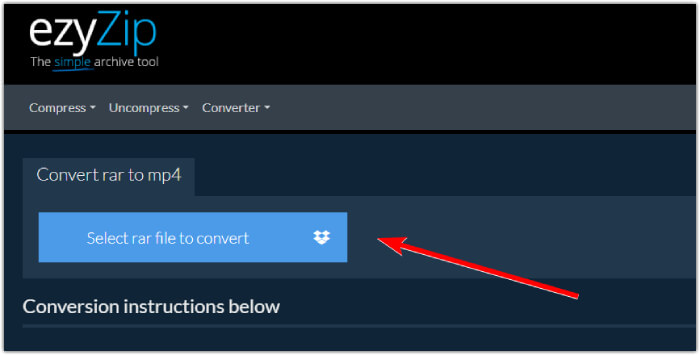
步驟 2。 檔案載入後,工具會自動將 RAR 壓縮檔中的檔案進行轉換。現在,點擊「Save」按鈕,將每個 MP4 檔案儲存到你想要的檔案位置。
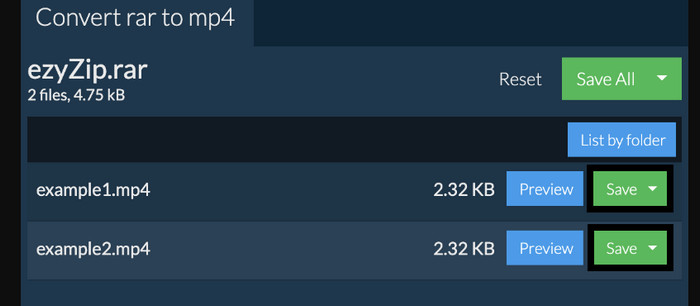
步驟 3。 萬一「Save」按鈕是停用狀態,那就表示你所使用的瀏覽器並不受該轉檔工具支援。否則,在檔案成功儲存後,你會看到一個選項,可用來檢視你已轉換好的檔案。
第 2 部分。
有多種離線方法可以使用 WinRAR 將 RAR 轉換為 MP4。 WinRAR 是一款專為 Windows 使用者設計的熱門軟體。該軟體提供了一系列用於管理壓縮檔案的有用功能。此外,該程式還簡化了解壓縮 RAR 檔案的過程,以便提取和存取它們。此外,WinRAR 仍在繼續,因為它還提供將 RAR 檔案轉換為各種視訊格式(如 MP4 或 M4V)的功能。對於需要使用 RAR 檔案中儲存的多媒體內容的用戶來說,這項功能已被證明是非常寶貴的。因此,如果您想了解如何使用 WinRar 解壓縮 RAR 檔案並將其變更為 MP4,請繼續閱讀下面的逐步說明。
步驟 1。 首先,在桌面電腦上下載這款熱門的 RAR 專業程式。下載時請使用可靠的來源。接著,完成安裝後立刻啟動它,開始你的轉換流程。
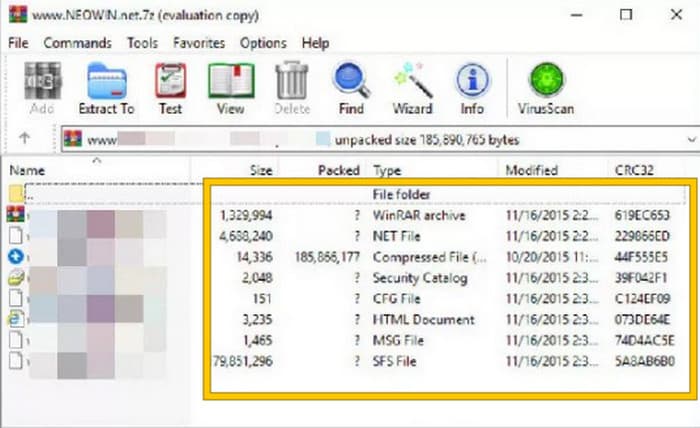
步驟 2。 程式啟動後,你可以立即開啟或上傳你想要轉成 MP4 的 RAR 檔案。你可以從檔案是否顯示在介面中央來判斷它是否已成功載入。
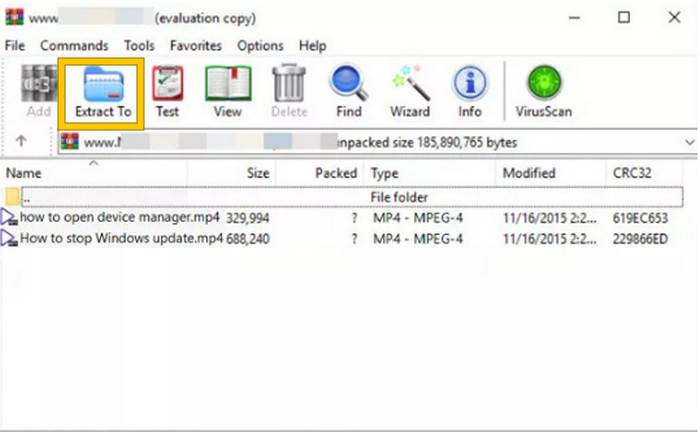
步驟 3。 最後,若要開始轉換或解壓,請點擊功能表分頁中的「Extract To」按鈕。完成後,你可以直接在介面中開啟轉換後的檔案。
第 3 部分:額外提示:在線將任何音訊/視訊轉換為 MP4 的最佳方法
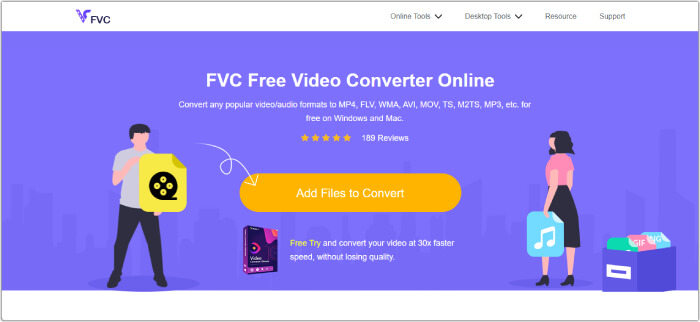
讓我們再給你一個額外小秘訣:你可以用最佳又最快速的方式,將任何影片與音訊檔轉成 MP4!來認識這款FVC Free Video Converter Online,這是一款讓你超輕鬆、而且完全免費地把影片與音訊檔轉成 MP4 等多種格式的轉檔工具。此外,你可以快速將高畫質影片轉成熱門格式,同時維持其原本的品質與清晰度不受影響。更棒的是,你一定會喜歡它極速的處理能力,讓你在很短的時間內就能批次轉換多個檔案!
還有更多!這款 FVC 免費線上影片轉換器還可以讓您根據自己的喜好調整影片和音訊。這是因為該轉換器可讓您將解析度、幀速率、位元率,甚至音訊設定(例如音量和位元率)調整為您的首選設定。這意味著您可以按照自己喜歡的方式自訂媒體並輕鬆匯出。因此,如果您想知道如何在線上將視訊或音訊檔案轉換為 MP4,請按照下面所示的簡單步驟操作。
步驟 1。 先前往 FVC Free Video Converter Online 的官方網站。進入之後,點擊「Add Files to Convert」按鈕取得啟動器,並上傳初始檔案。
步驟 2。 檔案上傳後,你可以在主作業區中點擊「Add File」按鈕以加入更多媒體檔案。接著,點選各個檔案,並在下方切換為 MP4 格式,將它們設定為輸出 MP4。
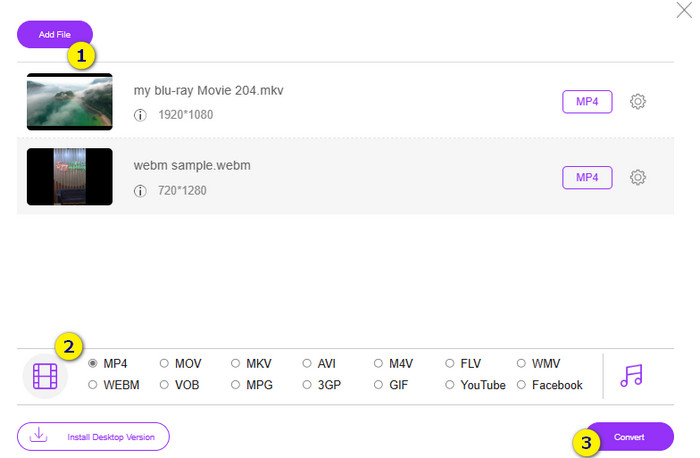
步驟 3。 之後,就可以在下方點擊「Convert」按鈕,開始快速且批次的轉檔。
延伸閱讀:
2025 年 Windows 和 Mac 上最佳的 MP4 編輯器
第 4 部分. RAR 和 MP4 轉換常見問題解答
什麼是 RAR 檔?
RAR 檔案以存檔檔案格式壓縮。它允許您將多個檔案儲存在一個容器中,同時減少它們的整體大小。
如何在 Mac 上將 RAR 轉換為 MP4?
要在 Mac 上將 RAR 轉成 MP4,你可以先使用像 Unarchiver 這類的影片轉檔軟體來解壓 RAR 壓縮檔的內容。之後,對於其中任何相容的影片檔,都可以再使用功能強大的轉檔工具將其轉成 MP4 格式。為此,你可以使用FVC Video Converter Ultimate。
RAR 檔案可以包含影片嗎?
RAR 檔案就像一個 zip 資料夾,可以容納任何類型的檔案。所以,是的,RAR 檔案可以包含影片。
結論
本篇文章非常適合處理你的RAR 轉 MP4需求,因為它為你提供了在裝置上執行這項操作的最佳方法。更棒的是,還有一款頂尖的線上影音轉檔工具,能讓你轉檔得像專業人士一樣輕鬆!
-
 在線壓縮影片以減小影片檔案大小的方法
 如果您正在在線尋找視頻壓縮器,則無需再尋找,因為我們已經為您提供了!以下是您可以使用的一些最方便的工具。
-
 如何將MP4視頻壓縮到較小的尺寸
 MP4視頻太大,無法上傳?是否要縮小視頻尺寸?這是3種無限制地將MP4文件壓縮為較小尺寸的有效方法。
-
 如何免費壓縮視頻/嘗試使用這7種在線視頻壓縮器
 閱讀並獲得7種在計算機或電話上免費壓縮視頻的方法。您可以輕鬆地將大型視頻縮小為較小的文件大小,以用於電子郵件,Twitter,Instagram,YouTube,WhatsApp等。
