


 視頻轉換大師
 屏幕錄影大師
 影片修復
影片修復
 安全下載
安全下載如何以3種方式免費將SWF轉換為MP4
要將最棘手的影片格式之一 SWF 轉換成 MP4,你可以使用這裡提供的 3 款免費的 SWF 轉 MP4 轉換器。

SWF 是一種 Adobe Flash 檔案格式,用於多媒體、向量圖形以及透過 ActionScript 的瀏覽器內容。使用 Adobe Flash Player 就能輕鬆開啟 SWF 檔。不過,只有像 Adobe Flash Player 和 Adobe Integrated Runtime 這類少數外掛,才能播放由 Adobe 和其他第三方程式產生的 SWF 檔。若要在更多播放器上播放 SWF 檔,你需要將 SWF 轉換為 MP4,也就是幾乎所有播放器都支援的最熱門影片格式。
在嘗試了一些不同的方法和應用程序之後,提出了這個免費的前三名列表。
第1部分。免費視頻轉換器–在PC / Mac上將SWF轉換為MP4
SWF作為一種網絡格式,它以出色的動畫質量和音頻編解碼器製作而成,可以上傳到任何地方。結果,很難找到沒有Adobe產品就可以打開或編輯SWF文件的軟件。仍然有免費的SWF到MP4轉換器。
Free Video Converter 是免費的 SWF 檔轉換器,可在 Windows 和 Mac 電腦上將 SWF 檔轉成 MP4、MOV、AVI、WMV、MKV 等格式。

免費FLV到MP4轉換
30000次下載- 在PC和Mac上免費將SWF和FLV批量轉換為MP4。
- 將SWF轉換為H.264,MPEG4等格式的MP4。
- 將SWF轉換為其他格式,例如MOV,AVI,MP3,MKV等。
- 導出MP4文件之前,請編輯SWF文件。
優點
- 將SWF批量轉換為MP4。
- 支持多種格式。
- 將SWF轉換為設備。
缺點
- 編輯功能較弱。
將SWF轉換為MP4的步驟非常簡單。
步驟 1. 新增 SWF 檔案
通過單擊上面的下載鏈接,將免費的SWF文件下載到計算機上的MP4轉換軟件。立即啟動它。
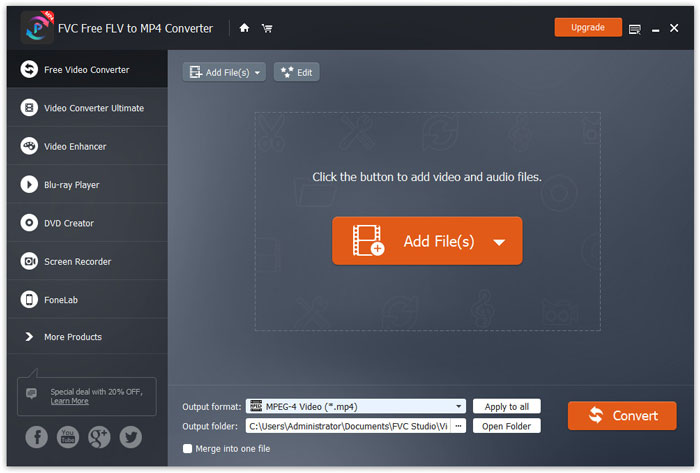
按一下 Add Files(s) 按鈕,將一個或多個 SWF 檔案載入此程式。
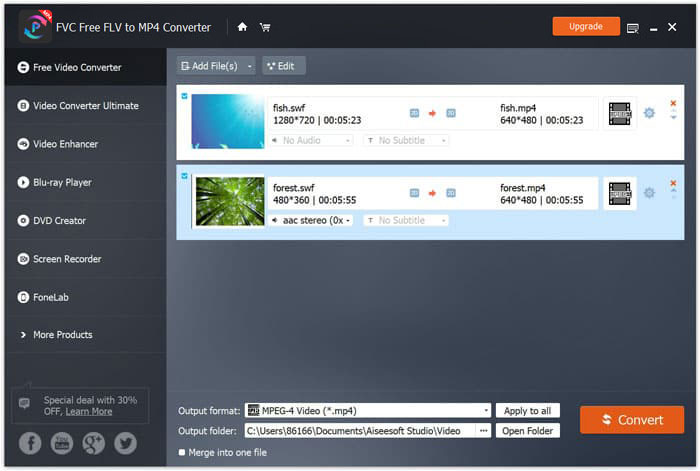
步驟 2. 自訂 MP4
在底部的 Output format 下拉選單中選擇 MP4。此外,它也提供多種可開啟 SWF 檔案的裝置預設,如 PSP、Avid Media Composer、Adobe Premiere、Apple iPhone、Samsung、PS3/4、Xbox 等。

此外,通過單擊MP4輸出旁邊的齒輪圖標,您可以自定義視頻編解碼器,分辨率,比特率等。
步驟 3. 匯出 SWF 為 MP4
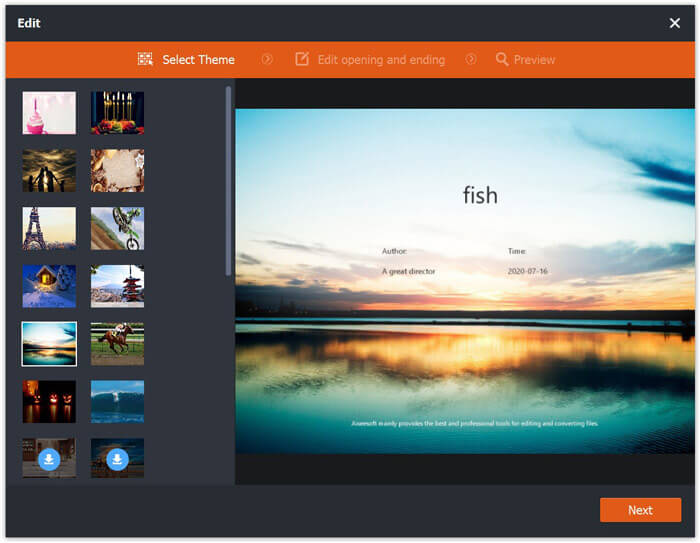
如果需要,你可以點選主介面中的 Edit 按鈕,編輯 SWF 檔案並加入開頭與結尾的主題。
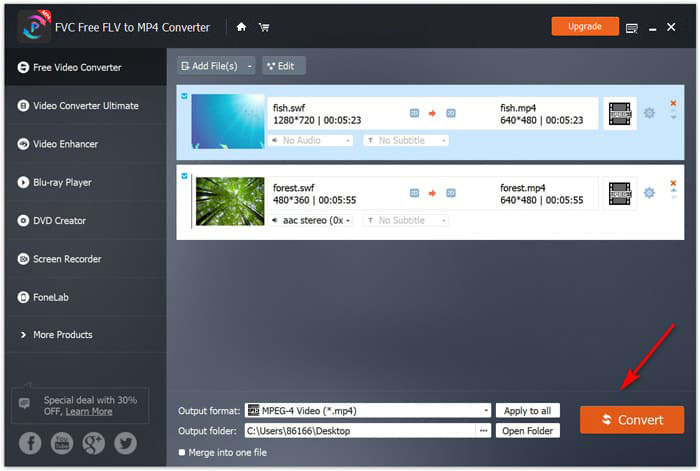
全部設定完成後,在底部選擇要儲存轉換後 MP4 檔案的位置,然後點擊右下角的 Convert 按鈕,立即將 SWF 檔案轉成 MP4 影片。
第2部分。免費的在線視頻轉換器–在線將SWF轉換為MP4
不想安裝任何軟件將SWF轉換為MP4嗎?只需嘗試免費的在線視頻轉換器。
Free Online Video Converter 是透過瀏覽器將 SWF 轉成 MP4 的線上轉檔工具。它能將 SWF 和 FLV 轉成 MP4 及其他常見格式,如 MP4、AVI、MOV 等。此外,它還能從 SWF 檔案中擷取音訊,保留背景音樂。
優點
- 將SWF轉換為Facebook和YouTube。
- 創建GIF 從SWF文件。
- 自定義視頻分辨率,編解碼器等
缺點
- 缺少編輯功能。
這是使用免費的在線視頻轉換器將SWF轉換為MP4的指南。
步驟 1. 線上上傳 SWF 檔案
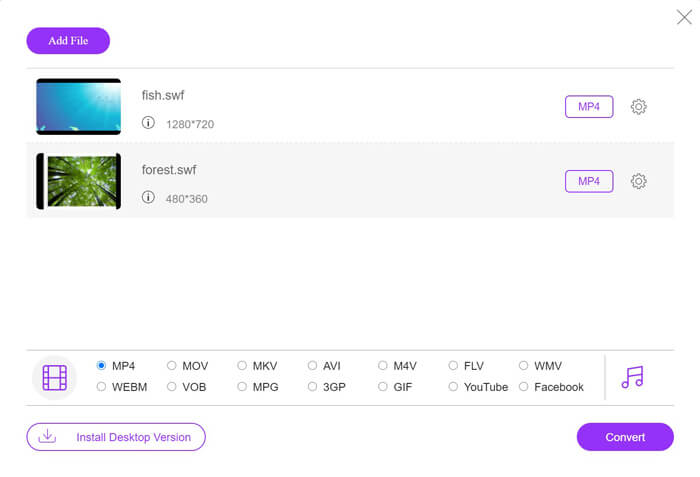
透過瀏覽器開啟這款免費的線上 SWF 轉 MP4 轉換器。點選 Add Files to Convert 按鈕,隨後會跳出提示視窗,要求你下載並安裝啟動器。依照提示操作,安裝成功後會顯示一個開啟視窗。從本機電腦中選擇要轉成 MP4 的 SWF 檔案並匯入此線上網站。
步驟 2. 選擇 MP4
在底部勾選 MP4 的選框。除此之外,它也提供 AVI、VOB、FLV、M4V、MKV、GIF、YouTube、MP3、WMA 等其他輸出格式。MP4 旁邊的 Settings 圖示可讓你調整編碼器、畫面幀率、解析度、位元率及其他參數。

步驟 3. 將 SWF 轉成 MP4
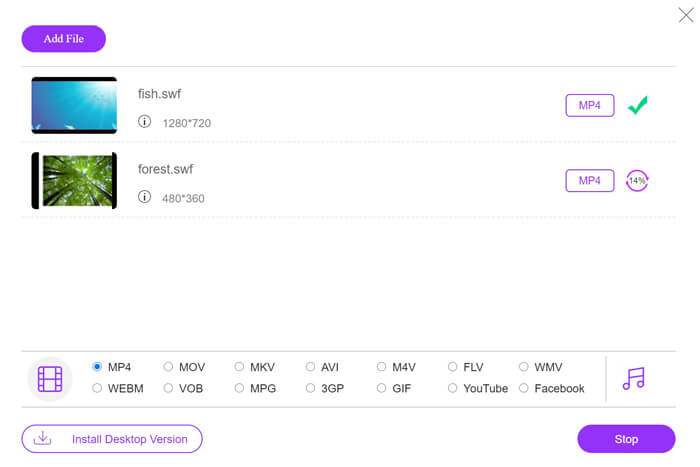
完成所有設定後,點選 Convert 按鈕,選擇儲存轉換後 MP4 檔案的位置。接著再次點擊 Convert 按鈕,即可立即將 SWF 轉碼為 MP4。
第3部分。VLC–在Windows / Mac上將SWF轉換為MP4
VLC以播放SWF,FLV,MP4和其他格式的開源媒體播放器而聞名。但是,您可能會錯過一些隱藏的功能,將SWF轉換為MP4就是其中之一。考慮到它不是為視頻轉換器設計的,因此VLC將SWF轉換為MP4的方式略有不同。
優點
- 將SWF批量轉換為MP4。
- 免費將SWF轉換為MP4。
缺點
- 不適合用作SWF轉換器。
- 轉換速度慢。
這個簡短的教程向您展示瞭如何在VLC中將SWF轉碼為MP4。
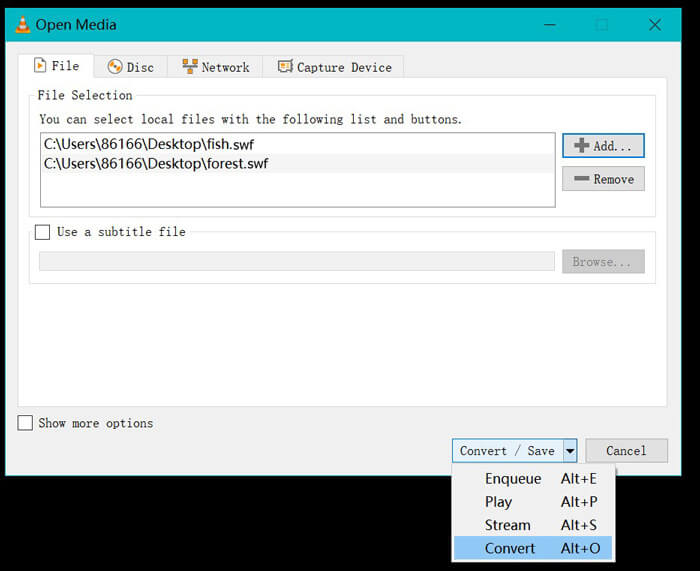
步驟 1. 在 VLC 中加入 SWF 檔案
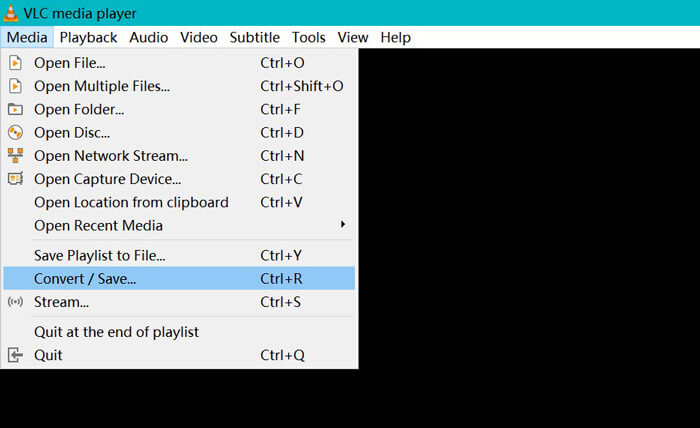
在電腦上啟動 VLC(Windows、Mac、Linux 或 Chrome 版)。在頂端找到 Media 功能表,並從下拉選單中選擇 Convert / Save。
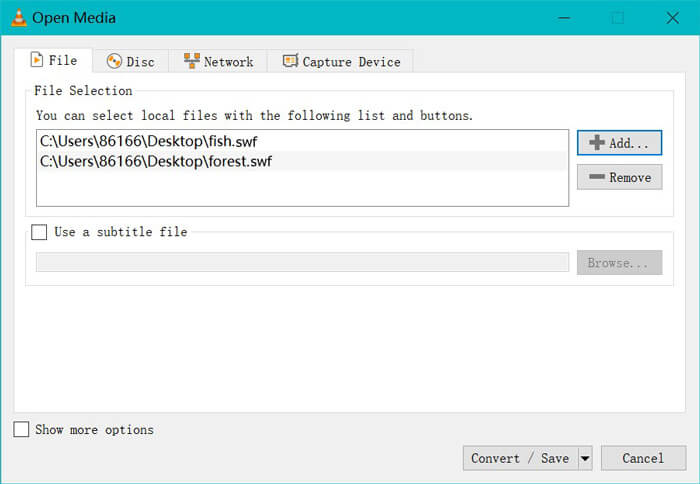
點擊右側的 Add 按鈕,載入電腦中的 SWF 檔案。
步驟 2. 選擇 MP4
在底部的 Convert / Save 下拉選單中選擇 Convert。
接著會進入 Convert 視窗,在 Profile 的下拉選單中找到並選擇 MP4。
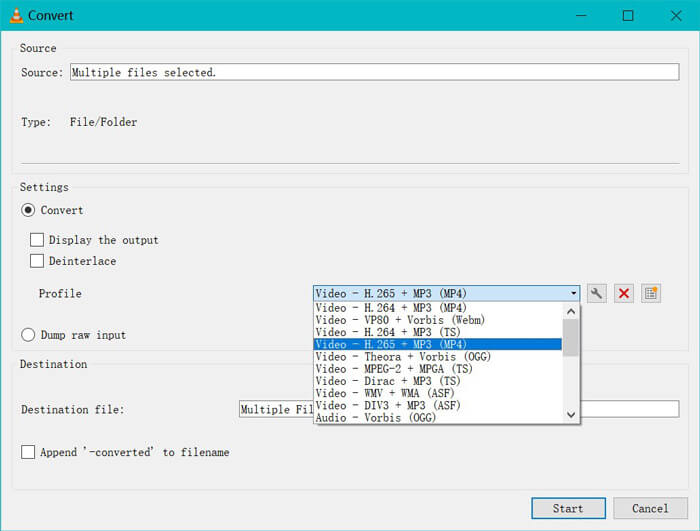
MP4輸出旁邊的設置圖標使您可以調整封裝,視頻編解碼器,音頻編解碼器和字幕。
步驟 3. 在 VLC 中將 SWF 轉換為 MP4
然後選擇存儲轉換後的MP4文件的目標,單擊“開始”按鈕以開始通過VLC將SWF轉換為MP4。
您可以在VLC播放器中找到進度。 VLC轉換使用錄製功能來完成轉換任務,因此轉換速度很慢。
第4部分。SWF到MP4的常見問題解答
是否仍在使用SWF文件?
Adobe已正式停止SWF,這表明它將不再受支持或開發。 HTML5視頻支持和CSS3動畫已取代SWF。
PS3是否支持SWF文件?
是。從固件版本2.71開始,Sony PlayStation Portable控制台可以在Sony的網絡瀏覽器中播放有限的SWF文件。兩種PS3都可以通過其Internet瀏覽器運行SWF文件。
為什麼我的Android手機上的VLC不能播放MP4視頻?
VLC中的轉換功能僅適用於計算機。如果在Android或iOS設備上使用VLC,則不允許將SWF轉換為MP4。
結論
這篇文章收集了前3個開源SWF到MP4轉換器,以便您可以將SWF轉換成MP4以便在更多設備上播放。我們還列出了這些免費轉換器的優缺點,供您參考。
您最喜歡哪個免費的SWF到MP4轉換器?
還是您有更好的建議?
無論哪種方式,請在下面留下您的評論,讓我知道。
-
 MOV VS MP4 –哪個更好
 MOV VS MP4,哪個更好?這篇文章講述了MP4和MOV之間的區別,以便您可以更好地選擇用於視頻文件。
-
 在Windows / Mac / iPhone / Android / Online上將MP4轉換為AVI的7種方法
 是否想獲得所有免費的方式將AVI轉換為MP4視頻?您不應該錯過這篇文章。這是在Windows,Mac,iPhone,Android和在線版本上免費將AVI文件轉換為MP4的7種方法。
-
 如何將MTS文件轉換為MP4
 不知道如何將MTS文件轉換為MP4?在本指南中,您將找到6種免費且簡便的方法,可以在Windows或Mac上將MTS格式更改為MP4,而不會降低質量。
