


 視頻轉換大師
 屏幕錄影大師
 影片修復
影片修復
 安全下載
安全下載如何壓縮 PDF 文件以發送電子郵件 3 種有效方法選擇
的確,透過電子郵件傳送大型檔案會很麻煩。事實上,它可能會讓你遇到問題,甚至有可能完全無法寄達。此外,許多電子郵件服務提供者都會限制附件的檔案大小,而一個複雜的 PDF 檔很容易就超過這個限制。這對於含有大量圖片或篇幅很長的 PDF 文件尤其常見。為了解決這個問題,多數人會求助於像 Dropbox 或 Google 雲端硬碟這類的檔案分享服務。不過,他們往往忽略了一個很好用的小技巧,那就是透過壓縮檔案。許多免費的線上工具都能做到,而且有些相當受歡迎。但如何有效地將 PDF 壓縮後再透過電子郵件寄出呢?只要繼續閱讀下面的完整內容,你就能學會。

第 1 部分:電子郵件的最佳 PDF 大小是多少
事實是:電子郵件的理想 PDF 大小沒有神奇的數字。需要注意的是您的電子郵件平台的附件限制。流行的服務將附件限制在 20MB 左右,這非常容易訪問,尤其是包含大量圖像或非常長文件的 PDF。因此,如果您的 PDF 大於上述 20MB 限制,您的電子郵件可能不會發送,並且您會收到錯誤訊息。也就是說,最好謹慎行事並將其保持在 20MB 以下,而不是針對電子郵件的特定大小或最佳 PDF 大小。這樣,您就可以確信它會成功附加並發送。
第 2 部分:一鍵壓縮 PDF 檔案以傳送電子郵件
以下是壓縮郵件附件檔案的一個快速又好用的方法。來試試這款免費工具──FVC Free PDF Compressor。它能在不破壞檔案內容的情況下,幫你縮小龐大的 PDF 檔案。由於多數電子郵件服務只允許大約 20MB 左右的附件,因此含有圖片或大量文字的 PDF 很容易觸及這個上限。這款壓縮工具可以將你的 PDF 大幅縮小,甚至壓到低於 100KB!你不用擔心它會為了大幅壓縮電子郵件用的 PDF 而犧牲品質,因為它仍能維持檔案的清晰度與可讀性。事實上,你很可能幾乎察覺不到原始檔與壓縮後檔案之間的差異。
此外,這個令人驚嘆的工具非常易於使用,任何具有任何專業知識水平的人都可以使用它。您所要做的就是將 PDF 檔案拖放到程式中,它會自動縮小它。然後,只需單擊一下,您就可以將較小的 PDF 儲存到您的電腦上。透過這種方式,您可以在線上快速將 PDF 壓縮為電子郵件大小,使其非常適合透過電子郵件發送或上傳,最終文件上不會有任何浮水印。若要更了解其流程,請參閱下面的詳細指南。
步驟 1:在主介面上點擊 Add PDF File 標籤,然後選取你需要壓縮的 PDF 檔案。
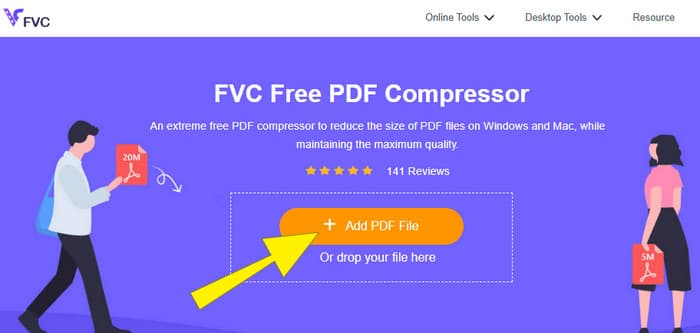
步驟 2:當 PDF 檔案正在上傳時,工具也會同時開始進行壓縮作業。
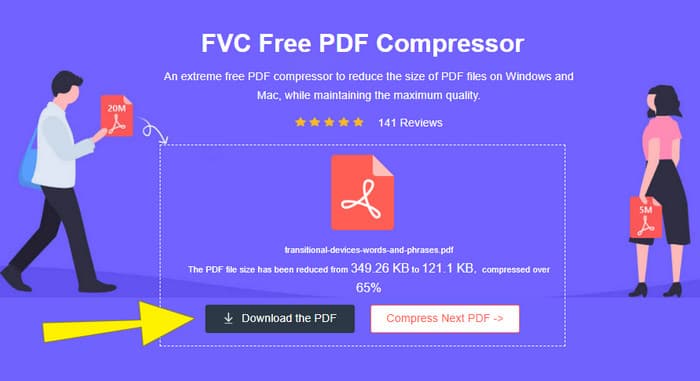
步驟 3:完成後,點擊 Download the PDF 按鈕。
第 3 部分:使用編輯功能壓縮 PDF 文件以透過電子郵件發送
如果你偏好同時具備編輯功能的工具,那麼 Adobe Acrobat 就是你在這項任務中的理想選擇。Adobe Acrobat 是一款專門用來建立、編輯與管理 PDF 檔案的程式,就像是一個為 PDF 而生的強大工具箱。其中一項實用功能就是 PDF 壓縮,當你的 PDF 檔因為檔案大小限制而無法附加到電子郵件時,就可以派上用場。Adobe Acrobat 提供線上版與桌面版,兩者都能協助你在不大幅影響品質的情況下壓縮大型 PDF 檔案。它的做法包含幾種,例如縮減 PDF 內圖片的大小,或移除不必要的字型等。不過,以 Adobe 及其軟體套件的特性來說,它的學習門檻較高並不令人意外。因此,以下提供一些步驟來幫助你簡化整個流程。
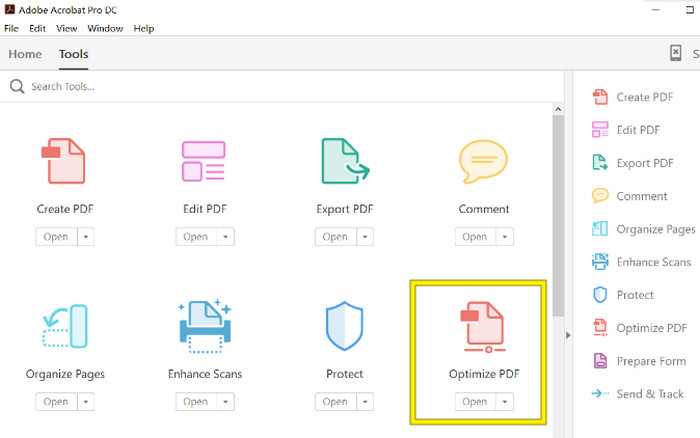
步驟 1:啟動 Acrobat,並開啟你要處理的 PDF 檔案。操作路徑為:工具 (Tools) → Optimize PDF → Open。
步驟 2:開啟 PDF 檔案後,從新版面導覽中點擊 Reduce File Size(減少檔案大小)選項。接著,依照提供的編輯選項進行設定,以達到你想要的壓縮與最佳化效果。
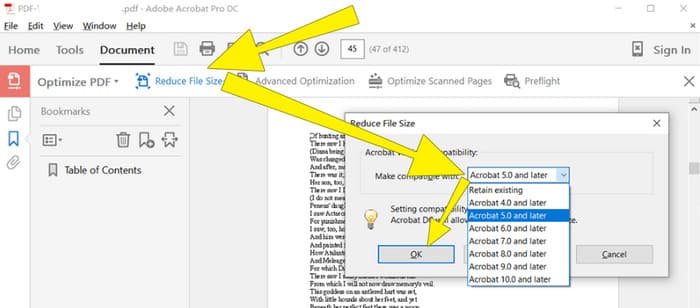
步驟 3:完成後,將這個已壓縮的 PDF 檔案儲存起來。
第 4 部分:透過轉換壓縮 PDF 檔案以傳送電子郵件
想學一個新的技巧來壓縮 PDF,以便透過電子郵件傳送嗎?我們可以把檔案轉成 JPG。這個轉檔技巧可以透過 PowerPoint 來完美實現。PowerPoint 是你很可能經常用來製作簡報的程式。想像一下,一個包含文字、圖片甚至影片的投影片播放檔。PowerPoint 讓你透過一張張投影片來建立簡報,並在展示時逐一切換。它是老師、學生、商務人士,以及任何想以視覺方式分享資訊的人都很常用的工具。
現在,將 PDF 插入 PowerPoint 簡報中可能很方便,但這可能不是最直觀的過程。但一旦你這麼做了,產生 JPG 檔案就會變得輕而易舉。不過別擔心!我們可以逐步引導您完成整個過程,您需要遵循這些步驟才能立即嵌入 PDF。
步驟 1:在電腦上啟動 PowerPoint,並選擇一張適合插入 PDF 檔案的投影片。
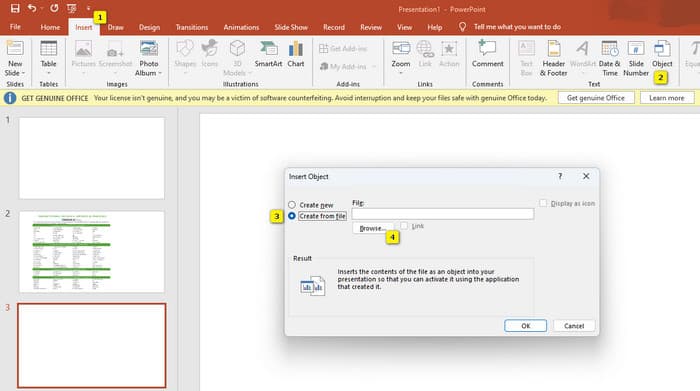
步驟 2:前往功能區的 插入 (Insert) 索引標籤,然後在「文字」區段中找到「物件 (Object)」選項。點擊該選項後,會跳出一個新視窗。在視窗左側勾選「由檔案建立 (Create from File)」選項,接著點擊「瀏覽 (Browse)」按鈕,匯入你要插入到投影片中的 PDF 檔案。
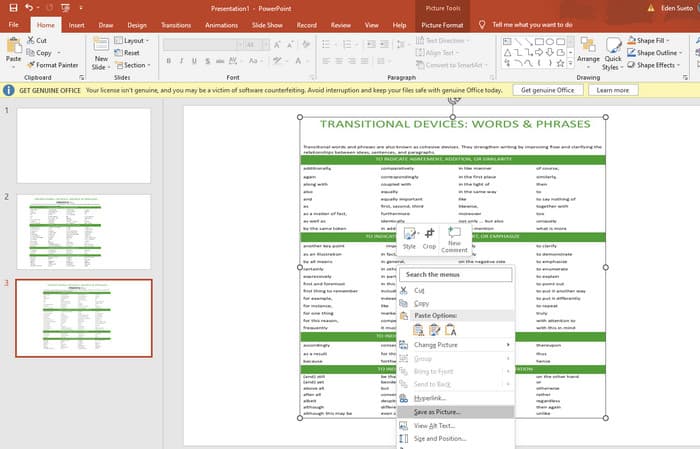
步驟 3:PDF 檔案上傳到投影片後,你就可以將它轉成 JPG。具體做法是:在投影片上對該 PDF 物件按一下滑鼠右鍵,選擇 另存圖片 (Save As Picture),然後將它儲存為 JPEG 格式。
第 5 部分:有關 PDF 和壓縮的常見問題解答
您可以透過電子郵件傳送多大尺寸的 PDF 附件?
這取決於您的電子郵件提供者,但大多數將附件限制為 20MB 左右。
最好的免費 PDF 壓縮器是什麼?
有免費的 PDF 壓縮器可供使用,但最好的壓縮器始終取決於使用者的喜好。到目前為止,FVC 免費 PDF 壓縮器是最推薦的免費線上工具。
如何壓縮 PDF 文件以透過電子郵件發送?
實際上,壓縮適用於 PDF,因為它們已經是壓縮檔案。
結論
本文說明了如何以最佳方式將 PDF 檔案壓縮後再透過電子郵件傳送。只要妥善縮小檔案大小,以符合郵件附件的容量限制,你現在就能更順暢、更有效率地透過電子郵件寄送 PDF。
-
 3 如何輕鬆從視頻中刪除水印的最佳解決方案
 想要去除視頻上惱人的水印?通過此博客,您可以了解去除視頻水印的不同想法。
-
 如何快速在任何視頻上添加水印的 4 種最佳方法
 如果您閱讀本文,讓我們通過詳細步驟了解如何在 Windows、Mac、在線、iOS 和 Android 上的任何視頻中添加水印。
-
 在線和離線向 GIF 添加水印的 3 種最簡單的方法
 如果您正確使用正確的工具,向 GIF 中添加水印可以像 1-2-3 一樣簡單。市場上的工具過於廣泛,但我們將介紹您可以依賴的三種工具。
