


 視頻轉換大師
 屏幕錄影大師
 影片修復
影片修復
 安全下載
安全下載無需 Homebrew Hack 即可在 Nintendo Wii/Wii U 上播放 DVD 的 2 種最佳方法
Wii 可以播放 DVD 嗎?我知道 Wii 是史上最棒的遊戲主機,但我主要擔心的是它可能沒辦法播放 DVD。所以,如果有人知道答案,請儘快回覆。
作為一款流行的電視遊戲機,Nintendo Wii/Wii U 支持通過將游戲光盤插入設備來玩數千種遊戲。而且很多人會想到插入DVD光盤,在Wii上播放DVD,屏幕大,觀看體驗更好。但是,Wii或Wii U只能讀取與自身規格相同的光盤(例如美版Wii在美國祇能讀取遊戲光盤),因此Wii無法直接播放DVD光盤。不過別擔心!仍然有兩種簡單有效的方法供您使用。請繼續閱讀這篇文章並了解更多關於它們的信息。

第 1 部分:Wii/Wii U 可以讀取和播放 DVD 嗎?為什麼?
答案是不。 Nintendo Wii/Wii U 無法讀取和播放 DVD。那是因為碟片規格受Wii地區限制,甚至有些其他國家的遊戲碟也無法被Wii讀取。在這種情況下,Homebrew 頻道將繞過區域鎖定並啟動那些非官方光盤或程序。但這是任天堂禁止的,黑客攻擊相對危險。
為什麼不試試下面更簡單、更安全的方法呢?只需點擊幾下,您就可以將 DVD 視頻翻錄或轉換為支持的格式,並通過 SD 卡在 Wii 上播放 DVD。你應該知道 AVI 和 MOV 是 Wii 官方支持的格式,最大分辨率是 1080p。
第 2 部分:如何通過翻錄 DVD 視頻在 Nintendo Wii 上播放 DVD
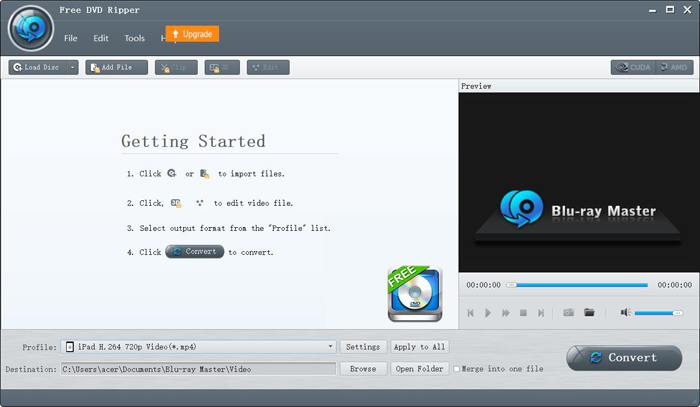
Blu-ray Master Free DVD Ripper(藍光大師免費 DVD 轉檔器)是一款能將 DVD 轉換成 200 多種格式的最佳軟體,可讓你在 Wii/Wii U 上播放 DVD。此外,它還提供多種額外編輯功能,可為影片新增特效。以下是詳細步驟:
步驟 1: 在電腦上下載並啟動 Free DVD Ripper,並確保你已將 DVD 光碟放入電腦。然後點擊 Load Disc(載入光碟) 按鈕,選擇 DVD Navigator(DVD 導覽) 模式。之後,點擊 OK(確定) 按鈕開始讀取並載入光碟。
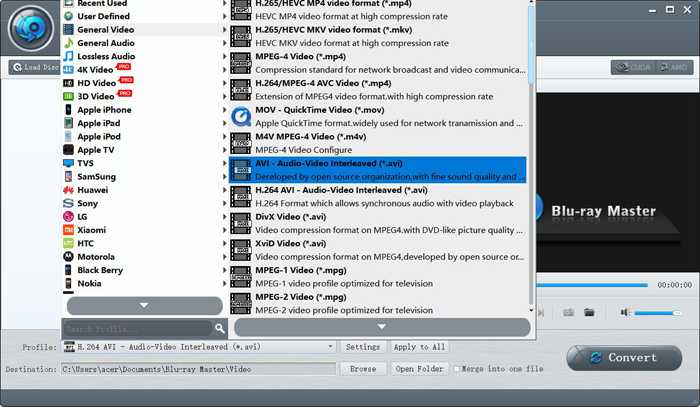
步驟 2: 點擊 Profile(格式設定) 選單,並在 General Video(一般影片) 清單中選擇 AVI/MOV 格式。如果你有一批影片,可以直接點擊 Apply to All(套用至全部) 按鈕,一次轉檔所有影片。
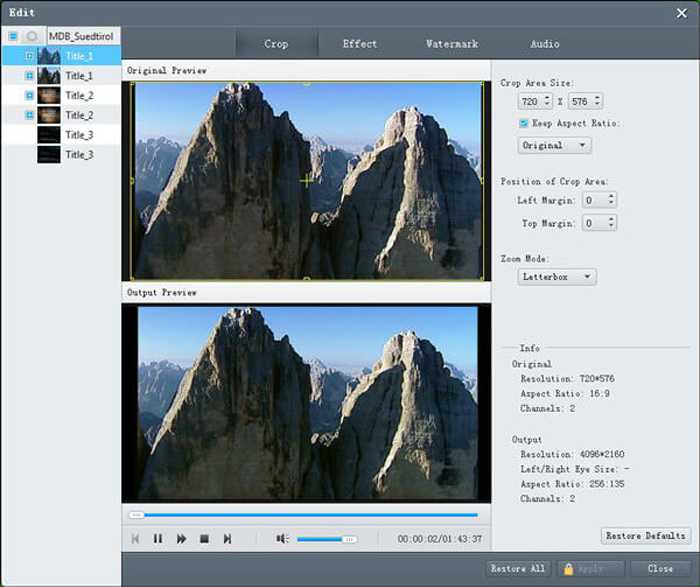
步驟 3: 若要為影片新增特效和浮水印,可以點擊 Edit(編輯) 按鈕,依照需求選擇想要的主題。然後返回主介面,點擊 Convert(轉換) 按鈕,將 DVD 影片轉檔以便在 Wii 上播放。
第 3 部分:在 Nintendo Wii/Wii U 上播放 DVD 的常見問題解答
1. 為什麼Nintendo Wii 無法讀取和播放DVD?
由於任天堂非常重視版權,所以Nintendo Wii/Wii U只能播放同一地區的遊戲光盤。但是,同一地區的DVD光盤由於規格不正確,無法在Wii上讀取和播放。
2. Wii 支持哪些視頻格式?
任天堂 Wii 只支援 AVI 和 MOV 格式,且解析度不能超過 1080p。你可以先將DVD 播放器格式轉換成 AVI 或 MOV,然後透過 SD 卡在任天堂 Wii 上播放 DVD 內容。
3. 使用 Homebrew 在 Nintendo Wii 上播放 DVD 有風險嗎?
是的,使用 Homebrew 破解任天堂 Wii/Wii U 的風險相對較高。事實上,Homebrew確實可以繞過區域鎖定在Wii上播放DVD,但任天堂禁止這樣做。因此,最簡單的方法是將 DVD 轉換為在 Nintendo Wii/Wii U 上播放。
結論
從本文中,您了解到Nintendo Wii/Wii U 由於區域鎖定而無法直接播放DVD。儘管您可以通過 Homebrew 頻道破解在 Wii 上播放 DVD,但它非常複雜且有風險。因此,您最好將 DVD 視頻轉換或翻錄為支持的格式,以便在 Nintendo Wii/Wii U 上播放 DVD。
-
 2021個適用於Windows 10的5個免費DVD播放器的評測
 什麼是Windows 10最好的免費DVD播放器?如何獲得Windows Media Player播放DVD?這篇文章列出了5個適用於Windows 10的最佳免費DVD播放器。
-
 適用於 iPad 的 DVD 播放器:如何在 iPad Air/Mini/Pro 上播放 DVD 視頻
 當您想在 iPad Pro 上播放 DVD 時,您會發現沒有可以將外部 DVD 播放器連接到 iPad 的接口。您可以從本文中了解如何將 DVD 翻錄或轉換為支持的格式。
-
 如何在2021年在Windows Media Player上播放DVD
 為什麼我的DVD無法在Windows Media Player上播放?如何在Windows 7媒體播放器上播放DVD?這篇文章分享了有無WMP播放DVD的3種方式。
