


 視頻轉換大師
 屏幕錄影大師
 影片修復
影片修復
 安全下載
安全下載修復 Windows Media Player 無法播放 DVD 的 3 個解決方案
Windows 電腦預設搭載一款 DVD 播放程式——Windows Media Player。你已經準備好光碟要享受影片了嗎?不過,許多使用者卻遇到一個常見故障:播放影片時只出現黑畫面,或被提示檔案類型不受支援。造成「Windows Media Player 無法播放 DVD」問題的原因有很多。
我們將在此詳細解釋此類故障的原因並提供具體的解決方案。您也可以在此找到最佳播放器。請逐步按照我們的指南操作,享受最流暢的 DVD 播放體驗。

第 1 部分:Windows Media Player 可以播放 DVD 嗎?
Windows Media Player 能播放 DVD 嗎?可以,但不是所有的都可以。
遇到無法播放的情況時先別急,我們先來看看可能的觸發原因。
為什麼某些 DVD 無法在 Windows Media Player 中播放
• Windows Media Player 不支援 DVD
Windows 系統上並非所有 Windows Media Player 都支援讀取 DVD;如果您使用的是 Windows Vista 或 Windows 7,則無需擔心這個問題;但是,Windows 8、Windows 10 和 Windows 11 上的 Windows Media Player 不支援讀取 DVD。不過,Windows 8、Windows 10 和 Windows 11 上的 Windows Media Player 目前不支援播放 DVD,您可能需要從 App Store 下載專屬的 DVD 播放器。
• 缺少相容的 DVD 解碼器
DVD 無法在 Windows Media Player 中顯示?有些用戶會收到一則訊息,提示其裝置上未安裝相容的 DVD 解碼器。在這種情況下,您需要按照提示取得正確的編解碼器。如果安裝後問題仍然存在,請嘗試解除安裝並重新安裝。
• 存在數位版權保護問題
您還可能會遇到另一個彈出窗口,提示您的DVD驅動器、解碼器和數位版權保護之間存在問題。這也可能表示您的DVD光碟機已過時。
• 記憶體不足
當您的電腦後台執行過多程式時,可能會導致 DVD 無法在 Windows Media Player 上播放。您可以在任務管理器中檢查正在執行的程式。
• 光碟已受損
如果您的光碟上有污漬或刮痕,那麼 DVD 光碟機將無法正確讀取內容。
第 2 部分:如何在 Windows 7 上的 Windows Media Player 上播放 DVD
要怎麼在 Windows Media Player 上播放 DVD?
從上面的內容我們可以知道,Windows 7 中的 Windows Media Player 本身就支援播放 DVD,你不需要做太多額外設定。本節會提供詳細的步驟教學。
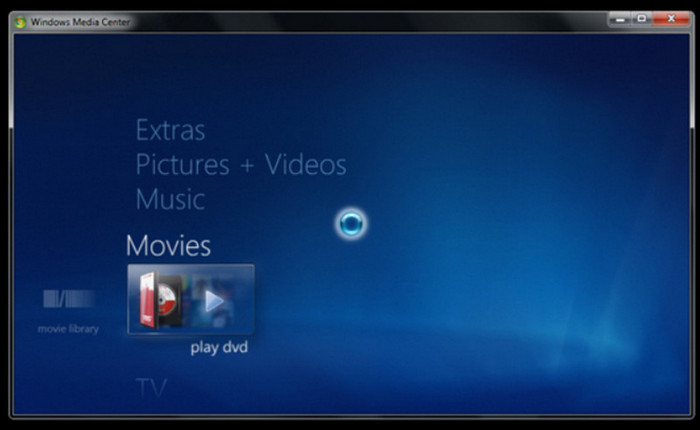
步驟 1.確認你有光碟機,並將它連接到電腦。再放入你想播放的光碟。
步驟 2.關上光碟機。此時放入的 DVD 會自動開始播放。
步驟 3.若 DVD 沒有自動播放,請開啟 Windows Media Player。找到 播放器程式庫(Player Library),點選你想觀看的光碟或章節。
第 3 部分。 DVD 無法在 Windows 8/10 上的 Windows Media Player 上播放
解決方案 1:使用 DVD 編解碼器
Windows 8 和 Windows 10 不支援播放 DVD,但它們仍然相容於 DVD。要透過這兩個系統播放光碟,您需要下載第三方編解碼器。
以下是如何在 Windows Media Player 中取得 DVD 解碼器的步驟。請依照指示操作,並嘗試在 Windows Media Player 上播放 DVD。
步驟 1.前往左下角,按一下 開始,在搜尋框中輸入 疑難排解程式(troubleshooter)。接著選擇 疑難排解程式 > 檢視全部 > Windows Media Player。
步驟 2.系統會跳出視窗,詢問你是否要安裝 Windows Media Player 解碼器。依照畫面指示完成安裝。
步驟 3.啟用電腦上的光碟機,放入光碟並關上光碟機。Windows Media Player 會開始播放 DVD 影片。若沒有自動播放,請開啟 Windows Media Player 並選擇 播放器程式庫(Player Library),再選取你要播放的 DVD。
解決方案 2:使用播放器替代方案:Aiseesoft Blu-Ray Player
雖然 Windows 8 和 Windows 10 中的 Windows Media Player 預設不支援播放 DVD,但它仍然可以讀取光碟。因此你可以改用更專業的 DVD 光碟播放器,例如 Aiseesoft Blu-Ray Player。
Aiseesoft 藍光播放器支援播放 DVD 光碟、藍光光碟、藍光資料夾、ISO 映像檔等。它可以呈現 1080p、720p 甚至 4K UHD 解析度的高清影片片段。它還可以播放常規格式的視訊或音訊文件,例如 MP4、MPG、WMV、MKV、AVI、FLV 等。
Aiseesoft Blu-Ray Player 也支援自訂影片播放清單。無論從哪個角度來看,它都是最好的Windows Media Player 替代方案,也是你播放 CD 的最佳助手。
以下是使用 Aiseesoft Blu-Ray Player 播放 DVD 的方法。
步驟 1.在 Windows 電腦上下載並安裝 Aiseesoft Blu-Ray Player,然後將 DVD 光碟放入光碟機。
步驟 2.進入 Aiseesoft Blu-Ray Player 主介面,點擊 開啟光碟(Open Disc),選擇你想播放的 DVD。

步驟 3.DVD 載入後,畫面就會顯示影片。你可以在選單介面中調整播放、音訊與字幕設定。
解決方案 3:使用 DVD 播放外掛程式和附加元件
您也可以選擇在裝置上新增外掛程式或附加元件以播放 DVD。
Windows 10 的 App Play Store 中有一個專用的 Windows DVD 播放器應用程式。您可以使用它來播放 DVD,但它僅在有限的時間內免費。
在 Windows 8.1 上,您可以選擇的外掛程式包括 Pure Player X、DVD Media Player、Movie Video Player、Coole VLLC Media Player 和 Fast Player for DVD。
Windows XP 或 Vista 使用者可能會考慮 SRS 音訊增強功能或 DFX。
第 4 部分。 Windows Media Player 無法播放 DVD 的常見問題解答
Windows Media Player 何時停止播放 DVD?
從 Windows 8 開始,微軟移除了 DVD 編解碼器;在 Windows 10 上,該功能被徹底移除。不過,你可以從軟體商店手動取得它,以便正常播放 DVD。
Windows Media Player 可以播放 DVD 嗎?
Windows 7 上的 Windows Media Player 可以播放 DVD。但 Windows 8 和 10 之後的版本不支援。您可能需要下載其他外掛程式。
適用於 Windows 11 的最佳免費 DVD 播放器是什麼?
我們推薦您嘗試 Aiseesoft 藍光播放器。它支援讀取 DVD、藍光和常規視訊檔案。它易於使用,性能卓越。
結論
Windows Media Player 無法播放 DVD 的情況相當常見,原因可能是缺少必要的解碼器。你可以從 Microsoft 應用程式商店重新取得解碼器,或安裝可播放 DVD 的外掛程式。最徹底的方式是使用像 Aiseesoft Blu-ray Player 這樣的專業工具。它具備高畫質播放與良好的相容性。
-
 將 DVD 翻錄為 AVI:3 款最佳 DVD 翻錄軟體 [ 評測 ]
 想要將 DVD 翻錄為 AVI 以便更輕鬆地播放和儲存嗎?閱讀我們對最佳 DVD 到 AVI 轉換器的詳細評論,找到適合您的完美工具。
-
 Android DVD 播放器 – 如何在 Android 手機上播放 DVD 視頻
 如何在 Android 手機上播放 DVD 文件?有沒有安卓 DVD 播放器?在本文中,您將了解在有或沒有外部驅動程序的情況下在 Android 手機上播放 DVD 視頻的 3 種方法。
-
 您需要了解的有關DVD播放器格式的所有信息
 這是一份指南,提供有關 DVD 播放器格式的知識,包括如何使用 DVD 播放器格式打開文件以及如何轉換為其他格式。
