


 視頻轉換大師
 屏幕錄影大師
 影片修復
影片修復EaseUS Video Repair - 快速修復損壞的影片回顧
您是否正在尋找影片修復軟體來修復損毀或受損的影片檔案?那您就來對地方了。本文將介紹其中一款最佳的影片修復軟體——EaseUS Video Repair。除了會說明您需要了解的所有基礎知識外,還會教您如何實際操作使用。這款工具或許正是您需要的那一個,因此請透過閱讀本篇文章,全面了解它。

第 1 部分. EaseUS Repair 影片回顧
EaseUS Video Repair是EaseUS開發的軟體工具,旨在修復和修復損壞、損壞、損壞和無法播放的影片檔案。它支援多種視訊格式。該工具能夠解決錄製、文件傳輸、視訊編輯、轉碼和其他可能導致視訊檔案損壞的過程中可能出現的問題。
視訊恢復能力
◆ 修復斷斷續續的影片。
◆ 修復無法開啟的影片。
◆ 修復影片播放卡頓的問題。
◆ 解決視訊閃爍問題。
◆ 修復視訊抖動問題。
◆ 解決影片播放卡頓或影片無法播放等問題。
◆ 最後,解決了音訊和字幕缺失的問題。
其他特性
◆ 支援MOV、MP4、M4V、GIF、AVI、3GP、3G2、WMV、M4A等多種格式。這允許用戶修復不同格式的影片。
◆ 解決多種影片問題,如影片檔案損壞、損壞、損壞和無法播放。
◆ 大量修復,讓使用者同時修復影片。
◆ 易於瀏覽的介面。
◆ 預覽恢復的影片。
兼容性
EaseUS Video Repair 支援 Windows 和 Mac 作業系統。
定價計劃
| 1年計劃 | 2年計劃 | 終身升級 |
| $49.95 1 台 PC 的一個授權。 1年免費升級。 標準技術支援 | $69.95 1 台 PC 的一個授權。 2年免費升級。 優質技術支援 | $99.95 1 台 PC 的一個授權。 終身免費升級。 優質的技術支援。 |
線上版與桌面版-EaseUS 修復視頻
| EaseUS 維修影片-線上版 | EaseUS 維修影片-桌面版 |
| 可以從任何具有互聯網的設備訪問它。 | 綁定到安裝它的特定設備。 |
| 通常會收到最新功能的自動更新。 | 使用者可能需要手動更新軟體。 |
| 需要穩定的網路連線才能實現全部功能。 | 即使沒有網路連線也可以使用全部功能。 |
| 線上儲存資料可以提高安全性 | 用戶可以透過本地儲存更好地控制自己的資料。 |
第2部分.如何使用EaseUS修復視頻
如果您的影片已損壞、損壞或任何可能已損壞的視頻,請按照以下步驟使用 EaseUS Repair Video 進行修復。
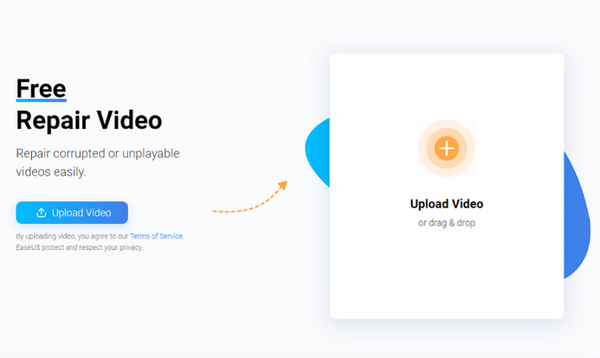
步驟 1. 若您在線上使用,請前往其官方網站並點擊上傳影片以上傳受損的影片檔案。若您使用的是桌面版,則必須先下載並安裝軟體,之後再上傳您想要修復的損毀或受損影片檔案。
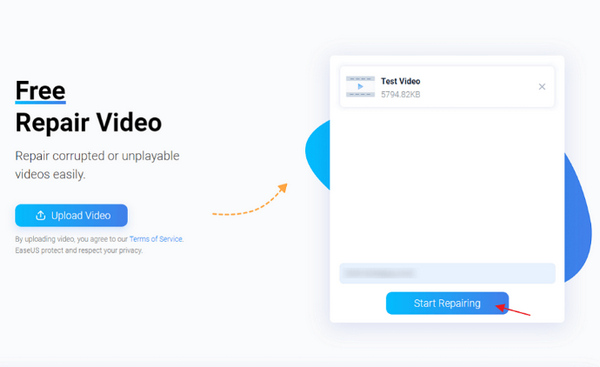
步驟 2. 接下來,您需要輸入有效的電子郵件地址,因為之後會透過該信箱收到提取碼。完成後,點擊開始修復按鈕。
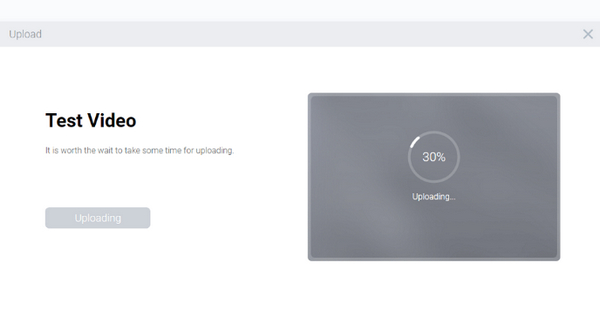
步驟 3. 接著,稍候一段時間讓系統執行修復程序。
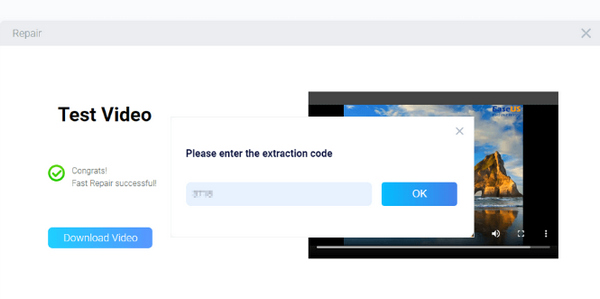
步驟 4. 修復完成後,您會收到一組提取碼。輸入該提取碼並點擊下載即可將檔案儲存下來。
第3部分.使用EaseUS Video Repair的常見問題
視訊修復軟體在使用過程中難免會出現問題。他們中的大多數人都有同樣的問題。那麼,以下是使用者在使用EaseUS Video Repair時可能遇到的常見問題:
1. 相容性問題。
EaseUS Video Repair 可能會面臨特定視訊檔案格式或編解碼器的相容性問題。驗證軟體是否支援要修復的視訊檔案的特定格式至關重要。
2. 修復時間過長。
修復大型或複雜的視訊檔案可能需要一個耗時的過程。用戶可能會發現修復操作會消耗大量時間,特別是在處理嚴重損壞的視訊檔案時。
3. 修復不完全。
有時,該軟體可能無法完全恢復影片檔案。如果文件嚴重損壞或損壞,或者有阻礙成功修復的潛在問題,則可能會發生這種情況。因此,修復後的視訊檔案可能仍然存在問題或仍然無法播放。
4. 畫質劣化。
視訊檔案的修復可能會導致品質下降,當檔案嚴重損壞或修復過程涉及刪除或替換檔案中的特定部分時尤其明顯。
5. 軟體錯誤或閃退。
與任何軟體類似,EaseUS Video Repair 在修復過程中可能會遇到錯誤或崩潰。發生此類情況可能會令人沮喪,需要重新啟動軟體或尋求技術支援。
在使用 EaseUS Video Repair 時必須牢記這些常見挑戰,以便使用者能夠有效管理期望並就是否繼續進行修復過程做出明智的決定。
第 4 部分:EaseUS 視訊修復的最佳替代方案
當 EaseUS Video Repair 無法滿足需求時,FVC Video Repair 是一個可靠的選擇。FVC 擅長修復 MP4、MOV 和 3GP 等因資料遺失或受損而出問題的影片,透過智慧技術讓修復流程變得簡單。您可以在儲存之前先預覽已修復的影片,以確保效果符合您的需求。此工具使用安全,沒有病毒或廣告,也不會存取您的個人資訊。操作介面友善,只需點擊幾下,您的影片就能開始進行修復。
以下是使用 FVC 視訊修復的方法:
步驟 1. 首先,前往其官方網站,然後下載並安裝該程式。
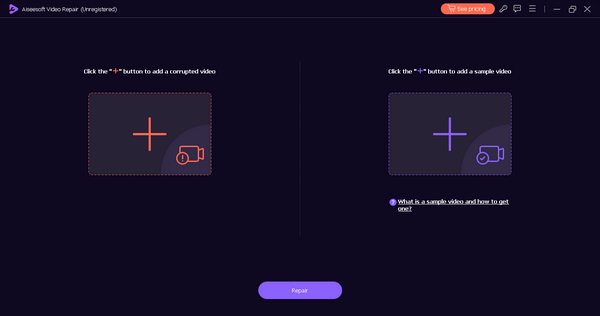
步驟 2. 接著,點擊紅色加號按鈕新增要修復的影片;同時點擊藍色加號按鈕新增範例影片。
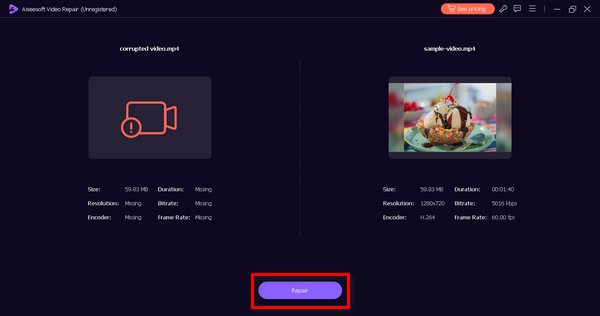
步驟 3. 之後,點擊修復按鈕。
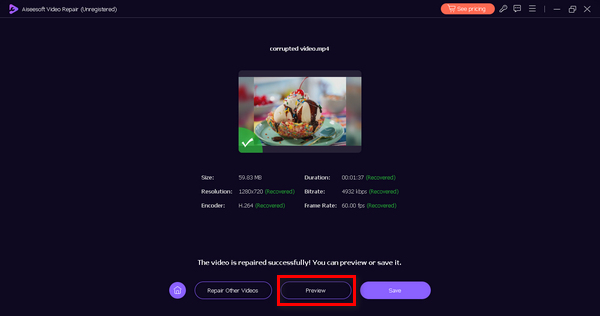
步驟 4. 最後,點擊預覽按鈕,檢查影片是否仍有損壞或破損情況。當修復成功後,您可以點擊儲存按鈕將影片保存下來。
第 5 部分. EaseUS Video Repair 常見問題解答
您可以使用 EaseUS Repair Video 修復 1GB 影片嗎?
是的。 EaseUS Video Repair 能夠修復不同大小的視頻,包括 1GB 視頻。該工具旨在處理不同文件大小的視頻,因此您應該能夠使用它來修復該大小的視頻。然而,預計修復過程會較慢。
可以在EaseUS中預覽修復後的影片嗎?
是的。 EaseUS Video Repair 允許用戶在完成修復過程之前預覽已修復的影片。此功能允許用戶檢查影片的修復版本品質並確認問題已得到滿意的解決。
線上 EaseUS Video Repair 可以修復 MOV 影片嗎?
可以。EaseUS Video Repair 的線上版本同樣支援修復 MOV 影片。MOV 是其支援的影片格式之一,該工具能處理 MOV 檔案的各類問題,因此很適合用來修復此格式的影片。此外,它也能處理 MP4 修復,例如修復 MP4 無聲、MP4 損毀等問題。
使用 EaseUS RepairVideo 修復影片需要多長時間?
修復時間主觀上會有所不同,取決於視訊大小、損壞程度和網路連線速度等因素。 EaseUS Repair Video 旨在提供相對快速且高效的修復過程。與較大或損壞更嚴重的影片相比,較小的影片可能需要更短的時間。
EaseUS Video Repair 是否與 Windows 和 Mac 作業系統相容?
是的。 EaseUS Video Repair 與 Windows 和 Mac 作業系統相容。
結論
使用 EaseUS Video Repair,您可以輕鬆修復受損影片。它提供免費版本,但免費版的功能當然相較於付費版有所限制,因此若想充分發揮其效能,仍建議使用完整版。這款工具可以成為您日後處理受損影片時的首選工具。現在就開始使用吧。
-
 如何使用 VLC 修復影片 |您的終極指南
 您的檔案中是否有損壞的影片?探索 VLC 影片修復終極指南,修復您的影片並輕鬆重新播放。
-
 Remo 影片修復:2025 年更新的全面評論
 在線尋找視頻修復工具?我們抓到你了!深入了解 Remo Video Repair,並了解它如何有效修復損壞的視訊檔案。
-
 修復視頻大師評論:這就是您需要知道的一切
 立即使用修復影片大師修復您的影片!此外,您還可以在這篇全面的評論中了解其功能、優點以及如何使用它們的快速指南。
