


 視頻轉換大師
 屏幕錄影大師
 影片修復
影片修復
 安全下載
安全下載Facebook 影片沒有聲音:為什麼會發生以及如何修復它
Facebook 是當今使用最廣泛的多媒體平台之一。你不僅可以將這個平台用於社交互動,還能把它當作娛樂來源,搭配音樂和影片,為你的工作日常增添活力。雖然維持流暢無礙的使用體驗很重要,但像是Facebook 沒有聲音這類中斷情況,往往會造成不小的困擾。
Facebook 影片中沒有聲音可能會讓您的體驗不太好。確實如此,尤其是當您在工作時試圖保持專注時。幸運的是,如果您遇到這種情況,可能有多種原因導致 Facebook 影片上的聲音不起作用。因此,現在就讓我們來了解一下FB上這一主要問題的原因以及解決這一問題的最佳解決方案吧!

第 1 部分:為什麼 Facebook 上的影片沒有聲音?
多種原因可能會導致 iPhone、Android 和 PC 上的 Facebook 影片在觀看、上傳或下載時沒有聲音的問題。一個可能的原因是系統音訊設定不正確或設備上的音訊驅動程式過時。
說到音頻,也可能是視訊的音頻有問題。此外,您的瀏覽器問題,尤其是與 Flash Player 相關的問題,也可能會影響聲音。此外,Facebook 應用程式設定問題、系統內的衝突以及來源視訊潛在的與聲音相關的問題都是可能導致聲音缺失的因素。因此,確定問題的具體原因對於快速解決至關重要,因為它可以讓您有效地解決問題並恢復 Facebook 影片的聲音功能。
第 2 部分:FB 上的影片沒有聲音時如何解決
檢查音訊驅動是否更新
由於 Facebook 視訊沒有聲音的常見原因之一是由於過時的音訊驅動程序,因此您必須直接清理混亂。強烈建議您定期更新驅動程式。這些更新不僅作為重要的安全補丁,還引入了功能增強功能,可以有效解決各種異常和持續存在的問題。要手動更新音訊驅動程序,您可以訪問主機板製造商的網站。透過對驅動程式更新保持警惕,您不僅可以增強系統的安全性,還可以解鎖有助於更穩定、更有效率的音訊體驗的改進,尤其是在使用 Facebook 等平台時。
修復可能的視訊或音訊損壞
如果你遇到 Facebook 影片沒有聲音的問題,可能是因為影片或音訊檔案已經損毀,導致 Facebook 完全沒有音訊。此時,一個可行的解決方法是使用像 Video Repair 這類的影片修復工具。這款最先進、以 AI 驅動的影片修復工具,擅長偵測並修復各種形式的影片損毀情況,包括沒有聲音的問題。此外,它的進階功能還能順暢地恢復你影片中的音訊部分,最終讓影片能在 Facebook 上正常播放並附帶聲音,而且只需要一小段時間。以下是你需要用 FVC Video Repair 修復 Facebook 影片的操作步驟。
步驟 1:在電腦上安裝並執行此工具。接著,點擊左側的加號按鈕,上傳你需要修復的 Facebook 影片。然後,再點擊另一個加號按鈕,從裝置中上傳任一範例影片。
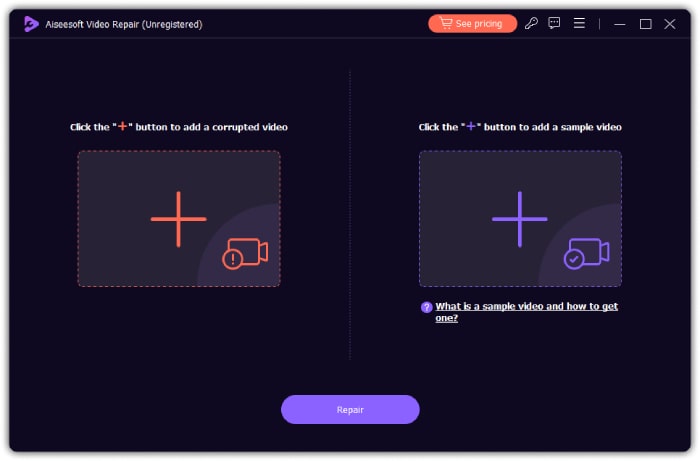
步驟 2:之後,點擊修復按鈕,開始進行修復處理。
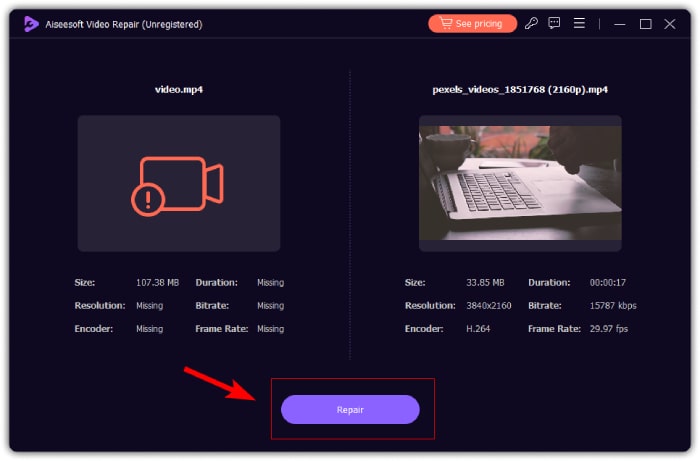
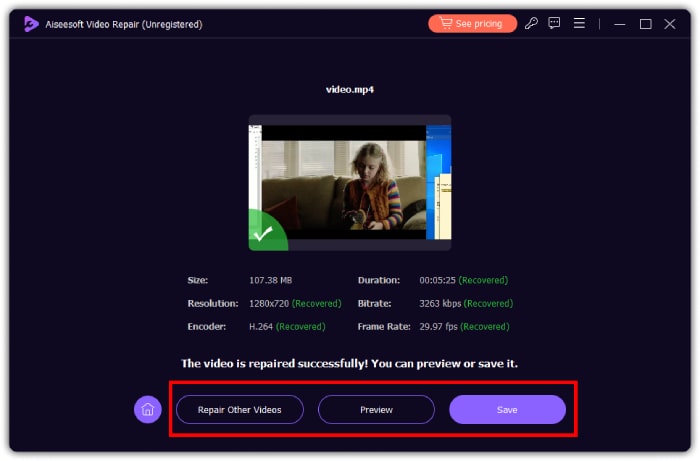
步驟 3:很快地,你原本沒有聲音的 Facebook 影片就會被修復完成。此時,你可以點擊「預覽」分頁來檢查影片,或點擊「儲存」按鈕將影片匯出到本機資料夾。若你還有其他影片要修復,可以點選「修復其他影片」按鈕,繼續進行修復。
取得更新的 Flash 播放器
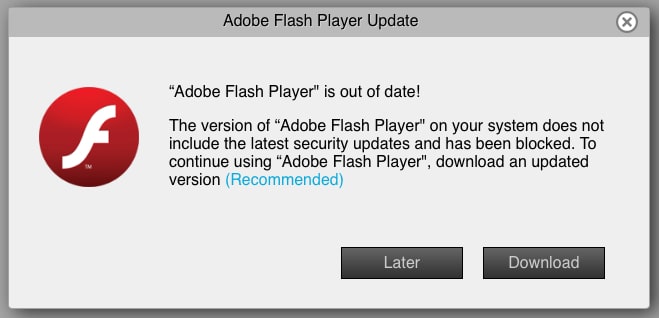
請確認你在電腦或行動裝置上安裝的是最新版的 Flash Player。更新至最新版本後,再測試一下播放功能,看看Facebook 影片是否仍然無法播放且沒有聲音。如果問題依舊存在,而且你仍遇到沒有聲音的狀況,請利用 Facebook 帳號中的「回報問題」功能,向平台開發人員回報專門出現在 Facebook 影片上的音訊問題。
將音訊同步到視訊文件
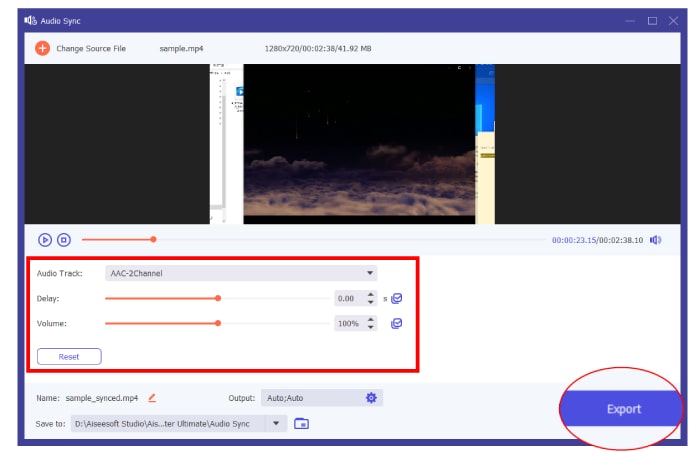
最後,如果你遇到音訊與畫面不同步的狀況,而這通常會導致聲音相關的問題,一個實用的解決辦法是使用像 Video Converter Ultimate 這類軟體。此軟體內建多種強大工具,其中一項就是相當實用的「音訊同步」功能,允許你手動微調音訊的時間點,使其與畫面播放完全協調。透過精準調整同步狀態,你可以確保音訊能準確對應到相對應的畫面,進而提升整體觀影體驗的一致性。以下是你需要遵循的步驟。
步驟 1:啟動軟體並前往「工具箱」選單。從中點選「音訊同步」工具。
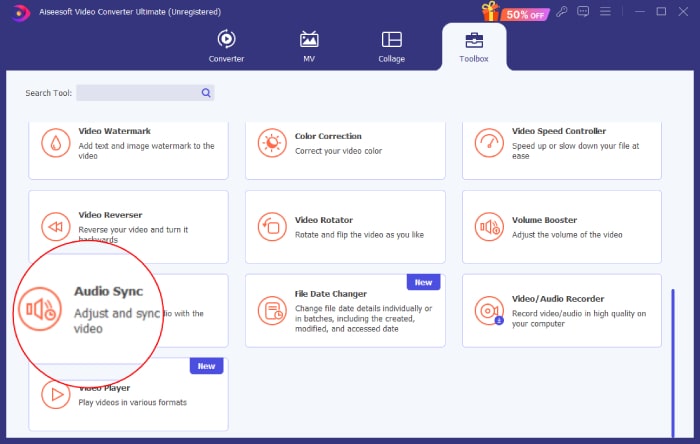
步驟 2:在下一個視窗中,點擊加號按鈕,上傳沒有聲音的 Facebook Reels 或影片。
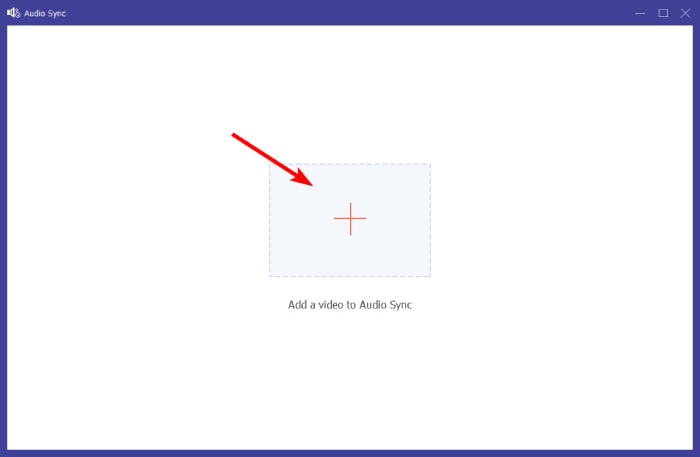
步驟 3:開始同步影片的音訊,方式是調整「音軌」、「延遲」以及「音量」等選項。你可以依照個人需求自由調整,並隨時按下播放按鈕預覽每一次修改後的成品。當你覺得滿意時,就點擊匯出按鈕。
第 3 部分:如何在我的 Facebook 頁面上恢復聲音
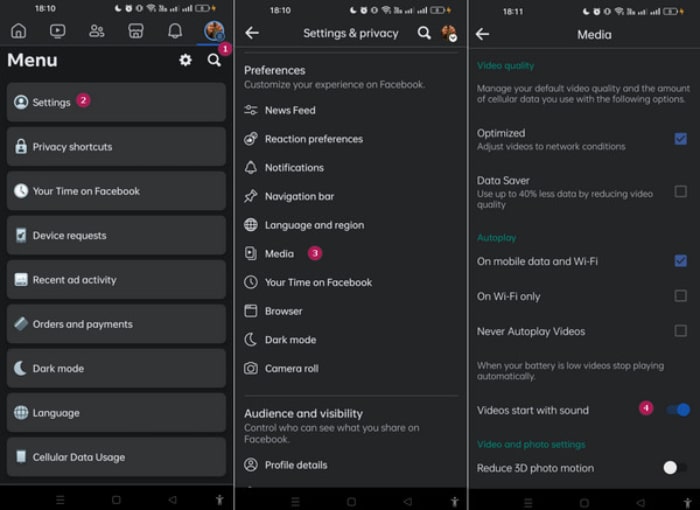
還有一種方法可以自動開啟 Facebook Feed 影片的聲音。請依照以下步驟操作。
步驟 1:進入你的個人檔案選單,點選「設定」。
步驟 2:將畫面往下捲動,點選「媒體」。
步驟 3:接著,將影片自動開啟聲音這個選項切換為開啟狀態。
第 4 部分. Facebook 常見問題解答
如何取消 Facebook 靜音?
若要取消 Facebook 視訊的靜音,請按一下視頻,然後按一下揚聲器圖示以啟用聲音。
Facebook 上的靜音模式是什麼?
這是 Facebook 的一項功能,可讓您將影片中的音訊靜音。它通常以劃叉的揚聲器圖示顯示。
為什麼 Facebook 會將我的影片靜音?
這是由於違反了社區標準。這可能涉及使用違反 Facebook 政策的受版權保護的音樂。
結論
當你遇到Facebook 影片沒有聲音的問題時,務必要保持耐心。如上所述,這個問題可能由多種因素造成,例如影片檔案損毀或音訊同步錯誤。因此,如前文所介紹,搭配使用 FVC Video Repair 與 Video Converter Ultimate 等工具,能有效處理這些潛在成因,並恢復 Facebook 影片的正常音訊播放。
-
 修復損壞的 MOV 檔案的 5 種方法
 探索 MOV 修復的有效解決方案。了解如何輕鬆修復損壞的 MOV 文件,以確保不間斷且安全的視訊串流。
-
 [已解決] 如何解決 MP4 媒體播放器沒有聲音
 MP4 聲音有問題嗎?以下是如何修復 Windows Media Player、Adobe Premiere 和 OBS Recording 上沒有聲音的 MP4 音訊的逐步指南。
-
 為什麼 Instagram 沒有聲音以及如何解決
 遇到 Instagram 沒有聲音的問題嗎?不用再擔心,只需按照這些簡單快速的解決方案即可解決問題並恢復聲音。
