


 視頻轉換大師
 屏幕錄影大師
 影片修復
影片修復如何修復 Android 上損壞的影片檔案:4 種綜合方法
我們無法否認 Android 裝置(特別是手機)的重大重要性。我們對以 Android 拍攝、MP4 格式儲存的影片有高度依賴,這些影片涵蓋了各種重要時刻與事件,而儲存在 Android 手機中的影片,也成了珍貴回憶的收藏庫。然而,一旦與 Android 影片檔相關的問題開始出現,失去這些寶貴記憶的風險就會變得極為真實。一方面,各種因素都可能導致心愛影片毀損,使其無法播放,直到開始進行修復 Android 上損壞影片檔為止。
另一方面,無論檔案格式為何(例如 MP4),都有多種方法可以修復損壞的視訊檔案。因此,本文將指導您透過巧妙的解決方案技巧來解決、恢復或恢復影片檔案中的這些寶貴記憶。
第 1 部分。使用視訊轉換器修復損壞的 Android 視訊文件
將損壞的 Android 影片檔轉換成其他格式,往往是恢復其可播放性的解決方案。當裝置在處理某些影片格式時遇到困難時,此方法特別有效。雖然市面上有許多影片轉檔工具可供使用,但如果你正在尋找能修復 Android 損壞影片的最佳轉檔工具,那就使用 FVC Video Converter Ultimate 吧。這款旗艦轉檔工具透過先進的極速技術,為你提供流暢的批次檔案轉換體驗。此外,其轉檔速度也會令你印象深刻,因為此程式憑藉硬體加速技術,速度可快上 30 倍。再者,它還擁有豐富的預設、工具與功能,足以讓你讚嘆不已。
此外,其用戶友好的介面確保了高效的文件轉換過程。儘管如此,它還是 Android 影片編輯的一體化解決方案,涵蓋增強、壓縮、合併、修剪、裁剪、水印去除等任務。除了多功能性之外,該轉換器還支援 500 多種音訊和視訊格式,為您的編輯需求提供靈活性!
如何修復來自 Android 的損壞影片
步驟 1. 將影片檔轉移到電腦上,並準備進行修復。安裝完成後,啟動影片轉檔程式,可使用下方的下載按鈕進行安裝。
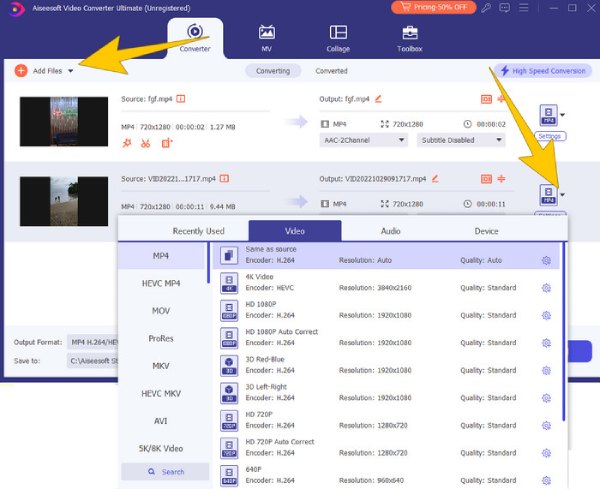
步驟 2. 按一下新增檔案按鈕,上傳所有影片檔。然後前往格式區域旁的下拉箭頭,為輸出檔選擇一種格式。
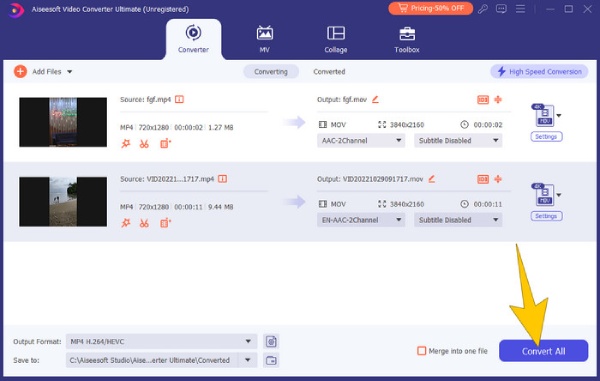
步驟 3. 接著,點擊全部轉換按鈕以開始轉檔。
第 2 部分:如何使用 VLC 修復 Android 中的視頻
你也可以使用另一個方式,透過 VLC 媒體播放器 將 Android 影片轉成其他格式。它是一款功能多樣的開源軟體,可播放多種檔案格式,並具備廣泛的編解碼器支援。VLC 一開始只是基本的媒體播放器,隨著時間演進逐漸壯大。你可以在所有裝置上取得它,因為它相容於各種作業系統。此外,VLC 媒體播放器還提供一項實用功能,可作為你處理 Android 損壞影片的選項:透過將影片轉換成另一種格式,嘗試進行影片修復。
如何修復在 Android 上錄製的損壞 MP4 影片檔
步驟 1. 啟動 VLC,前往媒體 > 轉換/儲存(Convert/Save)區段。
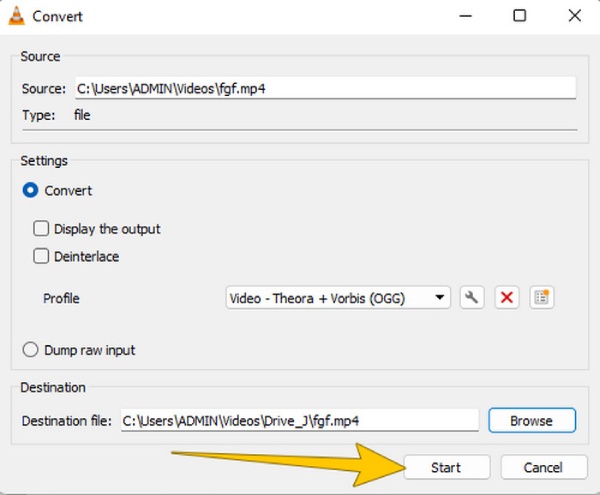
步驟 2. 接著,按一下新增 > 轉換/儲存按鈕以上傳影片。之後,按一下設定檔(Profile)來選擇格式。
步驟 3. 最後,按一下瀏覽(Browser)以設定檔案儲存位置,並點選開始(Start)分頁。
第 3 部分:透過出色的視頻修復工具修復損壞的視頻
如果你遇到嚴重毀損的影片並想知道是否還能復原,FVC Video Repair 能為你提供最佳解決方案。此工具相容多種檔案格式,能輕鬆同時處理多個 MP4 影片檔的毀損問題。利用這款軟體修復來自 Android 的損壞影片可以相當快速,因為它提供與其簡潔介面相匹配、易於上手的操作流程。此外,透過這款 FVC Video Repair,你還可以修復在剪輯、轉檔或救援過程中發生毀損的檔案。請依照下方給出的快速步驟,修復來自 Android 的影片。
如何快速修復 Android 影片
步驟 1. 點擊下方的下載按鈕以開始安裝。安裝完成後,在介面中點擊兩個加號按鈕,上傳損壞影片以及一個樣本影片。
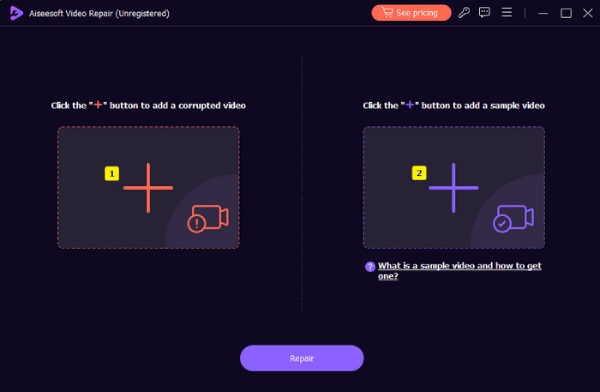
步驟 2. 上傳後,點選修復按鈕。
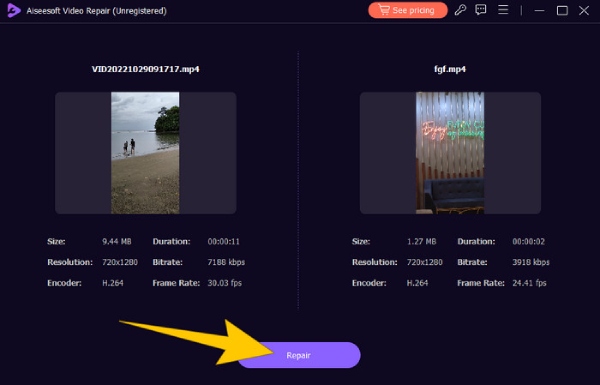
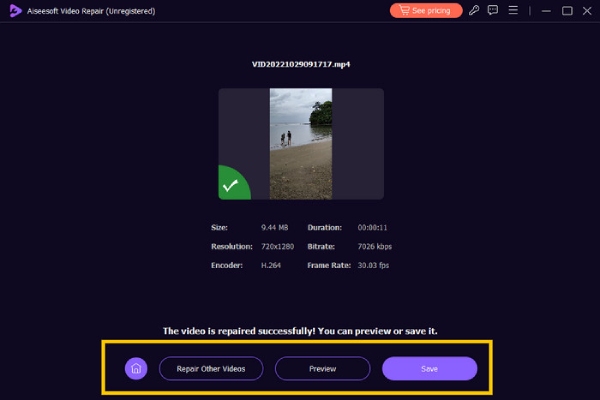
步驟 3. 經過短暫的修復流程後,在其他提供的選項中點選儲存按鈕。
第 4 部分:使用十六進制編輯器修復視頻
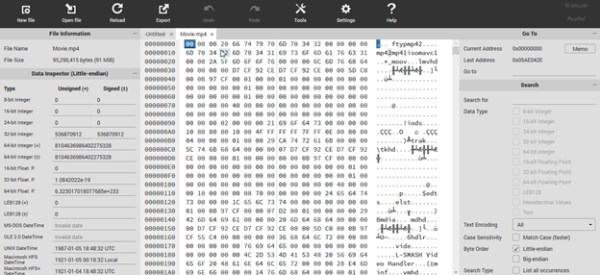
最後,你也可以使用十六進位編輯器工具來修復損壞的 Android MP4。此工具會以二進位形式顯示影片檔資料。藉由在這款免費影片修復工具中比較損壞影片的二進位資料,你可以手動調整損壞檔案的資料。此外,十六進位編輯在解決因檔頭(header)毀損而導致影片無法播放的問題上也相當有效。以下是使用十六進位編輯器的簡化步驟。
步驟 1. 在電腦上啟動編輯器,並開啟損壞的 Android 影片。
步驟 2. 將該影片與另一個可正常播放的影片檔進行比較。然後根據二進位資料手動編輯損壞影片,使兩支影片在結構上相符。
步驟 3. 儲存你所做的變更。
第 5 部分:獎勵:防止 Android 上視訊檔案損壞的提示
以下是避免 Android 上視訊檔案損壞的提示。必須採取特定的預防措施來保護視訊檔案的完整性。
◆ 避免在 Android 裝置電池電量低時錄影。
◆ 避免在 Android 記憶體已滿時錄製影片。
◆ 請謹慎行事,不要在您的裝置上下載惡意和不安全的應用程式。
◆ 請勿在檔案傳輸過程中從 Android 裝置彈出 SD 卡。
第 6 部分:有關 Android 影片的常見問題解答
為什麼我的影片從 Android 轉移到 iPhone 會變得模糊?
造成視訊模糊的最大原因是Android和iPhone的壓縮率和解析度之間的差異。
為什麼影片在 Android 上看起來那麼糟?
以下因素可能會導致影片在某些 Android 裝置上看起來不太清晰:相機感光元件品質較低、影片設定或顯示解析度。
如何在 Android 上編輯高品質影片?
您需要一個可靠的影片編輯應用程式來在 Android 上編輯高品質影片。
結論
影片遭到毀損確實令人困擾,因此你必須知道如何修復。所幸,文中提供的這些修復 Android 損壞影片方案高度可靠,甚至連專業影片剪輯師都信賴,尤其是 FVC Video Repair。至於你可能會好奇為何這些解決方案都是電腦程式,那是因為專家正是透過這樣的工具來編輯與修復影片檔案。
-
 如何輕鬆修復無法播放影片錯誤 5 問題
 您是否遇到過播放下載的影片之一但被無法播放影片錯誤 5 訊息中斷的情況?這是您需要了解的一切。
-
 我的影片無法播放,我該怎麼解決
 被無法播放的影片困擾,並且您不知道如何修復它們?您正走在解決問題的正確軌道上。這是您需要了解的一切。
-
 不支援視訊編解碼器:什麼、為什麼以及如何解決
 您是否因缺少編解碼器或不受支援的視訊編解碼器而感到不安?閱讀這篇有關編解碼器錯誤的文章將是您了解解決方案的最明智的方法。
