


 視頻轉換大師
 屏幕錄影大師
 影片修復
影片修復
 安全下載
安全下載免費線上修復像素化影片:掌握像素修復
畫面像素化是指單一像素變得清晰可見,導致影片呈現方塊狀與失真效果。常見原因包括解析度過低、壓縮產生的壓縮瑕疵,以及影片轉碼處理。影片像素化會嚴重影響觀影體驗,降低內容整體品質。好消息是,你不需要成為專業剪輯師,也不必花大錢購買軟體,就能解決像素化問題。本文將帶你了解如何在線上免費修復像素化影片,幫助你輕鬆掌握像素修補的技巧。修復像素化影片,立刻體驗我們清晰透徹的方法,獲得專業級成品!

第 1 部分:影片像素化的原因是什麼
影片中出現像素化的原因有很多,了解這些原因對於有效解決和預防問題至關重要。以下是影片中出現像素化的一些常見原因:
1. 低解析度。低解析度影片因像素較少而缺乏細節。當這類影片被放大播放或在較大的螢幕上觀看時,就會產生像素化,使單一像素更加明顯。(在這裡了解如何變更影片解析度。)
2. 編碼器或格式不正確。在錄製或匯出影片時若使用不合適的編碼器或格式,容易出現像素化情況。某些著重減小檔案大小、犧牲畫質的編碼器,會讓像素化問題更加明顯。
3. 位元速率不足。位元速率是每秒處理的資料量。若在壓縮或縮小影片時位元速率設定過低,特別是在大量動作或畫面細節複雜的情況下,就可能產生像素化。
4. 上傳/下載壓縮。某些平台在上傳或下載影片時會再次壓縮,因而造成像素化。例如,社群網站通常會採用自家的壓縮演算法。
5. 相機品質。錄製影片所使用的相機品質也是關鍵因素之一。若使用畫質較差的相機拍攝,影片本身就可能存在先天像素化問題,在較大的螢幕上會更加明顯。
第 2 部分:免費在線修復像素化視頻
使用各種工具和平台可以免費在線修復像素化電影。無需昂貴的軟體,只需按照以下步驟即可提高像素化影片的品質:
◆ Flixier 影片更清晰
◆ Clideo 視訊清晰器
◆ VEED.IO 視訊清晰器
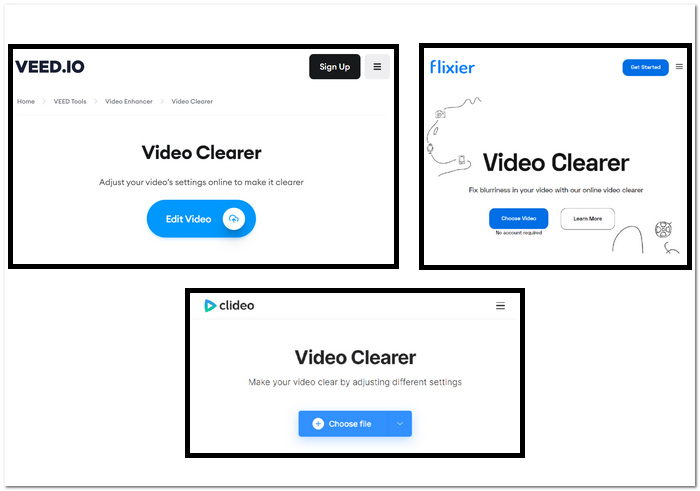
使用線上工具修復像素化影片的步驟:
步驟 1. 從上方選擇你要使用的線上工具,並前往其官方網站。
步驟 2. 將你的 MOV 或 MP4 影片拖放到頁面中,或從本機資料夾上傳。
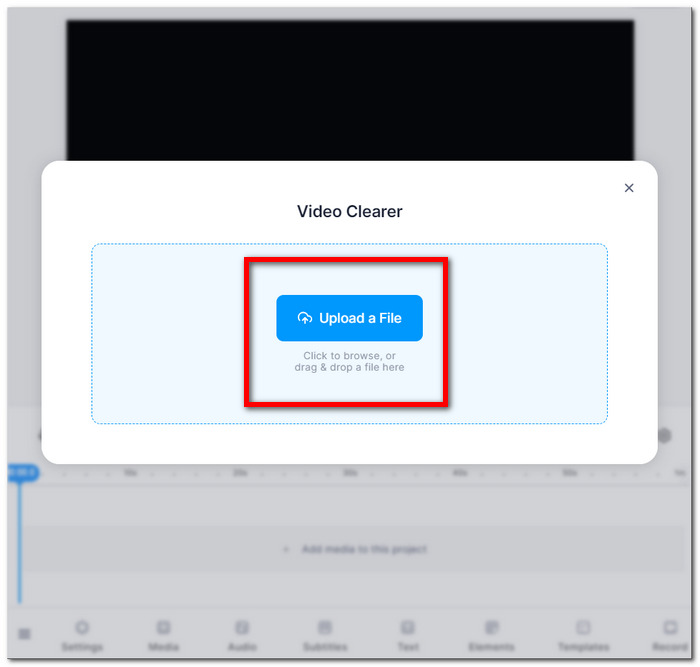
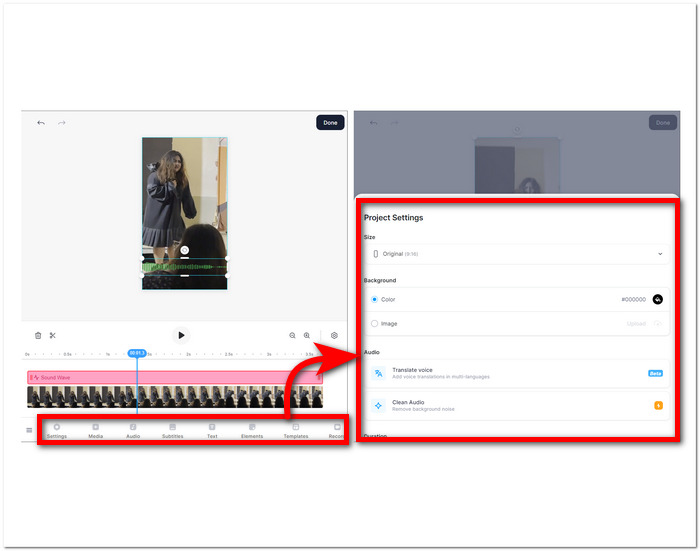
步驟 3. 調整影片設定,例如亮度、對比、飽和度等參數。
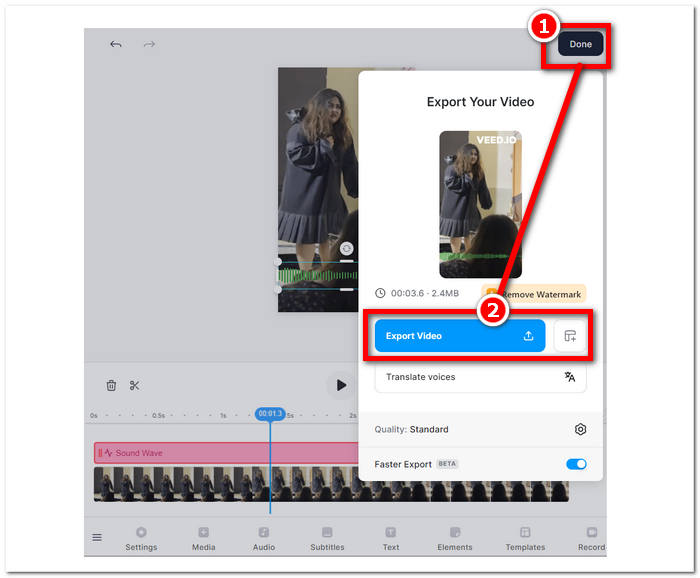
步驟 4. 當你對編輯結果感到滿意後,點擊完成(Done),再按下匯出(Export)或下載(Download)按鈕,將影片儲存到裝置中。
這些說明將幫助您提高像素化電影的質量,而無需支付額外的軟體費用。嘗試各種技術,看看哪種技術最適合您提高影片品質和特異性的目標。
第 3 部分:如何在 Windows 和 Mac 上減少視訊像素化
1. Video Converter Ultimate
為你介紹Video Converter Ultimate,一款旨在徹底革新多媒體體驗的全能影音工具箱。這款強大的工具可讓你以極高速順暢地轉檔、增強、壓縮與編輯各種影片與音訊檔案。無論你是想變更影片格式、提升畫面與音效品質、在不明顯犧牲畫質的情況下縮小檔案大小,或是透過流暢的剪輯為作品增添專業感,我們這款完整的影音工具箱都能滿足你的需求。體驗一個功能多元的整合平台,在兼顧效率的同時,亦不犧牲速度與品質。
使用 Video Converter Ultimate 的步驟:
步驟 1. 在電腦上安裝並啟動此軟體。
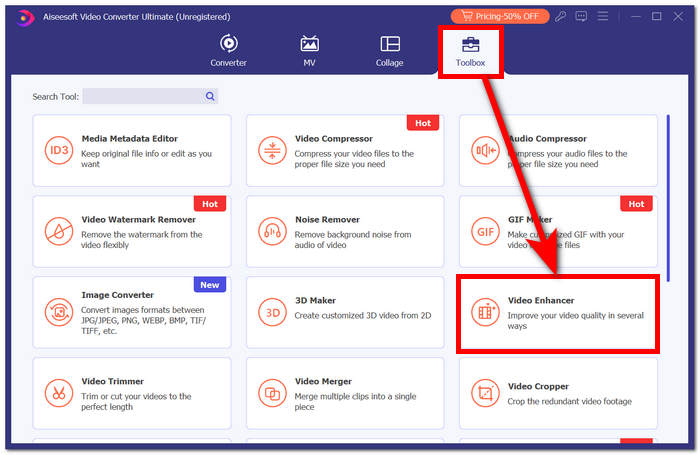
步驟 2. 在主介面中找到工具箱(Toolbox)區域,然後點選其中的影片增強(Video Enhancer)。
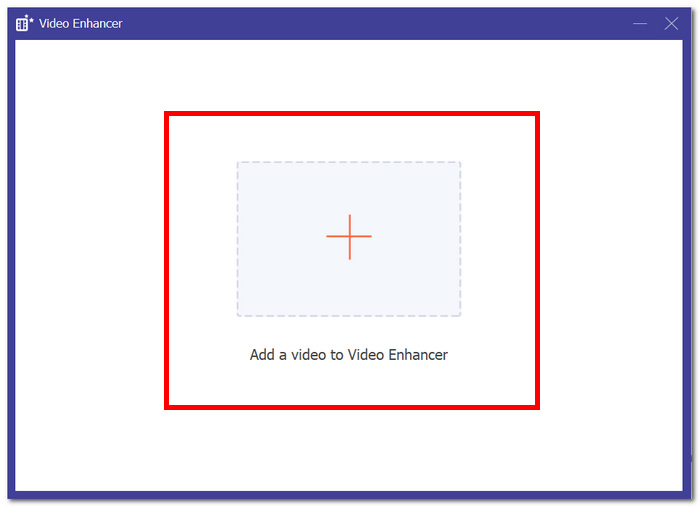
步驟 3. 點擊+按鈕,將影片加入至 Video Enhancer。
步驟 4. 最後一步是調整相關設定來增強影片。你可以提升解析度(Upscale Resolution)並預覽(Preview)效果。當你對變更結果滿意後,點選增強(Enhance)按鈕,匯出並將已消除像素化的影片儲存到電腦中。

憑藉 FVC Video Converter Ultimate 體驗,單一多功能平台的便利性可滿足您的所有多媒體需求,確保效率而不影響速度或品質。
2.Aiseesoft影片修復
Aiseesoft Video Repair 是一款功能強大的工具,可修復因資料遺失、損毀以及畫面像素化等問題而受損的影片。此程式只需一支相同格式的範例影片,即可進行修復。軟體操作簡單,支援修復多種影片格式,包括 MP4、MOV、AVI、WMV 和 FLV;同時也能處理因檔案損壞、像素化、病毒攻擊、檔案系統錯誤等造成的影片問題。對於誤將影片損壞,或因硬體、軟體故障導致影片受損的使用者而言,Aiseesoft Video Repair 是一款非常實用的修復工具。
使用 Aiseesoft Video Repair 的步驟:
步驟 1. 前往官方網站下載軟體,安裝完成後在電腦上啟動。
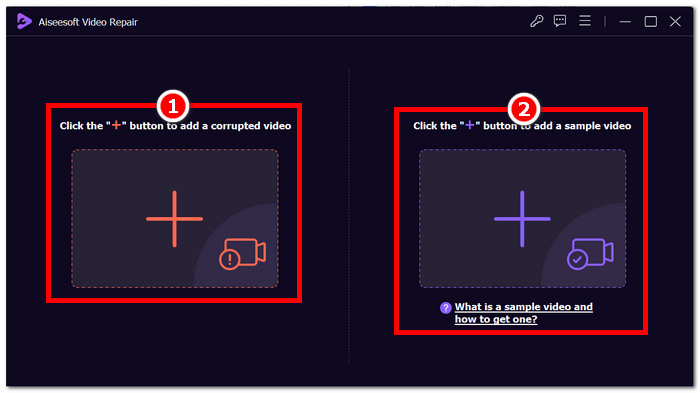
步驟 2. 在軟體介面中,點擊左側紅色+按鈕加入像素化影片,再點擊右側紫色+按鈕加入範例影片。
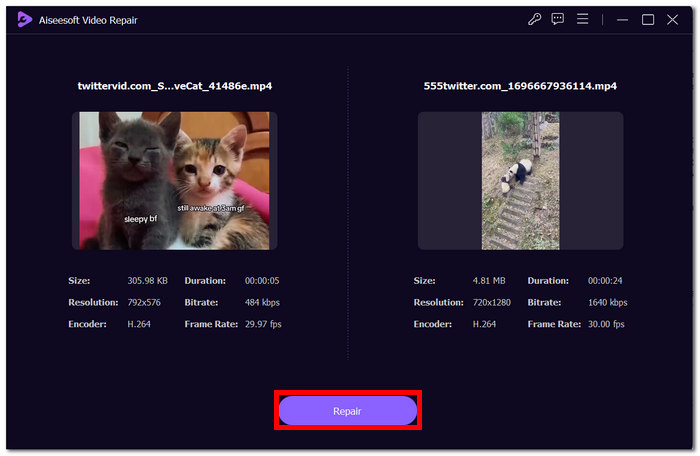
步驟 3. 加入像素化影片與範例影片後,點擊修復(Repair)開始修復流程,完成後按下預覽(Preview)檢查品質。
步驟 4. 若對修復結果滿意,點擊儲存(Save),將已修復的影片保存下來。
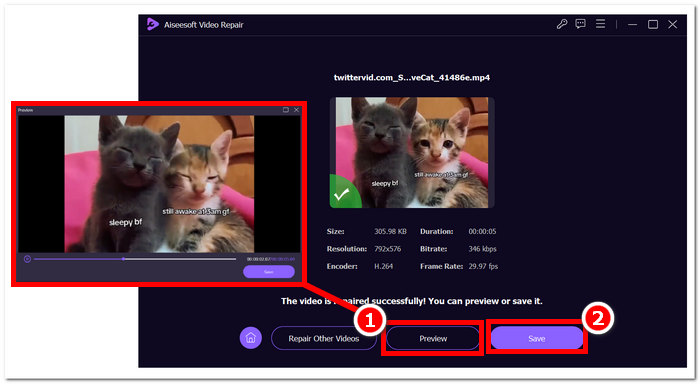
其用戶友好的介面和先進的功能提供了一種快速有效的方式來恢復受損的視頻,使其成為視頻修復的首選工具。
第 4 部分:有關修復像素化影片的常見問題解答
像素化可以修復嗎?
是的,像素化通常可以使用各種方法和工具來修復。無論是透過線上平台、影片編輯軟體或專門的演算法,都有多種方法可以解決像素化問題並提高影片的整體品質。此解決方案的有效性可能取決於像素化的嚴重程度和根本原因。
為什麼會出現像素化?
像素化的發生是由於多種因素造成的,包括解析度較低的視訊像素較少,使得單一像素更加明顯,尤其是在拉伸或以較大格式查看時。解析度較低的視訊像素較少,使得單一像素更加明顯,尤其是在拉伸或以較大格式觀看時。如果操作不當,在不同格式或編解碼器之間轉換影片可能會導致像素化,因為某些資訊可能會遺失。了解像素化的具體原因對於確定最有效的修復方法至關重要。
提高視訊品質是否可以修復視訊像素?
是的,提升整體影片品質往往能幫助減輕像素化問題。透過改善解析度、壓縮方式與轉碼流程,可以增強畫面清晰度、降低單一像素的可見度。提高影片解析度、調整壓縮設定,以及在拍攝階段使用較高品質的錄影設備,都是改善畫面品質並緩解像素化的有效策略。不過,這些方法的效果仍取決於原始影片的品質與像素化程度。
結論
免費線上修復像素化影片是一項易於掌握的技能,可以提高內容的品質。無論您選擇使用者友善的平台(如 Google Photos)還是專業工具(如 Fix)。視訊母帶像素修復使您能夠製作具有清晰視覺效果的影片。請記住了解像素化的原因,探索各種線上工具並實施手動技術,以確保未來專案中的最佳視訊品質。告別像素化,享受更流暢、更愉快的觀賞體驗!
-
 7 個免費視頻修復:恢復損壞的視頻
 發現最好的 7 個免費線上影片修復工具來修復損壞或損壞的影片檔案。使用這些頂級影片修復工具恢復您的珍貴記憶。
-
 如何修復模糊影片:水晶般清晰的影片等著您
 如何把模糊的影片變清晰?不要讓模糊的影片讓您的內容變得乏味;#039;尋找水晶般清晰的觀看解決方案,以實現專業的鏡頭效果。
-
 如何修復無法在 Android 手機上播放的視頻的指南
 想知道 Android 設備上的視頻無法播放的原因嗎?#039;?如果是這樣,要自行解決問題,您可以繼續閱讀以了解更多信息。
