


 視頻轉換大師
 屏幕錄影大師
 影片修復
影片修復
 安全下載
安全下載M4V 維修:原因、最佳解決方案和使用技巧
你正在閱讀這篇內容,表示你需要修復 M4V 檔案,因為這些檔案可能已經遭到損毀或受到其他破壞性因素的影響。即便如此,針對 M4V 檔案修復與還原的最終解決方案仍然難以找到。所幸,本文將帶你探討修復 M4V 視訊檔的可能方法。不過,在深入說明之前,先透過下文的介紹來加深我們對這種視訊格式的理解。

第 1 部分:什麼是 M4V 以及為什麼它無法播放
那麼,為什麼要修復損壞的 M4V 檔案呢?首先什麼是 M4V 格式?讓下面的資訊來回答您。
什麼是M4V
M4V 是 Apple 創建的視訊格式,與 MP4 格式非常相似。主要區別在於 M4V 檔案可以受到 Apple FairPlay DRM(數位版權管理)的保護。 M4V 檔案設計為在 Apple 裝置上運行最佳,並使用 .m4v 檔案副檔名。它們使用 H.264 視訊編解碼器實現良好的視訊壓縮,並支援 Dolby Digital 和 AAC 等音訊編解碼器。
M4V 檔案還可以包含多個字幕、音軌和章節訊息,非常適合儲存 iTunes Store 中的電視節目和電影。
雖然 M4V 檔案在 Apple 裝置和軟體上運作良好,但它們可能無法在非 Apple 裝置和媒體播放器上運行,尤其是在受 DRM 保護的情況下。但是,沒有 DRM 的 M4V 檔案通常可以透過將檔案副檔名從 .m4v 更改為 .mp4 在其他裝置和軟體上播放。如果您的 M4V 檔案沒有聲音,這可能是原因。
M4V 影片無法播放的可能原因
• 不支援的媒體播放器:
某些媒體播放器被設計為支援特定的檔案類型,如果 M4V 不在其中,則可能會遇到一些播放問題。
• 不支援的檔案編解碼器(Codec):
若與特定視訊或音訊編解碼器不相容,就可能導致播放問題。特別是當你沒有合適的M4V 播放器時,它可能無法支援此類檔案。
• DRM 版權保護:
如前所述,如果 DRM 保護 M4V 文件,則它只能在授權的播放器或裝置上播放。因此,嘗試在不受支援的程式上播放受保護的內容可能會導致播放失敗。
• 媒體檔案已損毀:
此外,損毀的視訊檔案通常會在下載、儲存或傳輸過程中產生,進而導致播放失敗。
• 系統資源不足:
在某些情況下,系統資源不足(例如處理器功率不足或 RAM 較低)可能會妨礙資源密集或高品質 M4V 檔案的播放。
M4V 檔案損壞的症狀
損壞的 M4V 檔案可能會表現出各種症狀,表示該檔案已持續損壞或不完整。以下是 M4V 檔案損壞的常見症狀:
1. 無法播放:
損壞的 M4V 檔案的明顯跡像是它拒絕在各種媒體播放器上播放,包括 Apple 的本機播放器,例如 iTunes 和 QuickTime。
2. 突然當機:
如果您的媒體播放器在嘗試開啟 M4V 檔案時遇到凍結或崩潰並且無法播放,則可能表示該檔案已損壞。
3. 播放中斷或無法播放至結尾:
–損壞的 M4V 影片可能會播放,但在到達影片結尾之前會突然停止,導致觀眾無法完成播放體驗。
4. 音訊與畫面不同步的問題:
接下來就是損毀的 M4V 檔案中,音訊與視訊不同步的問題。這會導致觀影體驗不佳且令人沮喪。
5. 畫面失真或缺失:
當影片呈現扭曲的視覺效果、像素化或完全不存在特定片段時,就可以看出損壞。
第 2 部分. 修復 M4V 檔案的解決方案
解決方案 1. 有可靠的視頻源來下載視頻
修復無法播放的 M4V 檔案的最佳解決方案之一是從可靠的來源獲取影片。我們經常遇到由於從不可信或不可靠的平台獲取文件而導致視頻文件損壞的情況。請注意,即使看似可訪問的來源也可能無法確保安全。此外,影片檔案可能會遇到因網路中斷而導致的下載問題,導致影片無法播放或損壞。此外,透過 uTorrent 下載影片檔案存在檔案損壞的風險。因此,建議從可靠來源取得 M4V 視訊文件,以降低潛在損壞的風險。這種預防措施有助於保護影片內容的完整性和可靠性。
解決方案 2. 使用替代媒體播放器
如前所述,M4V 視訊格式是專為 Apple 生態系統設計的。但是,M4V 影片在 Windows 電腦上遇到播放問題的情況並不少見。因此,要修復 M4V 檔案無法播放的問題,您可以透過使用其他相容裝置或媒體播放器開啟影片檔案來解決播放問題,尤其是在 Windows 裝置上。
解決方案 3.更改視訊編解碼器
每個視訊檔案都經過編碼,以便於高效傳輸,並根據需要啟動。但是,如果編解碼器不存在或出現故障,則播放可能會受到阻礙。要恢復對受損 M4V 視訊檔案的訪問,您必須檢查是否存在任何缺少的編解碼器並考慮替換它們。另外,請考慮取得替代編解碼器。值得注意的是,H.264 作為一種視訊壓縮標準,將視訊轉換為一種需要較少傳輸或儲存空間的格式。更不用說大多數 M4V 檔案都使用 H.264 進行視訊壓縮。因此,我們建議在線獲取最新的 H.264 壓縮編解碼器,以解決無法播放 M4V 檔案的問題。
解決方案 4. 轉換影片格式
你也可以將 M4V 檔案轉換成其他視訊格式,以搭配前述的解決方案。建議使用 Video Converter Ultimate 來協助你完成這項工作。這款軟體是一款功能強大的視訊轉檔工具,可讓你即時將 M4V 轉換為超過 1000 種格式!因此,若要修復無法播放的 M4V 檔案,可以將其轉成 MP4、MOV 或其他常用格式。
第 3 部分:提示:如何防止 M4V 損壞
1. 確保強大的網路連接
擁有可靠的網路連線對於防止下載或傳輸 M4V 檔案時檔案損壞非常重要。透過使用有線連接可以實現更快、更穩定的下載,從而最大限度地降低中斷或網路問題的風險,從而獲得最佳效果。
2. 僅從可靠來源獲取 M4V 視頻
僅從可靠的來源(例如信譽良好的內容提供者或官方網站)取得 M4V 檔案。這樣做可以保護您免受潛在的損壞並確保與您的裝置的相容性。
3.定期備份您的M4V文件
請務必確保一致備份您的 M4V 文件,以防止潛在的資料遺失,甚至突然損壞。您可以在外部儲存裝置或基於雲端的服務中儲存重複項或副本,以確保檔案的安全性和方便檢索。因此,請立即開始備份,這樣即使您的 M4V 檔案無法播放,您也不會受到影響。
4. 預留影片修復工具
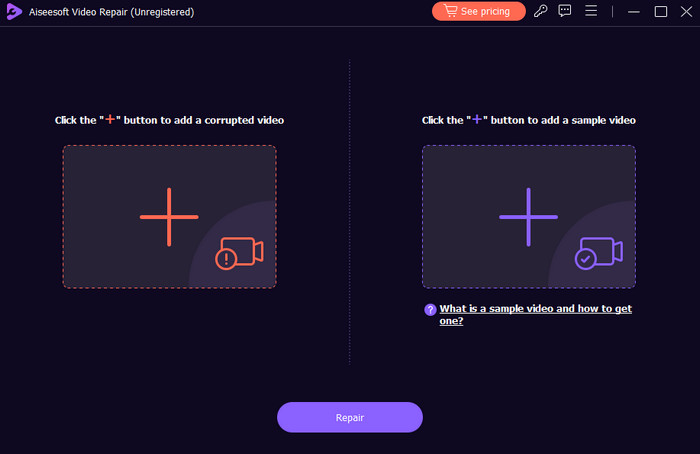
每當你遇到視訊檔相關問題時,其中一個最明智的做法,就是準備一款像 Video Repair 這樣的視訊修復工具。這款由 FVC 精選的 Video Repair 工具,具備使用者友善的介面,專門處理視訊播放錯誤、截斷、卡頓,以及其他由檔案損毀引起的異常情況。此外,此工具會分析並重建損毀的視訊資料,力求將檔案恢復到可播放的狀態。再者,它還提供預覽功能,讓你在儲存修復後檔案之前,就能評估修復效果。因此,當你面對損毀或有問題的視訊檔案時,這是非常值得一試的推薦軟體。
第 4 部分. 有關 M4V 視訊檔案的常見問題解答
為什麼我無法使用 QuickTime Player?
不幸的是,QuickTime Player 無法支援某些檔案格式。請確保您嘗試播放的影片檔案受 QuickTime 支援或相容。否則,請考慮使用其他媒體播放器。
如何開啟並播放M4V影片檔?
若要開啟並播放 M4V 文件,請僅使用相容的媒體播放器,例如 iTunes 等。這是為了確保成功播放。
如何將 M4V 檔案轉換為 MP4?
若要將 M4V 轉成 MP4,請使用 Video Converter Ultimate。只要將 M4V 檔案上傳到介面中,在千餘種輸出格式中選擇 MP4,然後按一下轉檔按鈕即可。
結論
考慮到上述所有因素,您可以確保找到修復 M4V 檔案的理想解決方案。不要忽視提供的提示;它們是您避免出現問題的 M4V 檔案的指南。此外,您還可以信任視訊修復來修復損壞的影片以實現完美播放。
-
 M4V到MP3轉換器–從M4V文件提取MP3的4種最佳方法
 當您想輕鬆地從 M4V 視頻中提取 MP3 音頻時,這裡有 4 個最好的 M4V 到 MP3 轉換器,可以從文章中獲取所需的音頻文件。
-
 如何將M4V文件壓縮為較小的尺寸(免費和在線)
 如果您正在尋找一種減小 M4V 文件大小的簡單方法,請不要錯過這篇文章。在這裡我們將與您分享最簡單的方法。
-
 修復不支援音訊編解碼器問題的快速解決方案
 您的音訊編解碼器不受支援嗎?在本文中,透過我們易於遵循的指南,了解如何解決不受支援的音訊編解碼器的令人沮喪的問題。
