


 視頻轉換大師
 屏幕錄影大師
 影片修復
影片修復
 安全下載
安全下載Windows Media Player 無法播放影片的解決方案
我已經調試好了所有程序,正準備用 Windows Media Player 觀看下載的視頻,卻發現播放失敗。這真是讓人惱火。我們必須立即找到解決方案。
在我們的研究過程中,我們發現許多使用者都遇到了在 Windows Media Player 無法播放影片的問題。彙總了幾種常見原因及對應解決方案後,我們準備了這篇文章。
在本文中,我們將逐一分析這些原因,並給出每個方法的詳細步驟。希望這份詳細的指南和最佳工具能幫助您。

第 1 部分:修復 Windows Media Player 上不支援的影片格式
首先,我們建議您檢查影片格式是否與 Windows Media Player 相容。該播放器目前支援的視訊格式包括 AVI、MPG、MPEG、MOV、MP4、M4V、3G2、3GP、3GPP、M2TS、ASF、WMA、WMV 和 WM。如果您的影片不屬於上述格式之一,則 Windows Media Player 將無法播放。
我的檔案是 MP4 格式,但為什麼影片無法在 Windows Media Player 上播放?
需要注意的是,MP4 可能只是檔案外部的包裝。影片內部的編解碼器可能不支援 Windows Media Player 的格式。在這種情況下,您可以直接將檔案轉換為通用的 MP4 H.264 格式。這樣,無論您使用什麼設備或播放器打開它,都不會遇到相容性問題。
我們建議選擇FVC 影片轉檔大師作為你的得力助手。此程式支援超過 1000 種多媒體格式,還能依照指定平台或裝置輸出適合的影片格式。此外,它也是一款多合一影片編輯器。你可以裁剪、旋轉、壓縮、增強、合併影片,甚至為畫面加入各種特效或濾鏡。
以下是使用 FVC Video Converter Ultimate 將影片轉換為 MP4 的方法。
步驟一:在電腦上下載並安裝 FVC 影片轉檔大師。於桌面開啟後,點選新增檔案(Add Files)上傳你的影片。

步驟二:選擇全部轉換為(Convert All to)。展開格式清單,選擇Video > MP4,接著挑選目標輸出解析度。記得選擇使用 H.264 作為編碼格式的選項。

步驟三:最後,點選全部轉換(Convert All)開始轉檔。
二、修復 Windows Media 上的 MP4 視訊編解碼器遺失
播放器
對於 Windows Media Player 無法播放 MP4 影片的問題,正如我們在上一篇文章中提到的,這可能是因為 Windows Media Player 缺少播放影片所需的編解碼器。如果您不想更改影片參數,可以考慮從編解碼器的角度入手,將缺少的編解碼器下載到您的裝置。增強功能後,您的 Windows Media Player 也許能夠經常讀取影片。
以下是如何安裝新的 MP4 視訊編解碼器來增強您的 Windows Media Player。
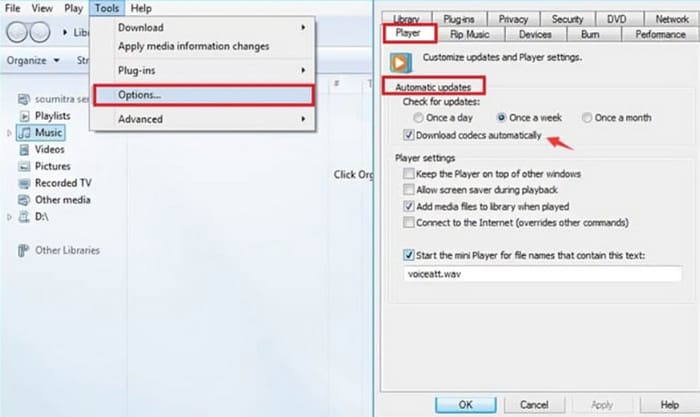
本節將以 Windows Media Player 為例,向您展示如何安裝缺少的編解碼器套件。
步驟 1:在電腦上開啟 Windows Media Player。
步驟 2:選擇 Tools > Options。
步驟三:當你看到「選項」視窗跳出時,前往播放(Play)分頁。選擇自動更新(Automatic Updates)> 每日一次(Once a Day)。
步驟四:按下確定(OK)以保留此調整。之後,播放該檔案所需的 MP4 編解碼器就會自動下載到你的 Windows Media Player。
如果您所需的編解碼器仍然缺失,您可以前往 K-Lite 等第三方編解碼器網站下載。但同時,請務必注意安全,不要下載可能包含惡意軟體的內容。
三、修復 Windows Media Player 上損壞的 MP4 視頻
是的,我現在已經解決了格式和編解碼器問題,但我的 Windows Media Player 無法播放影片。
先別著急,先檢查影片檔本身是否有問題。傳輸過程不良或儲存路徑不穩定,都可能導致檔案受損,甚至遺失部分資料。很明顯,任何播放器或裝置都無法正常讀取損毀的影片,因此我們必須想辦法修復它。這時候,就該輪到FVC 影片修復登場了。這套軟體支援修復來自任何裝置的受損影片,不論是畫面過於模糊、播放卡頓或黑畫面,都能幫你處理。你只需要準備一支與原始影片相似的範例影片供程式參考。請注意,範例影片必須與損毀影片為相同格式,且兩者最好來自同一裝置或平台。
以下是使用 FVC 視訊修復修復損壞的影片的方法。
步驟一:在你的裝置上取得 FVC 影片修復。點選紅色加號按鈕上傳損毀影片,接著點選紫色加號按鈕新增範例影片。

步驟二:當兩支影片都上傳完成後,點選修復(Repair)。修復過程只需數秒即可完成。

步驟三:看到結果後,按下預覽(Preview)檢查影片。如果影片已成功修復,點選儲存(Save)下載。

第4部分。修復高解析度或位元速率導致的Windows Media Player無法播放的視頻
另一個不容忽視的因素是影片的清晰度。如果您的檔案品質達到 4K 以上,那麼您會遇到 Windows Media Player 無法播放影片的問題。這是因為該播放器幾乎不相容於高解析度視頻,並且經常出現播放不流暢或卡頓的情況。
到這個階段,我們建議你先將影片壓縮到 1080p 或更低解析度,再嘗試於 Windows Media Player 中播放,看看問題是否已經解決。
第 5 部分。 Windows Media Player 上無法播放影片的常見問題解答
為什麼 Windows Media Player 只能播放聲音,不能播放影片?
發生這種情況時,觸發因素很明顯。您的裝置缺少播放影片所需的編解碼器,因此導致影像無法正確載入。在這種情況下,您可以透過 Windows Media Player 下載缺少的編解碼器,或前往 K-Lite 網站進行檢查。
為什麼我的 Windows Media Player 無法播放 MP4?
先檢查看看你的 MP4 檔是否畫質過高。如果解析度超過 4K,Windows Media Player 在播放時可能會產生延遲卡頓。若不是畫質問題,那就有可能是影片的編解碼格式與該MP4 播放器不相容。你可以考慮將影片轉換成 MP4(H.264)格式。
有沒有辦法修復視覺效果扭曲或像素化的影片?
當然。您可以選擇像 FVC Video Repair 這樣的專業工具來修復影片文件,並嘗試恢復資料和圖片的完整性。此外,您還可以嘗試將影片轉換為其他格式或重新下載影片。
結論
導致在 Windows Media Player 無法播放影片的原因,可能是影片格式不相容、你的裝置缺少必要編解碼器、影片檔案本身損毀,或是影片解析度過高。針對這四項可能誘因,本文分別提出了相對應的解決方案。其中,FVC 影片轉檔大師與 FVC 影片修復,絕對是你應該嘗試的兩位好幫手。有了這兩款工具在手,你就能獨立處理各種影片編輯與修復任務。
不要讓影片播放問題影響您的影片觀看體驗。立即修復它們!
-
 AI影片:你需要了解的這些!
 您是想知道什麼是人工智慧影片的人之一嗎?好吧,在這篇評論中,我們將為您提供您需要了解的所有資訊。繼續閱讀!
-
 AVCHD 與 MP4:選擇哪個更好的回顧
 請參閱這篇 AVCHD 與 MP4 比較文章,以了解哪種影片格式最適合您。深入挖掘以了解它們的描述、差異等。
-
 碎片 MP4:什麼以及如何使其成為傳統 MP4
 你想知道什麼是碎片MP4嗎?讓這篇文章透過簡單而專業的方法將此類 MP4 轉換為傳統 MP4 的指南來回答這個問題。
