


 視頻轉換大師
 屏幕錄影大師
 影片修復
影片修復
 安全下載
安全下載VLC Media Player 無法播放影片的 5 種解決方案
當你不知道該用什麼播放器時,VLC Media Player 絕對不會出錯。畢竟,誰不喜歡這樣一個免費開源、相容性又廣泛的平台呢?
但是沒有人能保證自己一直完美無缺,VLC Media Player 也一樣。許多使用者已經回報,他們遇到了影片無法播放的問題,相關的解決方案更是多不勝數。本文將討論並整理目前可行的VLC Media Player 無法播放影片的解決辦法,總共會為你介紹 5 種方案。話不多說,讓我們直接看看該怎麼做。

第 1 部分:如何修復 VLC 無法播放視頻
將影片轉換為其他相容格式
為什麼 VLC Media Player 無法播放影片?可能是因為視訊格式不相容。
是的,我們承認 VLC Media Player 是目前相容性最廣泛的多媒體播放器。但即使它功能如此全面,也很難保證相容於所有現有的影片格式。您可以先找到裝置上無法播放的視頻,然後透過查看其屬性來確認其格式。如果 VLC Media Player 不支援該檔案的格式或視訊編解碼器,請將其轉換為更常見的視訊格式,例如 MP4。
我們建議嘗試一些專業的第三方影片格式轉檔工具,例如 FVC Video Converter Ultimate。它目前支援多達 1000+ 種格式,並具備硬體加速技術。你可以批次轉換影片檔案,效率可提升至 3 倍。
請注意,最安全的輸出格式是 MP4 H.264。此格式和編解碼器幾乎相容於所有裝置或播放器。
以下是使用 FVC Video Converter Ultimate 將影片格式轉換為 MP4 H.264 的方法。
步驟 1:在電腦上下載並安裝 FVC Video Converter Ultimate。進入主介面後,選擇 轉換器(Converter) 分頁。點擊 新增檔案(Add Files) 上傳你的影片。

步驟 2:在 全部轉換為(Convert All to) 下拉格式清單中,選擇 Video > MP4。在選項中挑選以 H.264 作為視訊編碼(codec)的格式。

步驟 3:完成設定後,點擊 全部轉換(Convert All)。
將 VLC 更新至最新版本
VLC Media Player 無法播放影片?可能是因為您的軟體未更新。
VLC 媒體播放器仍在持續維護和更新。開發人員也在不斷擴展 VLC 支援的編解碼器或影片格式。如果您仍在使用舊版本,可能會遇到無法播放使用較新編解碼器編碼的影片檔案的問題。
因此,您需要及時更新 VLC 媒體播放器,這樣做或許能幫助您修復一些小錯誤。但是,更新後您的某些自訂設定可能無法保留。您可能還需要手動調整它們。
以下是將您的 VLC 媒體播放器更新到最新版本的方法。
步驟 1:開啟 VLC Media Player。
步驟 2:點擊「說明(Help)」按鈕,選擇 檢查更新(Check for Updates)。
如果有通知提醒您有新版本可用,請按照螢幕上的指示完成下載和安裝。
重新安裝 VLC 媒體播放器
VLC Media Player 影片無法播放?如果您發現重新啟動多次後仍然無法播放,請卸載現有版本並下載新版本。
重新下載 VLC Media Player 可以幫助您解決許多問題,並將程式恢復到完美的初始狀態。請注意,如果您之前為 VLC Media Player 安裝了其他外掛程式或編解碼器,則可能需要在重新安裝後手動新增它們。重新安裝過程並不複雜。您只需在系統中找到 VLC Media Player。右鍵單擊它並選擇“卸載”。卸載完成後,請訪問官方網站並下載最新版本。
關閉硬體加速
關閉硬體加速也可能有助於解決 VLC 無法播放影片的問題。
有時,為了確保流暢且高品質的影片播放,VLC Media Player 會啟用硬體加速。此功能將充分利用您裝置的處理器或顯示卡。但這也可能導致相容性問題。如果您的電腦使用的是較舊的驅動程序,這個問題可能會特別明顯。
以下是如何關閉 VLC 媒體播放器上的硬體加速。
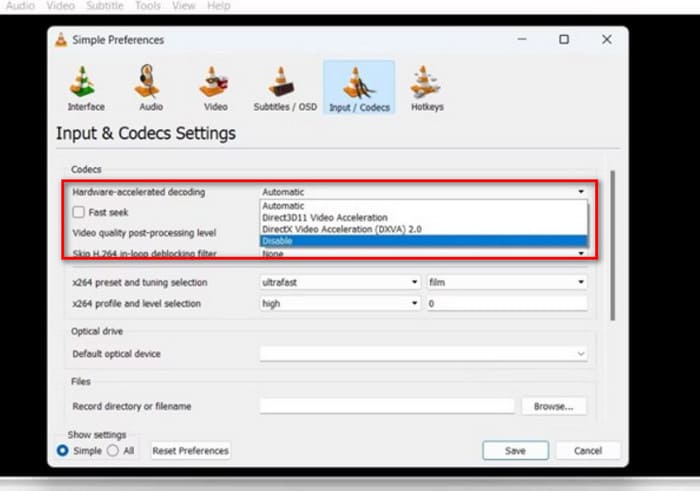
步驟 1:開啟 VLC Media Player,點擊 工具(Tools)> 偏好設定(Preferences)。
步驟 2:切換到 輸入/編解碼器(Input/Codecs) 分頁。展開「硬體加速解碼(Hardware-accelerated decoding)」旁邊的選單。
步驟 3:選擇 停用(Disable)。最後點擊 儲存(Save) 以保留變更。
使用 VLC Player 替代
如果你已經嘗試了所有這些方法,卻發現 VLC Media Player 無法播放影片的問題仍然存在,那麼我們不建議你再繼續浪費時間調整這個播放器。你可以改試試一些VLC Media Player 的替代播放器。它們在效能與相容性方面,可能更符合你的需求。
在同類型播放器中,我們推薦 Aiseesoft Blu-ray Player。這款軟體可以播放 HD 影片檔、音訊檔、藍光光碟、DVD、藍光資料夾、DVD 資料夾、ISO 檔等。它支援 1080p 甚至 4K 的畫質。無論你的影片是搭載 DTS-HD Master Audio 或 Dolby TrueHD 聲效,Aiseesoft Blu-ray Player 都能 100% 原音重現。
以下是使用 Aiseesoft Blu-ray Player 播放影片的方法。
步驟 1:在你的裝置上下載並安裝 Aiseesoft Blu-ray Player。
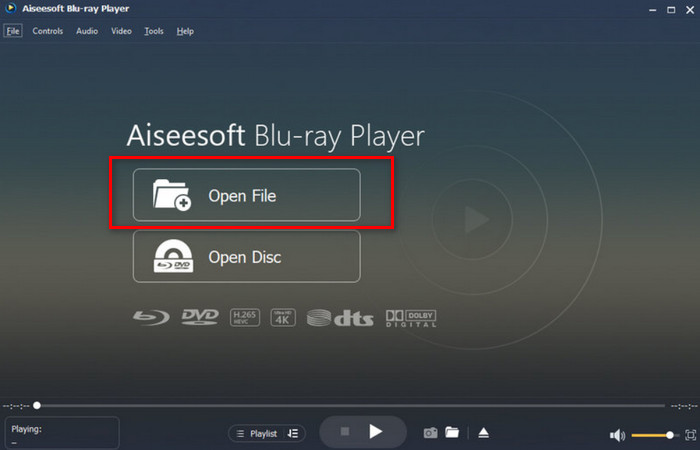
步驟 2:開啟主介面後,點擊 開啟檔案(Open File) 並選取你的影片。
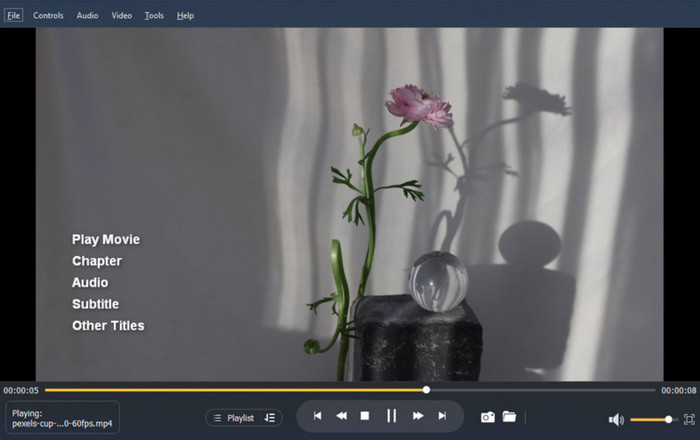
步驟 3:影片載入後,點擊 播放(Play) 圖示,就可以開始觀賞。
第 2 部分。 VLC Media Player 無法播放影片的常見問題解答
如何修復 VLC Media Player 無法播放 YouTube 影片?
這可能是因為您的 VLC Media Player 版本過低,導致其與最新的 YouTube 影片格式不相容。您需要及時更新。此外,請檢查您的播放器是否啟用了硬體加速。如果啟用了,請及時關閉。
為什麼VLC播放影片時沒有聲音?
首先,檢查音量是否已開啟。然後,請考慮當前音訊編解碼器是否不相容,如果是,請及時轉換音訊格式。另一種可能是音訊檔案已損壞。您需要使用音訊和視訊修復工具來修復。
VLC 可以播放任何檔案嗎?
雖然 VLC 媒體播放器以相容性著稱,但這並不意味著它支援所有格式。有些極為罕見或專有的格式它無法開啟。建議您保持播放器更新。
結論
VLC Media Player 無法播放影片的問題仍然相當常見。一般來說,我們認為原因可能包括格式或編解碼器不相容、播放器版本未更新、啟用了硬體加速等。本文為你整理了 5 個可靠的解決方案,並介紹了兩款適用於桌面端的頂級影音處理工具。我們希望在我們的協助下,你能順利解決所有問題。
-
 如何使用 VLC 修復影片 |您的終極指南
 您的檔案中是否有損壞的影片?探索 VLC 影片修復終極指南,修復您的影片並輕鬆重新播放。
-
 VLC 媒體播放器中的螢幕截圖逐步指南
 了解輕鬆截取 VLC 螢幕截圖的簡單步驟。按照我們的指南,透過快捷鍵和選單設定快速輕鬆地擷取快照。
-
 如何使用 VLC Media Player 錄製音訊:完整指南
 在本文中,您將學習如何使用 VLC 媒體播放器錄製音訊。本文有詳細的步驟,並將推薦 VLC 的最佳替代品之一。
