


 視頻轉換大師
 屏幕錄影大師
 影片修復
影片修復
 安全下載
安全下載Wondershare Repairit 影片修復:您需要知道的一切
在選擇影片修復軟體時,可供挑選的選項非常多。面對必須投入金錢與信任的情況,難免讓人感到不知所措。那麼,在這篇文章中,我們會幫助你!我們將對目前常見的兩款影片修復工具——Wondershare Repairit 影片修復與 Stellar Repair for Video——進行全面的評測與分析。我們會比較它們的功能與能力,指引你如何使用 Wondershare Repairit 影片修復,並在你有需要時,為你介紹一款替代方案。
因此,無論您是專業攝影師還是只是處理影片問題的人,本文都能為您提供幫助。讓我們開始吧!

第 1 部分。Wondershare Repairit 視訊修復的特性和功能
在本文的第一部分中,我們將 RepairIt Video Repair 與 Stellar Repair for Video 進行了比較。它涵蓋了它們的基本特徵和品質。現在,讓我們更深入地了解使該工具成為處理損壞視訊檔案的任何人的必備解決方案的功能。
特性和功能
1. 支援各種數位媒體播放器
Wondershare Repairit Video Repair 是一種多功能的影片播放解決方案。因此,它可以支援各種數位媒體播放器,確保您修復的影片可以在您喜歡的幾乎任何設備或軟體上播放。因此,無論您使用 VLC Media Player 還是 Windows Media Player 等流行播放器,該工具都能確保相容性。這意味著您可以在您的首選平台上無縫觀看修復的視頻,而無需擔心格式或編解碼器問題。
2. 修復來自各種裝置的影片
Repairit Video Repair 的突出功能之一是它能夠修復來自各種裝置的影片。無論您是使用智慧型手機、數位相機、攝影機或任何其他錄製設備拍攝視頻,此工具都可以修復它們。
3. AI 人工智慧驅動的影片修復
Repairit Video Repair 使用人工智慧驅動的演算法,旨在高精度地檢測和糾正視訊錯誤。這項先進的技術可確保您的影片有效修復並提高修復過程的速度。
4. 友善易用的操作介面
在 RepairIt Video Repair 中,您無需精通技術即可使用該軟體。該工具簡化了修復過程,使其無憂無慮,因此您可以專注於恢復視頻,而不會被技術術語或複雜的程序所困擾。
Wondershare Repairit 影片修復的確是現今相當強大的工具。憑藉其多功能性、易用性以及先進特色,這款工具成為處理影片問題(例如影片毀損、影片黑畫面等)的首選解決方案。因此,如果你正面對損壞的影片,不妨立刻使用它,並依照本篇下一部分中的快速步驟進行操作。
第 2 部分。使用 Wondershare RepairIt 影片修復快速指南
若要使用此工具,請按照以下簡單步驟操作:
步驟 1. 前往其官方網站下載應用程式。
步驟 2. 啟動程式,然後按一下新增按鈕將影片檔案加入。
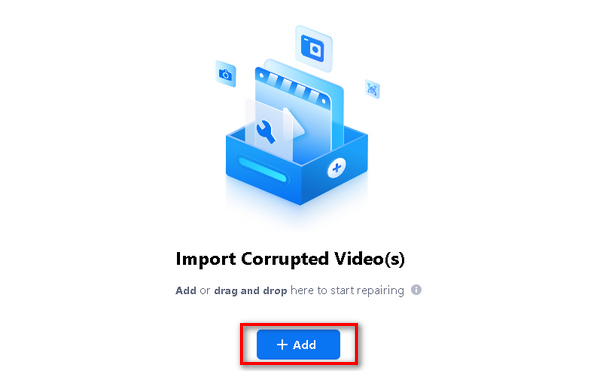
步驟 3. 接著按一下修復按鈕開始修復檔案,完成後按儲存。
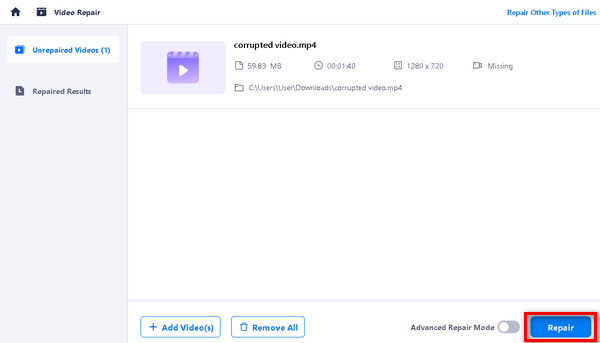
如果您使用的是試用版,則無法儲存影片檔。不過,他們有很多套餐可供選擇,具體取決於您的需求。
第 3 部分:Wondershare Repairit 影片修復與 Stellar 影片修復
擁有正確的工具可以讓一切變得不同。至此,我們將兩種流行的軟體工具進行了比較。此比較將透過評估其易用性、支援、設計、定價和功能來幫助您選擇最適合您需求的軟體。查看評級並確定哪個軟體是滿足您的視訊修復要求的最佳選擇。
| Wondershare Repairit 影片修復 | 一流的視頻修復 | |
| 全面的 | ⭐⭐⭐⭐ | ⭐⭐⭐⭐ |
| 使用方便 | ⭐⭐⭐⭐ | ⭐⭐⭐⭐⭐ |
| 支持 | ⭐⭐⭐⭐⭐ | ⭐⭐⭐⭐ |
| 設計 | ⭐⭐⭐⭐ | ⭐⭐⭐⭐⭐ |
| 價錢 | $99.99 | $69.99 |
| 平台 | Windows 和 Mac | Windows 和 Mac |
| 最適合 | 適合尋求簡單、直覺的解決方案來解決各種視訊格式常見問題的臨時用戶。 | 尋求修復嚴重損壞的影片或面臨更複雜問題的高級用戶。 |
| 支援格式 | MP4、MOV、3GP、M2TS、MKV、MTS、AVI、FLV、MXF、M4V 等 | MP4、MOV、AVI、MKV、AVCHD、MJPEG、WEBM、ASF、WMV、FLV、DIVX、MPEG、MTS、M4V、3G2、3GP、F4V 等。 |
| 轉換速度 | 快速 | 快速 |
| 需要註冊 | 信箱登入 | 信箱登入 |
| 免費試用 | 7天 | – |
| 特徵 | 支援各種數位媒體播放器 修復來自各種設備的視頻 批量處理 人工智慧驅動 用戶友好的界面 | 修復各種視訊錯誤和損壞問題 修復來自各種設備的視頻 進階修復 預覽修復的影片。 支援各種數位媒體播放器 |
| 優點/優點 | 寬格式支持 支援所有主要相機品牌 4K和高清影片均可修復 同時修復多個視頻 | 寬格式支持 用戶友好的界面 先進的修復演算法 跨平台兼容性 |
| 缺點/缺點 | 大於30MB的檔案無法修復 與提供相同高級演算法的一些產品相比,定價更高 使用者在使用試用版時無法儲存檔案。 | 免費試用版有限制。 與某些替代品相比,定價更高。 很少有視訊格式不受支持,尤其是那些舊的視訊格式。 |
第 4 部分。Wondershare RepairIt 視訊修復替代方案
如果上述軟體工具都不適合你,你可以改用Aiseesoft Video Repair作為替代方案。這款工具在修復與還原損壞或受損的影片檔方面,也與 Wondershare Repairit 影片修復和 Stellar Repair for Video 一樣優秀。之所以說它是最佳替代選擇,是因為它具備跨平台相容性、廣泛的格式支援、友善的操作介面及其他多種功能。若要使用它,請依照以下步驟操作:
步驟 1. 先在電腦上下載並安裝 Aiseesoft Video Repair 軟體。
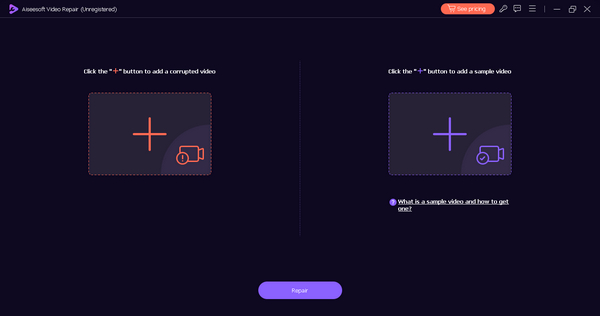
步驟 2. 安裝完成後啟動程式,此時你會看到兩個按鈕,按一下紅色加號按鈕加入有問題的影片,再使用藍色加號按鈕加入範例影片。
步驟 3. 現在按一下修復按鈕來修復受損的影片。
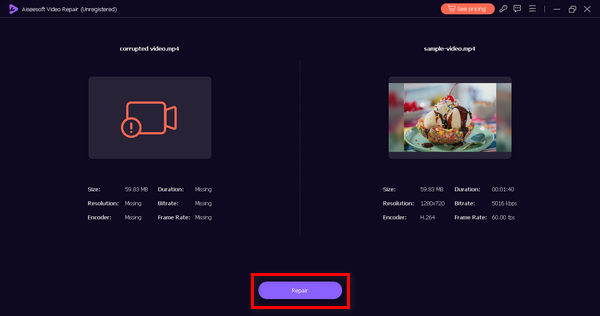
步驟 4. 修復完成後,按一下預覽按鈕檢查修復後的影片是否能順暢播放;如果沒問題,你就可以儲存修復好的影片。
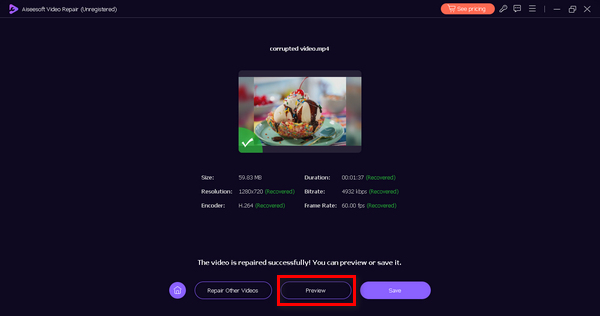
如果它們都不適合您,Aiseesoft Video Repair 確實是您可以使用的最佳替代軟體工具。除了其用戶友好的介面之外,它還安全有效。憑藉其卓越的功能,它可以有效地修復損壞或損壞的影片。
第 5 部分。有關 Wondershare RepairIt 影片修復的常見問題解答
Repairit 影片修復是免費的嗎?
不可以。雖然您可以免費存取 RepairIt Video Repair,但您無法儲存要修復的影片。但是,如果您想保存它並存取其所有功能,則必須購買高級版本的許可證。定價和計劃各不相同,提供按月、按年和終身許可選項,確保靈活地滿足您的特定需求。
Wondershare Video Repair 線上版本與桌面版本相同嗎?
不,Wondershare Video Repair 的線上版本和桌面版本不一樣。桌面版本被稱為 Repairit Video Repair,是一個安裝在電腦上的綜合軟體。它提供先進的功能,包括人工智慧驅動的修復功能、高品質輸出以及對各種格式和編解碼器的支援。另一方面,線上版本通常是一種簡化的基於網路的工具,可以提供基本的視訊修復服務。桌面版一般功能更加豐富,適合專業、全面的影片修復需求。
Wondershare Video Repair 有修復限制嗎?
是的,Wondershare Video Repair 確實有一定的限制。雖然它在修復多種影片問題方面非常有效,但有時影片毀損程度過於嚴重,無法完全還原。修復的效果取決於影片檔案毀損或影片卡頓的嚴重程度。在這類情況下,軟體可能無法將影片完整復原。此外,免費試用版在修復功能上有所限制,只允許你預覽已修復的影片,並僅提供部分修復,藉此鼓勵使用者購買付費版本以獲得完整修復功能。
Repairit Video Repair 可以同時處理多個影片檔案嗎?
是的,Repairit 視訊修復包括大量視訊修復功能,可讓您同時修復多個視訊檔案。當您有大量損壞的影片需要修復時,此節省時間的功能特別有價值,它允許您同時啟動所有影片的修復過程。它簡化了工作流程並確保高效的視訊復原。
哪些作業系統與 Repairit 視訊修復相容?
Repairit 視訊修復與 Windows 和 Mac 作業系統相容。因此,無論您使用的是 Windows 還是 Mac,您都可以安裝並使用它來修復損壞的影片。
結論
你有它!現在您可以選擇使用什麼工具來修復損壞的視訊檔案。 Wondershare RepairIt Video Repair 和 Stellar Repair for Video 是我們今天可以使用的可靠軟體工具。但是,如果這些都無法滿足您的需求,我們準備了一個可供您使用的替代工具,那就是 Aiseesoft 視訊修復。
-
 什麼是影片中的 0xc10100bf 錯誤以及如何修復它
 您的影片是否因錯誤 0xc10100bf 而無法播放,並且您正在尋找修復方法?在本文中,您將了解它是什麼以及如何修復它。
-
 內核視訊修復評論:這就是您需要知道的所有內容
 您聽過內核視訊修復嗎?好吧,在這篇評論中,您將獲得您需要了解的一切,包括其主要特性、功能以及優缺點。
-
 如何免費刪除視頻或項目上的 Filmora 水印
 如何去除 Filmora 水印?這個問題在網絡上流傳,在這裡我們列出了您可以使用的不同方法!
