


 視頻轉換大師
 屏幕錄影大師
 影片修復
影片修復
 安全下載
安全下載將 DVD 轉換為 iPad 最簡單的方法 [經過測試和驗證]
如果你覺得在 iPad 上觀看 DVD 內容很方便,那麼有一種方法可以實現這一點。隨著數位化趨勢的興起,用光碟觀看 DVD 的模式正在逐漸消亡。正因如此,在各種變化和趨勢的推動下,許多用戶都在思考如何利用他們的 DVD。
在本篇文章中,將介紹兩種方法教你如何將 DVD 轉換為 iPad 可播放格式。此外,還會指引你如何輕鬆將數位化後的 DVD 傳輸到 iPad。迫不及待想在 iPad 上觀看 DVD 內容嗎?繼續閱讀了解更多。

第 1 部分。我們可以在 iPad 上直接觀看 DVD 嗎?
iPad 是一款功能多樣的設備,在處理各種媒體檔案方面,它尤其擅長播放高解析度影片。正因如此,它成為了播放和串流影片的熱門設備之一。然而,在播放 DVD 方面,iPad 無法直接播放實體媒體或 DVD。這是因為 iPad 沒有內建 DVD 讀取器。不過好消息是,你仍然可以透過將 DVD 轉換為數位格式,直接在 iPad 上觀看。想了解如何將 DVD 轉換為 iPad 格式,請繼續閱讀。
第 2 部分。如何將 DVD 轉換為 iPad
有兩種方法可以將 DVD 轉換為 iPad 格式;此過程包括翻錄 DVD,然後將其轉換為數位化格式。
方法一:使用 FVC 選擇的 AnyMP4 DVD Ripper
將 DVD 轉換為 iPad 格式的最佳方法之一是使用 AnyMP4 DVD Ripper。這款工具可以處理各種輸入和輸出格式,包括 DVD。因此,它成為了需要將 DVD 翻錄並轉換為數位格式的用戶的首選工具。此外,由於採用了硬體加速等多種先進技術,這款工具能夠提供高品質的轉換效果。若要使用此工具將 DVD 轉換為 iPad 格式,請依照下列步驟操作:
使用 FVC 精選的 AnyMP4 DVD Ripper 將 DVD 轉換為 iPad 的步驟:
步驟 1.首先,你需要在電腦裝置上下載並安裝此工具。
注意: 在進行下一步之前,你必須先將 DVD 放入電腦的 DVD 光碟機中。當電腦偵測到 DVD 之後,再進行下一步。
步驟 2.接著,啟動 AnyMP4 DVD Ripper,然後點擊「Getting Started」圖示來載入你的 DVD 光碟。
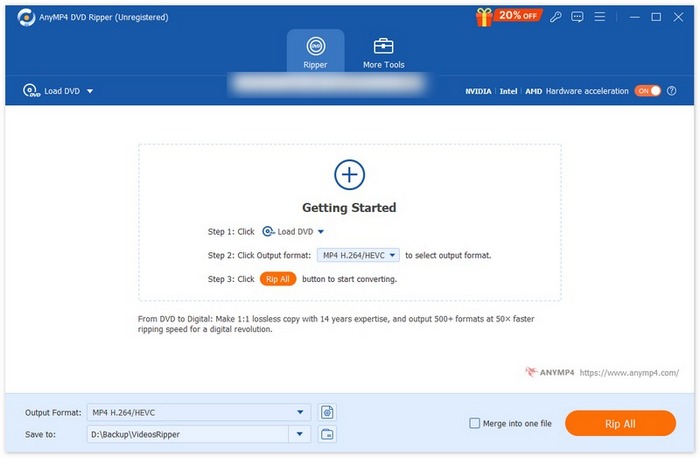
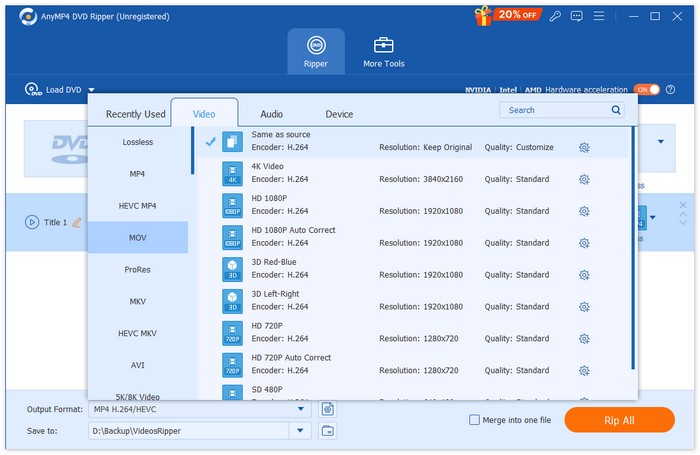
步驟 3.然後,前往下方的「輸出格式」(Output Format),在「影片」(Video)分頁中選擇目標格式。完成後,繼續點擊「Rip All」按鈕開始轉檔你的 DVD。
透過 FVC 精選的 AnyMP4 DVD Ripper,將 DVD 轉換為 iPad 的流程比市面上其他工具更加簡單。其能夠無損地將 DVD 轉成數位格式,品質表現一流,確保 DVD 內容在轉檔後仍維持原有品質。此工具的確是其中一款能夠輕鬆又高效地將 DVD 轉成 iPad 格式的最佳 DVD 擷取程式。
方法2:使用HandBrake
另一種可以用來將 DVD 轉換到 iPad 的方法,是使用 HandBrake。這是一款開源的影片轉檔工具,支援多種最常見的影片格式。憑藉其對多樣化音訊與視訊格式的廣泛支援,此工具可以輕鬆、高效地將 DVD 與藍光轉存為數位檔案。
使用 HandBrake 將 DVD 轉換為 iPad 的步驟:
步驟 1.首先,你需要在電腦上下載並安裝 HandBrake。
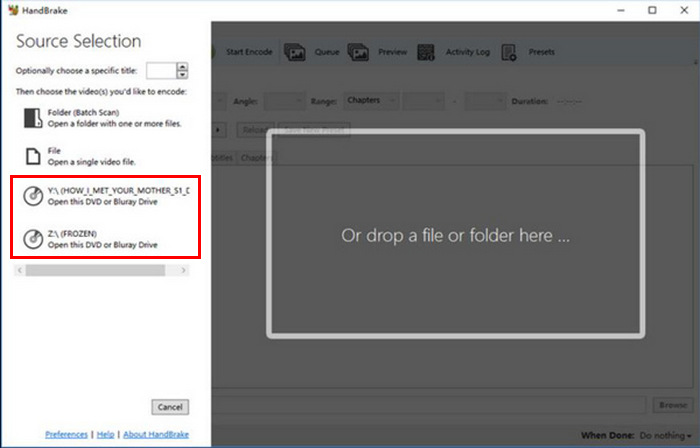
步驟 2.接著,將 DVD 放入 DVD-ROM。之後啟動 HandBrake,並在 Source Selection「來源選擇」中選取你的 DVD。工具隨即會開始掃描 DVD 影片標題。
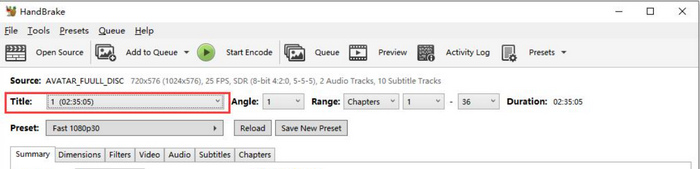
步驟 3.之後,前往「Title」的下拉選單,選擇你想要轉出的片段(標題)。
步驟 4.接著,點擊Preset按鈕並自訂設定,以決定輸出檔案的品質。依照你使用的 iPad 型號,這裡提供了各種預設值:Apple 1080p30 Surround、Apple 1080p60 Surround,以及 Apple 720p30 Surround。
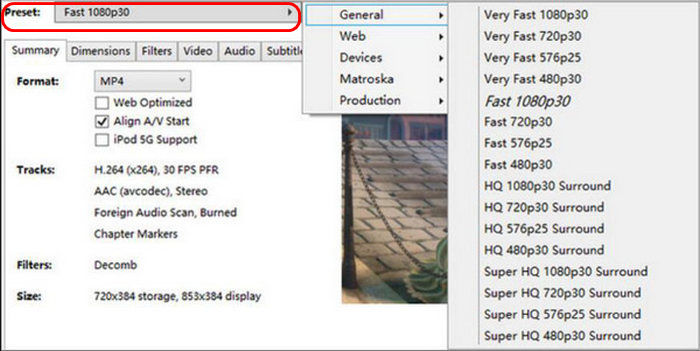
步驟五:選好檔名與預設後,就可以按下視窗上方的「開始編碼(Start Encode)」按鈕來開始擷取 DVD。視窗底部會顯示一個進度列,告訴你剩下多少時間才能完成轉檔。
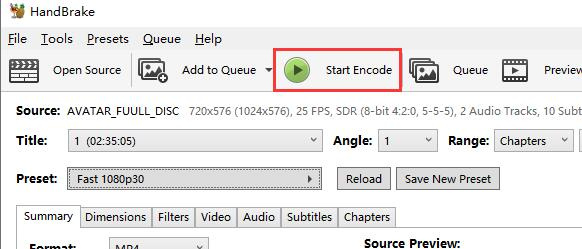
注意:畫質設定越高,轉檔所需時間就會越長,因此你可能需要讓電腦持續運作一段時間。
使用 HandBrake 將 DVD 轉換為 iPad 格式也是不錯的方法。但是,該工具可以直接處理受版權保護的 DVD。使用者需要安裝 libdvdcss 才能繞過版權保護,這可能會造成不便。
第 3 部分。將數位化 DVD 傳輸到 iPad
由於 iPad 無法直接播放 DVD,因此將 DVD 轉換為 iPad 格式至關重要。之後,為了能夠在 iPad 上播放數位化的 DVD,他們需要將檔案傳輸到 iPad 上,有兩種方法可以做到這一點。
方法 1:使用 iTunes
使用者可以透過 iTunes 將數位化的 DVD 同步到 iPad 上。此過程需要使用 DVD 翻錄軟體(例如 FVC 推薦的 Video Converter Ultimate 和 HandBrake)進行翻錄後才能進行。請依照以下步驟操作:
步驟 1.首先,在電腦上開啟 iTunes App。
步驟 2.之後,點選檔案(File)選項,然後點擊加入檔案至資料庫(Add File to Library)。
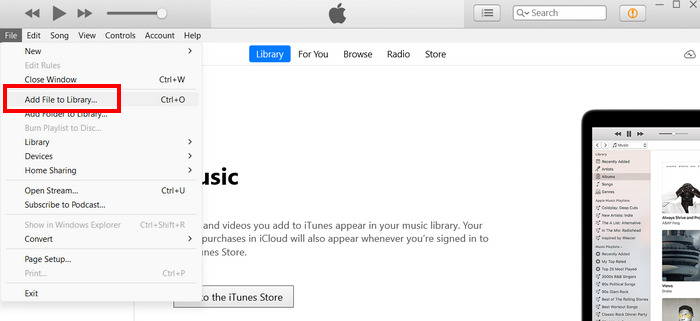
步驟 3.接下來,你需要使用 USB 連接線將 iPad 與電腦連接。
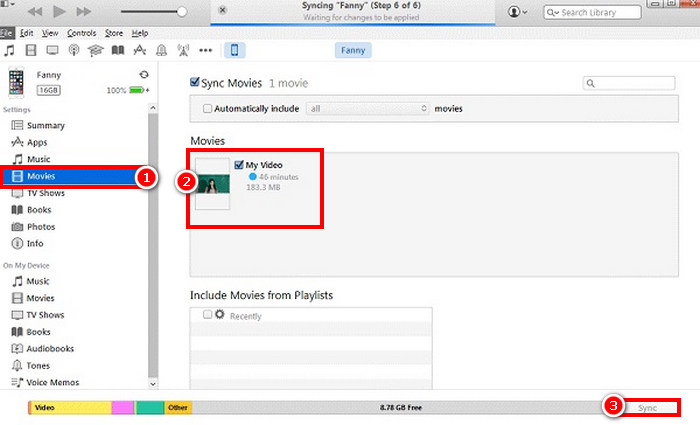
步驟 4.請留意 iTunes 左側「Devices」裝置分頁下方應會出現 iPad 圖示。之後點選該圖示,並前往 Movies tab「電影」分頁。
步驟 5.勾選 Sync Movies checkbox「同步電影」核取方塊,選取你剛匯入 iTunes 資料庫的 DVD 電影,然後按下 Sync「同步」。
方法2:不使用iTunes
如果您出於某些原因不想使用 iTunes,可以將數位化 DVD 上傳到雲端儲存驅動器,傳輸到 iPad 上。只需將數位化 DVD 上傳到 iPad 上可存取的雲端驅動器,即可從那裡存取和觀看。
第 4 部分。將 DVD 轉換為 iPad 的常見問題解答
當我將 DVD 轉換為 iPad 格式時,我應該使用什麼格式?
MP4 是 iPad 最推薦的格式,因為它受到廣泛支持,並且在品質和檔案大小之間取得了良好的平衡。其他相容格式包括 MOV 和 M4V。
我可以將 DVD 播放器連接到 iPad Pro 嗎?
不可以。由於硬體和軟體的限制,iPad 不支援外接 DVD 光碟機或播放器,因此無法將 DVD 播放器直接連接到 iPad Pro。不過,你可以將 DVD 轉換成數位格式,然後將檔案傳輸到 iPad 上播放。
如何在 iPad 上播放 DVD?
在 iPad 上播放 DVD 的最佳方法是先將其轉換為數位格式。 DVD 數位化後,您需要將其直接傳輸到 iPad 上才能存取和播放。
結論
需要將 DVD 轉換為 iPad 可播放格式的原因,在於 iPad 無法直接播放 DVD。而透過 FVC 精選的 Video Converter Ultimate 和 HandBrake,你就能實現這件事。只要仔細跟著教學步驟操作即可。因此,如果你想在 iPad 上觀賞 DVD,現在就開始擷取並將它們轉換為數位格式吧。
-
 DVD 區域碼是什麼以及為什麼要使用它們 [解釋]
 想知道 DVD 區域碼嗎?本文將帶您了解 DVD 區域碼的由來,以及如何解鎖 DVD,享受全球內容,不受限制。
-
 適用於 Windows/ MacOS/ Linux 的 5 款最佳免費 DVD 翻錄器 [評測]
 您是否正在尋找免費的 DVD 翻錄工具?本文將介紹 5 款 DVD 翻錄工具,協助您節省 DVD 轉換成本。
-
 4 款最佳外置 CD/DVD 光碟機:綜合評測
 如果您正在尋找最佳的外部 CD/DVD 光碟機,那麼您來對地方了。本文精選了三款最佳產品,並對每款產品進行了全面評測。
