


 視頻轉換大師
 屏幕錄影大師
 影片修復
影片修復
 安全下載
安全下載使用這 5 個 MKV 轉換器輕鬆將您的 DVD 轉換為 MKV
隨著串流媒體平台和數位化影片內容的出現,觀看電影和影片從未如此便捷。過去,人們需要購買實體光碟才能觀看或播放自己喜歡的電影。但現在,由於有了更便捷的觀影方式,這些光碟被存放或堆放在其他地方。
如果你想將實體光碟數位化,以便能在任何裝置上觀看,請繼續閱讀本文。我們整理了五款最好用的MKV 格式轉檔器工具,你可以學習並使用它們,輕鬆將 DVD 轉成 MKV。MKV 是一種非常流行且廣泛支援的格式。把 DVD 轉成這種格式後,你就能將光碟內容數位化,跟上現在的趨勢。你準備好迎接這個改變了嗎?如果是,我們就開始吧!

| MKV轉換器 | 支持的平台 | 支持的格式 | 速度和性能特點 | 轉換速度 | 價錢 |
| AnyMP4 DVD 翻錄器 | • Windows • macOS | 支援超過500種輸出格式。 | • 採用 GPU 加速技術,速度提升 50 倍; • 撕裂性能出色,且不損失品質。 | 非常快 | 自由 每月許可證:$14.50 終身許可證: $49.96 商業執照: $119.00 |
| MakeMKV | • Windows • macOS •Linux | • 僅限 MKV | 沒有 | 快速 | 自由 $50.00 |
| 手剎 | • Windows • macOS | • MP4 • M4V • MKV • MOV • MPG 或 MPEG • AVI • WMV | GPU 加速解碼,提升播放速度。 | 緩和 | 自由 |
| VLC媒體播放器 | • Windows • macOS •Linux | • MP4 • MOV • AVI • FLV • WMV • MKV • WAV • MP3 • AAC • AC3 | 用於在 Windows、macOS、Linux、Android 和 iOS 作業系統上進行硬體解碼的 GPU 硬體加速。 | 緩和 | 自由 |
| DumboFab 視訊轉換器終極版 | • Windows • macOS | • MP4 • MKV • AVI • MOV • WMV • FLV • WebM • TS • 每加侖英里數 | 由英特爾、NVIDIA 和 AMD 提供支援。 | 快速 | 1年許可證: $39.95 終身許可證: $59.95 家庭許可證: $105.95 |
第 1 部分:為何使用 MKV 轉換器將 DVD 轉換為 MKV
由於 DVD 內容保存在實體光碟上,因此您只能在 DVD 播放器或配備 DVD 光碟機的裝置上播放。這種限制會帶來不便,尤其是在許多現代設備不再配備 DVD 光碟機的情況下。因此,您需要將 DVD 轉換為 MKV 的原因如下:
• 將 DVD 轉換為 MKV 格式可提供數位化彈性。這意味著您可以在各種裝置上觀看視頻,包括筆記型電腦、智慧型電視、平板電腦和智慧型手機。由於檔案是數位化的,您不再需要 DVD 播放器或光碟機來播放。
• 實體 DVD 容易出現刮痕、破損和磨損,隨著時間的推移,這些都會導致其無法播放。將 DVD 轉換為 MKV 格式是最安全的方法,可讓您輕鬆保存備份,並在多年內輕鬆存取。
• 最後,將 DVD 轉換為 MKV 意味著將媒體內容從實體光碟提取為數位格式。這樣,用戶可以將大量收藏存放在硬碟或雲端儲存中,無需架子或實體儲存空間即可輕鬆存取他們的圖書館。
第 2 部分。 5 個工具可輕鬆將 DVD 轉換為 MKV
市面上有許多可靠的工具可以將 DVD 轉換為 MKV 格式。這些工具簡化了流程,並提供用戶友好的選項,方便您備份和保存數位媒體收藏。以下是五款頂級的 MKV 格式轉換器:
AnyMP4 DVD 翻錄器
首先要介紹的是 AnyMP4 DVD Ripper。這款工具支援 500 多種輸出格式,例如 MKV 和 DVD。除此之外,轉換任何類型的媒體文件,例如自製 DVD、商業 DVD、損壞的 DVD、包含 99 個標題的 DVD 等等,對它來說都輕而易舉。更重要的是,這款工具能夠確保 DVD 的畫質得到 1:1 無損複製,不會造成任何品質損失。最後,其 Blu-Hyper 技術和硬體加速功能確保即使是高清視訊也能快速轉換,帶來流暢高效的體驗。
主要功能:
• 將 DVD 轉換為數位視頻,以便在 PC 和 iOS/Android 裝置上播放。
• 支援 500 多種格式,例如 MP4、MKV、MOV、FLV、AVI 等。
• 可自訂輸出設置,例如新增字幕、音軌、裁切、旋轉等。
• 使用者介面非常簡單明了,只需 4 個步驟即可完成撕取。
以下是使用 AnyMP4 DVD Ripper 將 DVD 轉成 MKV 的方法:
步驟 1. 首先,你需要在裝置上安裝 AnyMP4 DVD Ripper,然後將 DVD 放入電腦的 DVD 光碟機中,等待幾分鐘讓其被偵測。
步驟 2. 接著,軟體會自動偵測你的 DVD;如果沒有偵測到,你可以點擊「Load DVD」手動載入。

步驟 3. 點擊「Output Format」旁邊的下拉按鈕,選擇你偏好的格式。

步驟 4. 點擊「Rip All」開始轉檔。

總結:
AnyMP4 DVD Ripper 堪稱目前最好的 MKV 格式轉換器之一。將 DVD 轉換為 MKV 非常簡單,而且由於採用了基於 GPU 和 CPU 的處理技術,轉換速度也非常快。最後,用戶還可以確保視訊品質不受影響。
MakeMKV
MakeMKV,顧名思義,是一款將藍光或DVD轉換為MKV格式的轉換器。這款MKV轉換器之所以特別受歡迎,是因為它在轉換為MKV格式後,幾乎可以保留原始DVD的所有原始質量,包括音軌、字幕和元數據。
主要功能:
• 讀取 DVD 和藍光光碟。
• 維護所有視訊和音軌、章節資訊以及所有元資訊。
• 轉換或解密不需要額外的軟體。
以下是使用 MakeMKV 將 DVD 轉成 MKV 的方法:
步驟 1. 首先,你需要前往 MakeMKV 的官方網站,並依照你的作業系統點擊對應的下載連結。

步驟 2. 之後,啟動工具,點擊 Open Files 或 Open Disc 來匯入你的影片。

步驟 3. 接下來,選擇你想要儲存為 MKV 檔案的標題,以及你想保留的音軌。然後選取你要儲存檔案的資料夾,並點擊MakeMKV圖示開始轉碼。

總結:
使用 MakeMKV 的過程很簡單,但介面可能會讓其他人,尤其是初學者感到不知所措。此外,由於它本身只是一個 MKV 格式轉換器,因此在某些用戶可能更喜歡將 DVD 轉換為其他格式時,它失去了靈活性。
手剎
HandBrake 是一款廣受歡迎的開源影片轉檔工具,支援多種最常用的影片格式。憑藉其對多樣音訊與視訊格式的強大支援,HandBrake 能夠輕鬆又高效地將 DVD 轉成 MKV。
主要功能:
• 將 DVD 轉換為 MKV 等數位視訊檔案。
• 支援視訊和音訊格式,例如視訊的 MP4、MKV、FLV、MOV、AVI 和 WebM,以及音訊的 AAC、MP3、FLAC、M4A、ALAC、WAV 和 AC3。
• 允許自訂影片品質、解析度和檔案大小。
以下是使用 HandBrake 將 DVD 轉成 MKV 的方法:
步驟 1. 首先,你需要在電腦上下載並安裝 HandBrake。
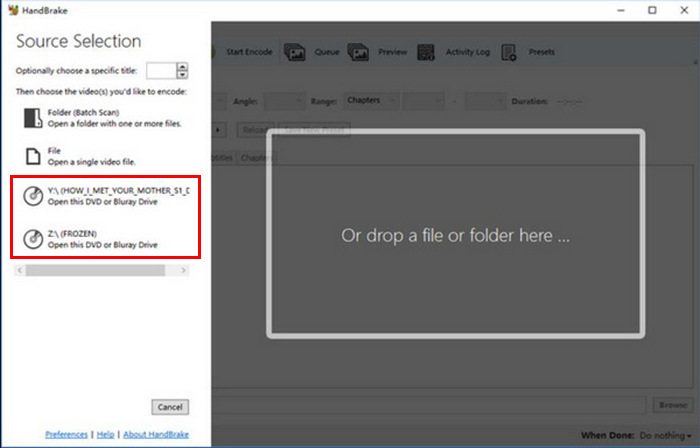
步驟 2. 接著,啟動工具,將 DVD 放入 DVD-ROM,然後在Source Selection下選擇你的 DVD。工具隨即會開始掃描 DVD 影片標題。
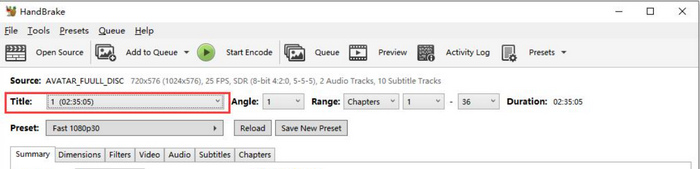
步驟 3. 開啟 DVD 後,前往 Title 的下拉選單,選擇你要轉檔的標題。
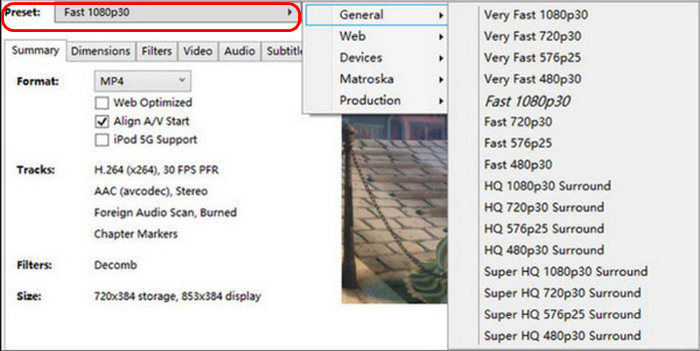
步驟 4. 接下來,你需要決定輸出檔案的品質。只要點擊Preset按鈕並自訂設定即可。在其下方你會看到 Format,點擊後選擇 MKV 作為輸出格式。
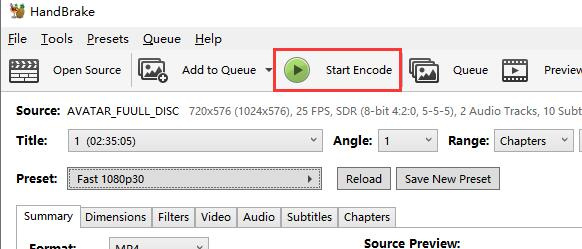
步驟 5. 然後,點擊視窗頂部的Start Encode按鈕,即可開始將 DVD 轉成 MKV。
總結:
由於 HandBrake 是免費且開源的,它確實是一款很棒的轉換工具,尤其適合將 DVD 轉換為 MKV。但是,使用此工具時,您需要安裝插件輸入才能將受版權保護的 DVD 轉換為 MKV。
VLC媒體播放器
VLC 是一款廣泛使用的媒體播放器軟體應用,它不僅以媒體播放器而聞名,還因其實用功能而聞名。用戶還可以使用這款媒體播放器將 DVD 轉換為 MKV。 VLC 可以讀取 DVD 和藍光光碟,在播放的同時,用戶還可以從光碟中提取內容,然後將其轉換為 MKV 等數位化視訊檔案格式。
主要功能:
• 讀取並轉換 DVD 和藍光光碟的內容。
• 允許在轉換過程中選擇特定的音軌、字幕和章節。
• 支援各種編解碼器,可順利轉換為 MKV 格式。
以下是使用 VLC 將 DVD 轉成 MKV 的方法:
步驟 1. 首先,你需要在裝置上下載並安裝 VLC。之後,載入 DVD。
步驟 2. 接著,前往Media分頁,從清單中選擇Convert/ Save選項。
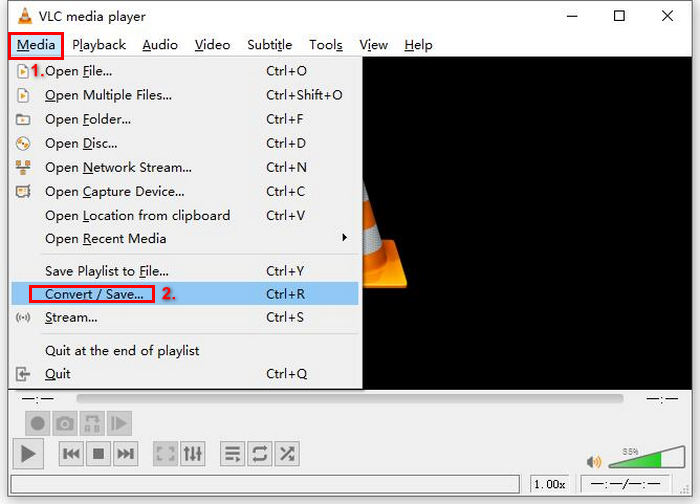
步驟 3. 然後,點擊上方分頁的Disc,啟用DVD選項,並在Disc device中選擇你想轉檔的 DVD。
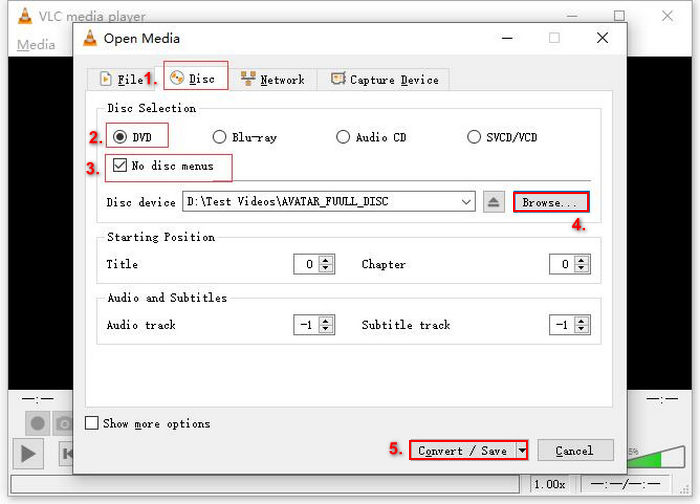
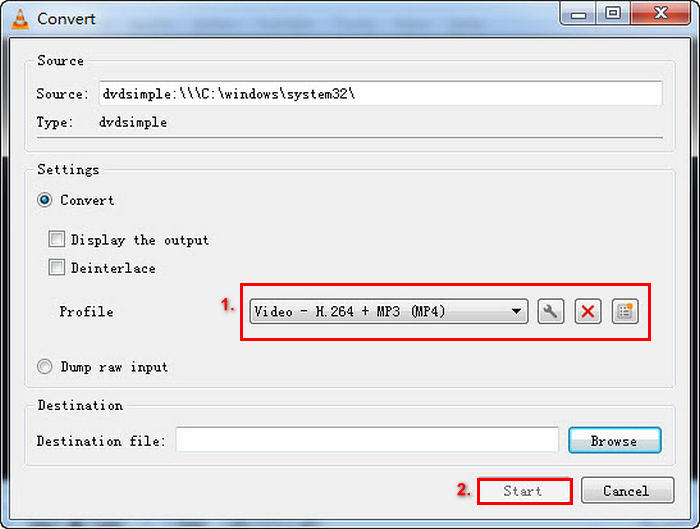
步驟 4. 現在,點擊Convert/ Save按鈕,並透過下方的設定檔下拉選單來設定輸出格式。
步驟 5. 預設情況下,VLC 會選擇將 DVD 轉成 Video - H.264 + MP3 (MP4)。如果選項中沒有 MKV,請點擊其旁邊的齒輪按鈕,選擇 MKV 並儲存。
步驟 6. 接著,在下方的Destination區域中,點擊Browse,選擇資料夾並為輸出檔案命名。
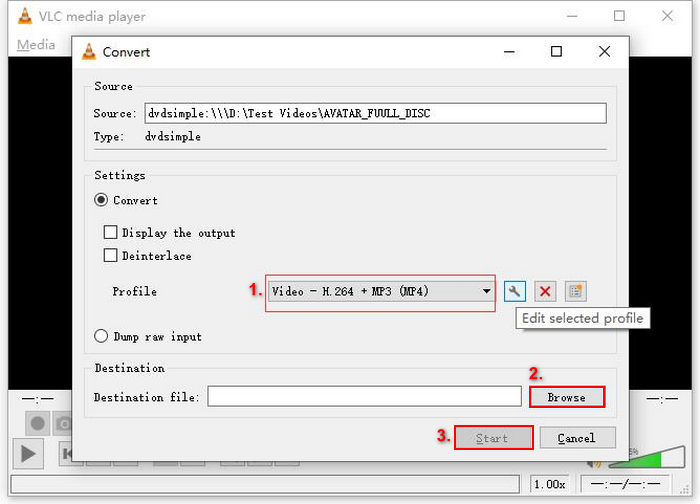
步驟 7. 當一切設定完成後,點擊Start按鈕,即可使用 VLC 擷取 DVD。
總結:
雖然 VLC 可以讀取 DVD 內容並將其轉換為 MKV,但轉換過程耗時較長,而且由於其介面複雜,可能不適合初學者。此外,預設選項中不提供 MKV 格式,使用者必須透過調整設定來手動選擇。這會讓不熟悉該軟體的使用者更加困惑。
DumboFab 視訊轉換器終極版
DumboFab Video Converter Ultimate 是一款一體化媒體工具箱,用戶可轉換各種視頻,包括將 DVD 轉換為 MKV。這款工具與其他 MKV 格式轉換器的不同之處在於,它能夠處理各種類型的 DVD,例如新發行的 DVD、有刮痕的 DVD 和區域 DVD,同時保持原始內容的最高品質。
主要功能:
• 無損 DVD 到 MKV 轉換,包括高清音訊和字幕。
• 支援各種 DVD 類型,包括新發行、99 首曲目的光碟、有刮痕的 DVD 和區域格式。
• 提供調整解析度、位元率和編解碼器的選項,以客製化影片品質和檔案大小。
以下是使用 DumboFab Video Converter Ultimate 將 DVD 轉成 MKV 的方法:
步驟 1. 首先,在電腦上下載並安裝此軟體應用程式。
步驟 2. 接著,將 DVD 放入電腦的 DVD 光碟機,然後執行該工具。之後,點擊Load Disc按鈕匯入 DVD 內容。
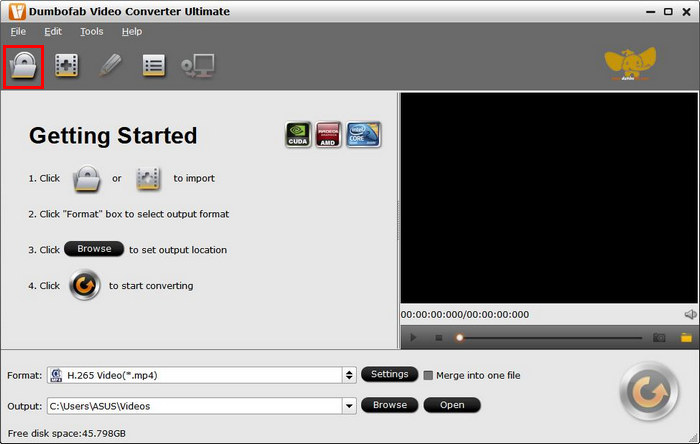
一旦 DVD 內容導入該工具,它將自動繞過複製保護。
步驟 3. 現在,點擊Multi-track Video,並在選項清單中選擇MKV。
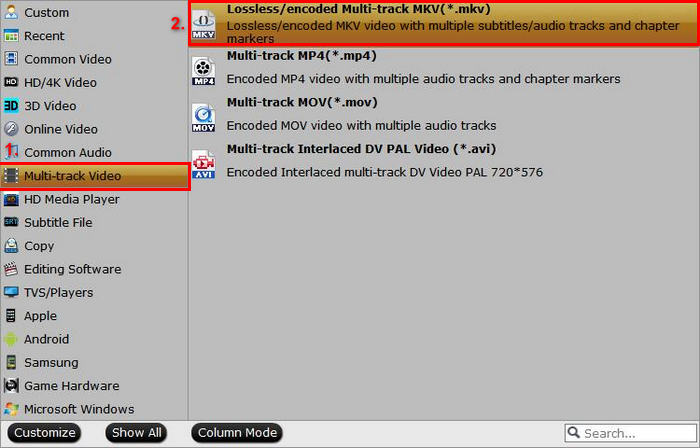
步驟 4. 最後,點擊Browse按鈕,選擇你想儲存輸出影片的資料夾。完成後,點擊 Convert 開始進行 DVD 轉 MKV 的轉檔。

總結:
DumboFab Video Converter Ultimate 是一款非常有前景的 DVD 轉 MKV 轉換器,因為它可以處理各種 DVD 類型,並且可以輕鬆轉換為 MKV。此外,由於採用了先進的處理技術,轉換過程非常快。它也是一款一流的轉換工具,但由於其介面複雜,學習起來可能會比較費力。
第 3 部分. 關於將 DVD 轉換為 MKV 的常見問題解答
我可以將受複製保護的 DVD 轉換為 MKV 嗎?
是的。一些轉換器,例如 MakeMKV 和 DumboFab Video Converter Ultimate,可以處理複製保護。但是,像 HandBrake 這樣的工具可能需要額外的插件才能繞過此保護。
使用 MKV 格式有什麼優勢?
MKV 是一種多功能格式,支援多個音訊和字幕軌道,非常適合包含不同語言選項的影片。它還能實現高品質的視頻,且無需進行大量壓縮。
將 DVD 轉換為 MKV 時質量會損失嗎?
大多數可靠的 MKV 格式轉換器,例如 MakeMKV 和 AnyMP4 DVD Ripper,都能保持 DVD 的原始畫質。但是,如果您使用過度壓縮影片的轉換器,則可能會出現畫質損失。
結論
將DVD 轉成 MKV格式,是保存 DVD 影音內容的絕佳方式。透過 AnyMP4 DVD Ripper、MakeMKV、HandBrake、VLC 媒體播放器,以及 DumboFab Video Converter Ultimate 等工具,你可以輕鬆將收藏數位化。只要選擇最符合你需求的 MKV 轉檔工具,今天就開始把你的 DVD 轉成高品質的 MKV 檔案吧!
-
 將 DVD 翻錄為 AVI:3 款最佳 DVD 翻錄軟體 [評測]
 想要將 DVD 翻錄為 AVI 以便更輕鬆地播放和儲存嗎?閱讀我們對最佳 DVD 到 AVI 轉換器的詳細評論,找到適合您的完美工具。
-
 如何使用 HandBrake 翻錄 DVD:初學者指南 [2025]
 如果您想知道如何使用 HandBrake 翻錄 DVD,那麼您來對地方了。本文將教您一些方法並為您提供精心設計的替代方案。
-
 如何通過 Chromecast 將 DVD 電影從 PC/Mac 流式傳輸到電視
 不知道如何通過 Chromecast 在電視上觀看 DVD 電影?本文介紹了通過 Chromecast 將 DVD 電影從 PC 投射到電視的最簡單方法。
