


 視頻轉換大師
 屏幕錄影大師
 影片修復
影片修復
 安全下載
安全下載將 DVD 複製到電腦的 6 種方法 [macOS/Windows/Linux]
與今日相比,DVD 作為各種媒體數據的首選數位儲存方式,其影響力正在逐漸減弱。以電腦為例。使用者可以使用電腦複製 DVD,但需要藉助 DVD 翻錄工具將媒體內容數位化。這樣,用戶無需擔心 DVD 受到物理損壞,在便利性和靈活性方面也不再那麼費力。
現在,如果你仍然在想該怎麼做,請閱讀這篇文章,依照文中介紹的六種不同工具及其方法操作,它們都能幫助你將 DVD 複製到電腦。另外,不必擔心你使用的是 macOS、Windows,還是 Linux 作業系統,因為我們在這裡介紹的工具與方法都相容於這三種平台。

第一部分:使用 AnyMP4 DVD Ripper 將 DVD 複製到電腦
將 DVD 複製到電腦的最佳且最簡單的方法是使用 AnyMP4 DVD Ripper。這款工具同時適用於 macOS 和 Windows 用戶,用戶可以使用它將 DVD 翻錄成數位格式並儲存到電腦上。它擁有非常直覺簡潔的介面,是目前最方便的方法之一。在畫質方面,它憑藉先進的編碼技術和 Blu-Hyper 技術,能夠很好地保留媒體內容的品質。此外,它還支援多種媒體格式,對於需要靈活性和跨平台相容性的用戶來說,這是一大優勢。
以下是如何將 DVD 的內容複製到電腦上的方法:
步驟 1.在電腦上下載 AnyMP4 DVD Ripper,並將 DVD 放入電腦的 DVD 光碟機。
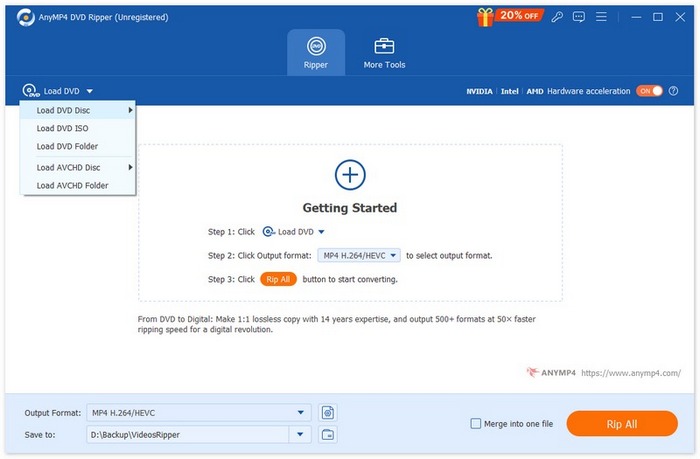
步驟 2.點擊左上角的「Load DVD」,或點擊中間的長方形區域來載入你的 DVD。
步驟 3.接著,AnyMP4 DVD Ripper 會分析你的 DVD,你可以依照需求編輯標題並設定輸出格式。
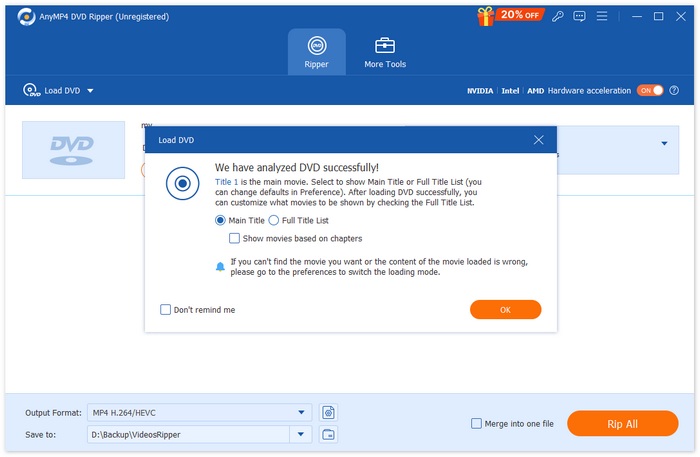
步驟 4.全部設定完成後,點擊「Rip All」按鈕,即可取得實體 DVD 的數位拷貝。轉檔完成後,DVD 內容的拷貝會直接儲存到你的電腦中。

說到在電腦上複製DVD內容,AnyMP4 DVD Ripper絕對是最佳工具之一。首先,將DVD翻錄到電腦的過程非常簡單,而且由於採用了GPU和CPU雙核心處理,轉換速度也非常快。其次,它可以直接將DVD內容複製到電腦,最後,使用者可以確保DVD內容的輸出品質不受影響。
第 2 部分:如何使用 VLC 將 DVD 複製到計算機
您可能聽說過 VLC,因為它是播放各種媒體的最廣泛使用的媒體播放器之一。這款媒體播放器還可以用於將 DVD 複製到電腦,因為它還具有翻錄 DVD 內容的功能。此外,它也適用於 macOS、Windows 和 Linux。但是,使用者需要了解一些關於使用此工具將 DVD 翻錄到電腦的資訊。這個過程可能有點令人望而生畏且複雜。
以下是使用 VLC 將 DVD 內容複製到電腦上的方法:
步驟 1:首先,你需要在裝置上下載並安裝 VLC。之後,載入 DVD。
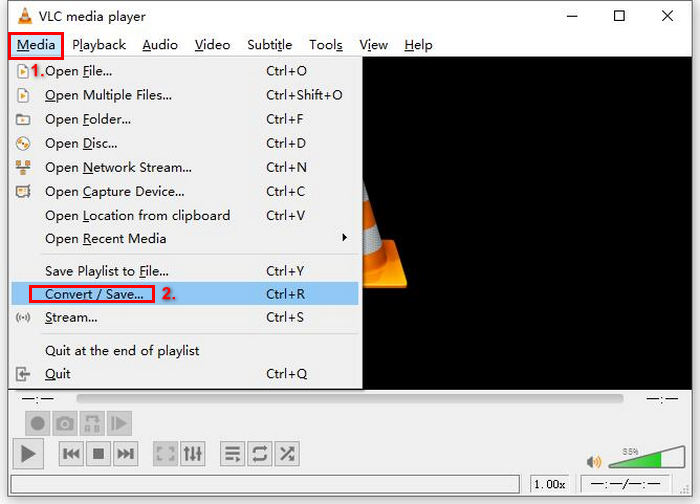
步驟 2:接著,前往 Media(媒體) 分頁,並從清單中選擇 Convert/ Save(轉換/儲存) 選項。
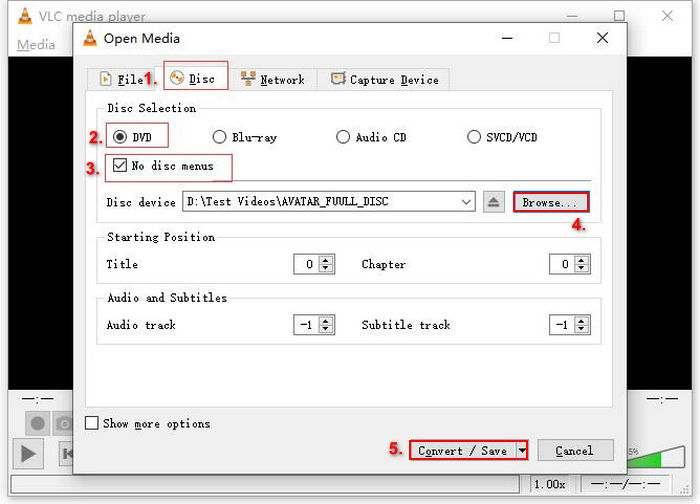
步驟 3.之後,點擊上方分頁中的「Disc」,勾選DVD選項,並在Disc device中選擇你想要轉檔的 DVD。
步驟 4:現在,點擊 Convert/ Save(轉換/儲存) 按鈕,並透過下方的設定檔下拉選單來設定輸出格式。
步驟 5:預設情況下,VLC 會選擇將 DVD 擷取為「Video - H.264 + MP3 (MP4)」。
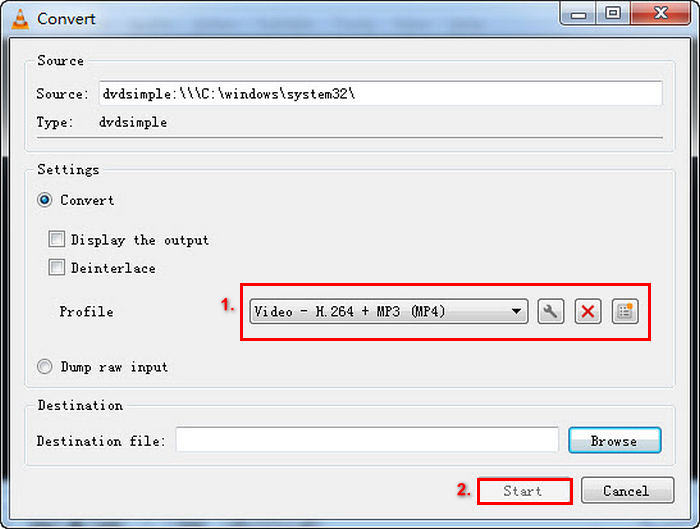
步驟 6.接著,在下方的Destination(目標)區域,為輸出檔案命名。如此一來,DVD 的內容就會直接儲存到你的電腦裝置中。
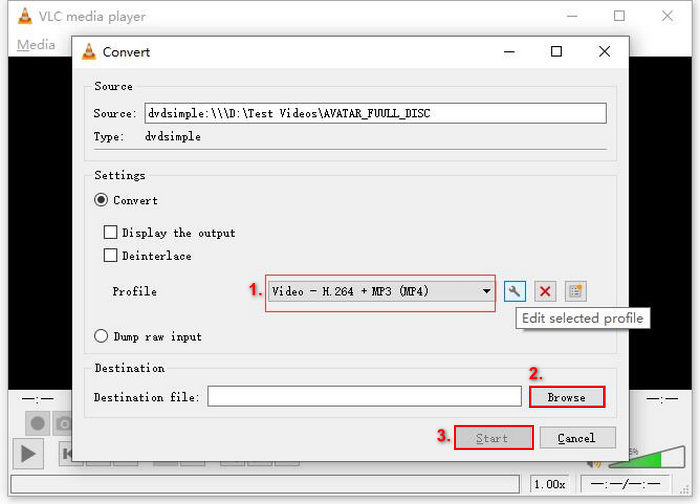
步驟 7:當一切設定完成後,按下 Start(開始) 按鈕,即可使用 VLC 擷取 DVD。
雖然 VLC 是一款出色的媒體播放器軟體應用程序,但與其他專用 DVD 翻錄工具相比,在電腦上創建 DVD 內容副本時,翻錄過程是一個複雜且不簡單的過程。
第 3 部分。透過 HandBrake 將 DVD 複製到計算機
另一個可以用來將 DVD 複製到電腦的工具是 HandBrake。這是一款免費且開源的工具,可在 Windows、macOS 和 Linux 等多種平台上轉出 DVD 內容到電腦。這樣,使用者在轉檔 DVD 後,就能輕鬆將其內容儲存到自己的電腦裡。
以下是使用 HandBrake 將 DVD 內容複製到電腦上的方法:
步驟 1.首先,在你的電腦裝置上下載並安裝 HandBrake。
步驟 2.接著,將 DVD 放入 DVD-ROM,然後在Source Selection中選擇你的 DVD。工具會開始掃描 DVD 影片標題。
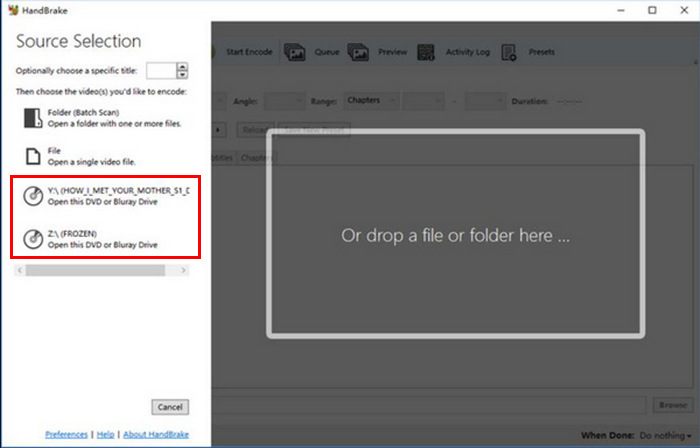
步驟 3:當 DVD 開啟後,前往標題的下拉選單,選擇你想擷取的標題。
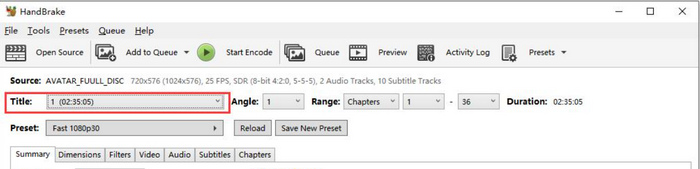
步驟 4.接下來,你需要決定輸出檔案的品質。只要點選 Preset 按鈕並自訂你的設定。在其下方你會看到Format,點擊它並選擇 MP4 作為輸出格式。
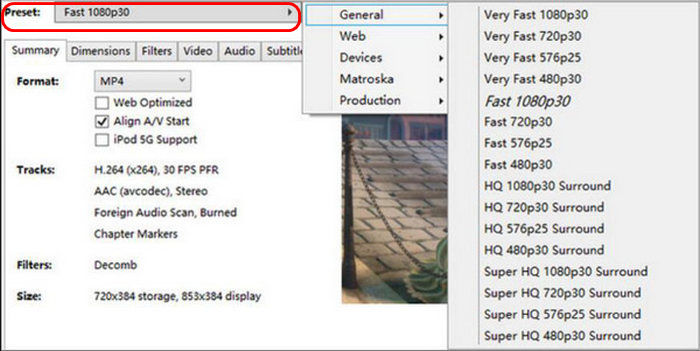
步驟 5.之後,點擊Browse按鈕,在硬碟上選擇一個資料夾作為存放位置,然後點擊視窗頂端的Start Encode按鈕,即可將 DVD 複製為 MP4。
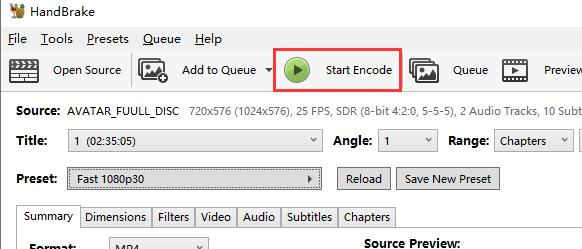
與其他 DVD 翻錄工具相比,HandBrake 的翻錄過程相對簡單。但是,它無法處理加密 DVD。如果您要處理受保護的 DVD 或需要更廣泛的輸出格式,那麼這款工具不適合您。
第 4 部分:使用 DVDFab DVD 翻錄器將 DVD 翻錄到計算機
DVDFab DVD Ripper 是一款DVD 轉檔工具,專門用來將 DVD 轉成各種數位媒體格式。它以支援加密 DVD、可自訂輸出設定,以及由 GPU 加速帶來的高速處理而聞名。最後,它支援 macOS 和 Windows。
以下是使用 DVDFab DVD Ripper 將 DVD 內容複製到電腦上的方法:
步驟 1.在你的電腦裝置上下載並安裝 DVDFab DVD Ripper。
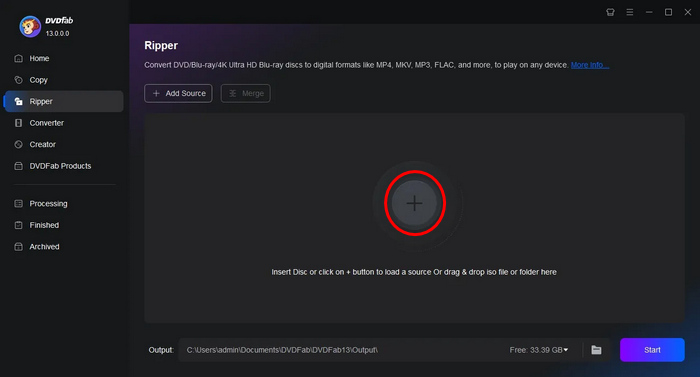
步驟 2.之後,啟動工具並點擊加號(Plus)按鈕,從你的裝置載入 DVD。
步驟 3.接著,點擊Choose Other Titles來選擇輸出格式,並選擇你想儲存 DVD 拷貝的電腦資料夾。
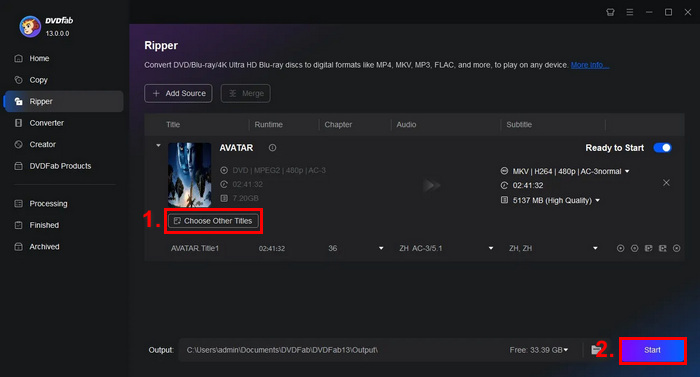
步驟 4.最後,點擊Start按鈕開始將你的 DVD 數位化。
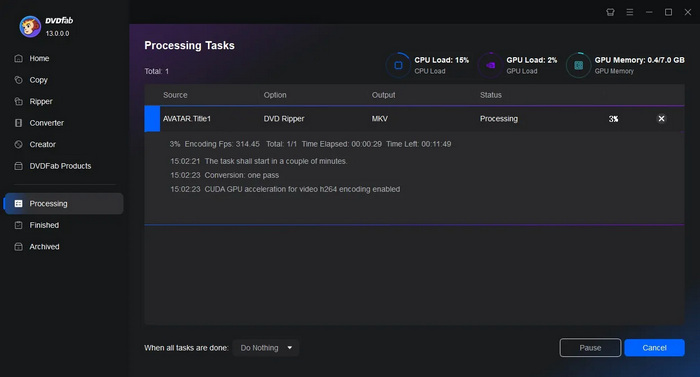
DVDFab DVD Ripper 對於想要將 DVD 複製到電腦的用戶來說確實是一款很棒的工具,因為它支援加密光碟。然而,其免費版本僅限於 MP4 和 MKV 輸出格式。
第五部分:如何使用 WinXDVD 將 DVD 提取到計算機
另一種將 DVD 複製到電腦的方法是使用 WinXDVD 工具。這款 DVD 翻錄工具是迄今為止廣為人知且常用的 DVD 翻錄工具。它適用於 macOS 和 Windows 系統。它能夠將 DVD 光碟轉換為各種數位格式,確保使用者能夠享受流暢的 DVD 翻錄過程。
以下是使用 WinXDVD 將 DVD 內容複製到電腦上的方法:
步驟 1.首先,在你的裝置上下載並安裝 WinX DVD Ripper Platinum。
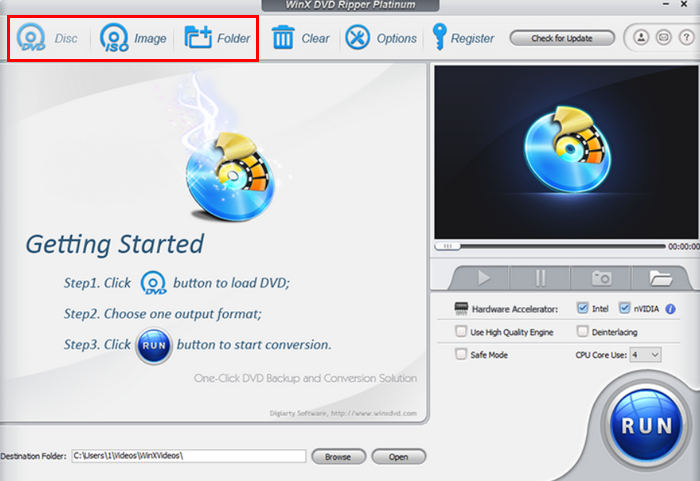
步驟 2.載入你的 DVD。使用這個工具,你有三種方式載入 DVD:如果你已將實體 DVD 放入電腦的光碟機,請點擊DVD Disc按鈕;如果你在裝置中儲存了 DVD ISO 檔,則選擇ISO Image;若你的 DVD 檔案已存放在特定資料夾中,則選擇DVD Folder。之後點擊OK繼續。
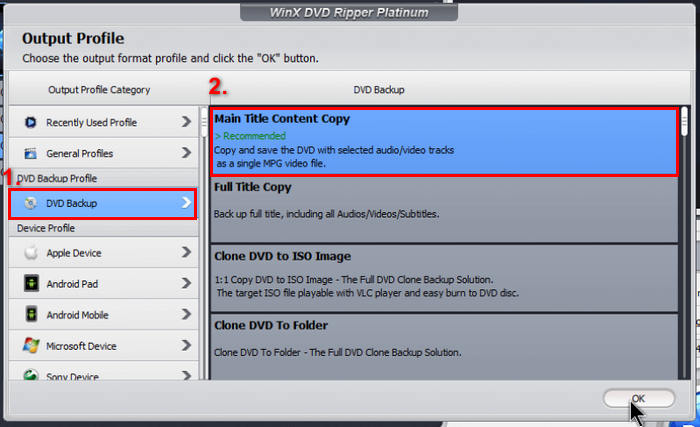
步驟 3.之後,在左側選單的Output Profile中,點擊DVD Backup,然後選擇Main Title Content Copy。
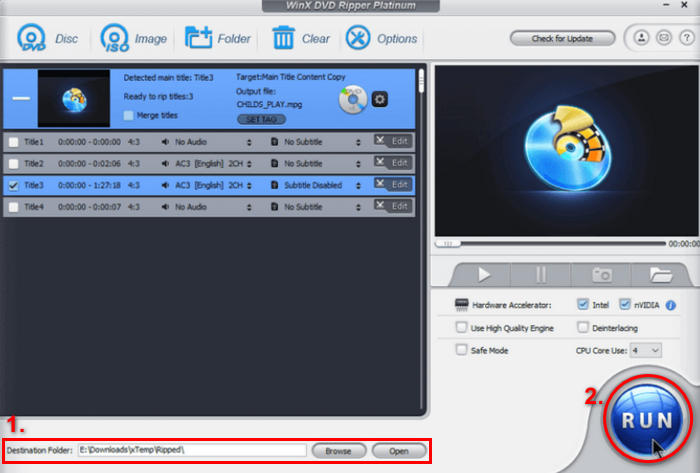
步驟 4.最後,點擊下方的Destination Folder來選擇你希望儲存已轉檔 DVD 的電腦資料夾。接著,點擊Run按鈕開始轉檔你的 DVD。
使用此工具可以輕鬆地將 DVD 翻錄到電腦上。但是,該軟體需要高級許可證才能使用全部功能,而免費版本可能會限制高級功能的使用。
第六部分:使用 MakeMKV 將 DVD 翻錄到計算機
MakeMKV 也是一款知名的 DVD 翻錄工具,但它只能將 DVD 翻錄成 MKV 格式。儘管它支援的媒體輸出格式有限,但如果您要將 DVD 翻錄成 MKV 格式並將其內容複製到電腦,它仍然是一個很棒的工具。因此,在翻錄成 MKV 格式後,使用者可以輕鬆地將 DVD 內容複製到電腦。最後,此工具適用於 macOS、Windows 和 Linux。
以下是使用 MakeMKV 將 DVD 內容複製到電腦上的方法:
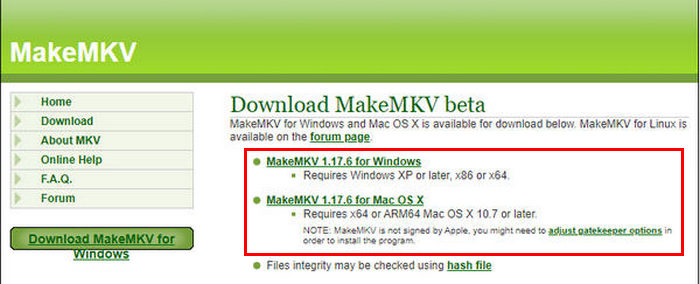
步驟 1.首先,你需要前往 MakeMKV 官方網站,根據你的作業系統點擊下載連結。
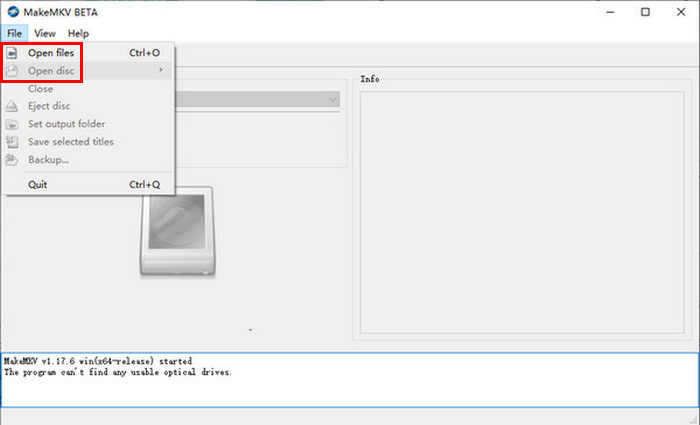
步驟 2.之後,啟動工具並點擊Open Files或Open Disc來匯入影片。
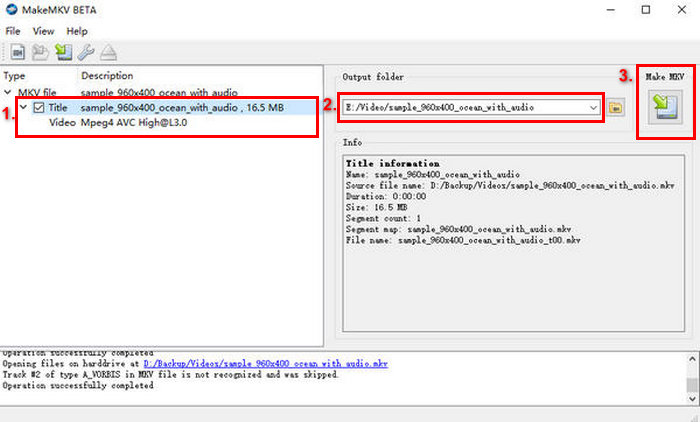
步驟 3.接著,選擇你想儲存為 MKV 檔案的標題,以及你想保留的音軌。之後,選擇你希望在電腦中儲存檔案的資料夾,並點擊MakeMKV圖示開始轉碼。輸出檔案會直接儲存到你所選定的位置。
MakeMKV 是一款專用的 DVD 翻錄工具,可以翻錄 DVD 並將其複製到電腦。但是,就媒體格式而言,使用者只能將 DVD 翻錄為 MKV。
第七部分:如何在不使用軟體的情況下將 DVD 複製到計算機
如果您正在尋找一種工具,可以讓您無需使用軟體,透過建立提取過程將 DVD 複製到電腦。
步驟 1.打開電腦的光碟托盤,將 DVD 放入。
步驟 2.在檔案總管(File Explorer)的側邊欄中找到該光碟機。
步驟 3.最後,將磁碟中的 VIDEO_TS 資料夾拖放到電腦中。
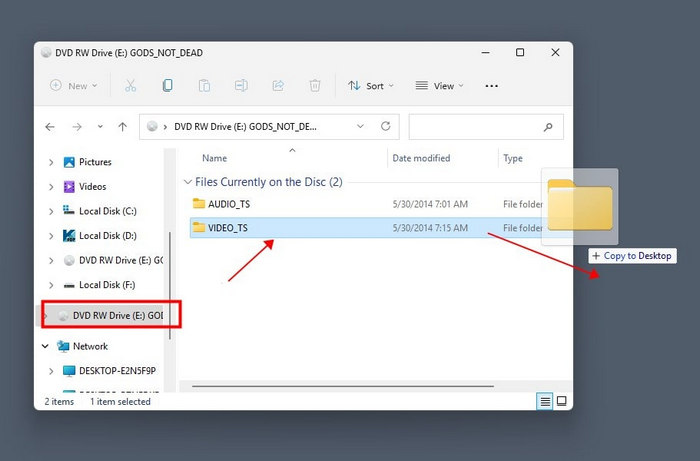
注意:此方法僅適用於無保護(未加密)的 DVD。
第 8 部分。將 DVD 內容複製到電腦的常見問題解答
我可以不使用軟體將 DVD 內容複製到電腦嗎?
是的,如果 DVD 未受保護,您可以直接將 DVD 內容複製到電腦上,而無需其他軟體。只需將 DVD 插入電腦光碟機,開啟 DVD 資料夾,然後手動複製檔案即可。但是,如果您需要加密 DVD 或將內容轉換為其他格式,則需要 DVD 翻錄工具。
將 DVD 翻錄到電腦時我應該選擇哪種格式?
最佳格式取決於您的需求和相容性要求。 MP4 是一種廣泛支援的格式,它在品質和檔案大小之間取得平衡,是大多數裝置的理想選擇。
將 DVD 複製到電腦需要多長時間?
通常複製一張未加密的DVD需要10到20分鐘,複製一張加密的DVD則需要20到40分鐘。使用AnyMP4 DVD Ripper,這個過程會更快,大約只需5到10分鐘,具體時間取決於您的電腦速度和DVD的大小。
結論
既然你已經了解使用各種工具與方法如何將 DVD 的內容複製到電腦,現在就可以輕鬆在電腦上存取並隨時播放你的 DVD 內容。但請留意選擇最適合自己的工具,確保該工具能在你的電腦上正常支援,以獲得順暢的操作流程。現在就試試上述任一方法,輕鬆將 DVD 內容直接複製到你的電腦吧!
-
 WinX DVD Ripper Platinum:全面評測 [2024]
 正在尋找 DVD 翻錄解決方案?閱讀這篇 WinX DVD Ripper 評測,了解其所有功能、使用指南以及我們的評測。點擊了解更多。
-
 最佳 Linux DVD 翻錄器推薦 – 您喜歡哪一個
 如果您想為您的電腦找到 Linux DVD 翻錄器,您可以參考我們提供的 6 個選項。它們之間的差異也會一一展示。
-
 如何使用電腦上的 4 個最佳工具從 DVD 中翻錄音頻
 需要從 DVD 翻錄音訊嗎?本指南包含您所需的所有資訊。我們將為您提供四個最佳助手,並向您展示如何使用它們。
