


 視頻轉換大師
 屏幕錄影大師
 影片修復
影片修復
 安全下載
安全下載NTSC 格式及 NTSC 與 PAL 格式的完整介紹
DVD 仍然是一種非常出色的影音載體。它們非常穩定,且具有足夠的儲存空間,可容納長篇電影或高畫質影集。許多電影與動畫工作室選擇以 DVD 作為載體,方便發行與流通。當我們接觸 DVD 時,可能會以為它們都差不多,只是裡面存放的資料不同而已。然而,其實 DVD 有許多不同的格式,每一種在儲存容量與防護技術上都不一樣。所以,你可能會遇到這種情況:在某個國家或地區購買了 NTSC 格式的 DVD,到了另一個國家或地區後,光碟裡的內容卻無法正常播放。造成這種情況的原因是什麼?和 NTSC 格式有關嗎?為了回答你的疑問,本文將詳細說明什麼是 NTSC,以及它對我們的影響。除了 NTSC 以外,還有一種常見的制式叫 PAL。你也會在這裡看到這兩種格式之間的差異,並學到如何依照我們的說明將 NTSC DVD 轉檔備份。

第一部分:什麼是 NTSC 格式
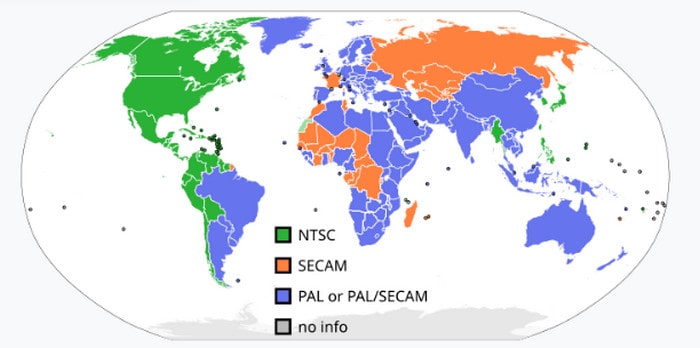
NSTC 與常見的數字格式並非同一概念。它是一種常用的色彩編碼系統,目前在北美、日本和大部分南美地區用於廣播電視。它誕生於彩色電視逐漸取代黑白電視的時代。美國公司最初嘗試了各種編解碼器,以便在家中更輕鬆地觀看彩色影像。然而,這些編解碼器彼此衝突,並且與黑白電視劇不相容。為了解決這個問題,國家電視系統委員會授權發布一種全新的編碼,以便與盡可能多的電視機相容。因此,我們將這種編碼系統稱為 NTSC。
如今,我們在 DVD 市場上可以看到 NTSC DVD。它指的是儲存在光碟上的 MPEG-2 編碼影片。這種 DVD 的幀速率通常為每秒 30 幀,解析度為 720 x 480。 NTSC DVD 的主要發行地區為美國、日本、加拿大、韓國、墨西哥等。這類 DVD 會受到不同的區域代碼限制。除了 NTSC 格式外,市場上不時會出現另一種 DVD 格式,那就是 PAL 制式。雖然所有電腦都可以播放 NTSC 和 PAL 制式的光碟,但不同的 DVD 播放器適合這兩種格式。在下一節中,我們將介紹這兩種格式的區別,並解釋如何在它們之間進行選擇。
第 2 部分。 NTSC 與 PAL
什麼是 PAL
在開始了解 NTSC 與 PAL 的差異之前,讓我們先簡單了解一下 PAL 的意思。 PAL 是一種廣泛用於歐洲、大洋洲、亞洲、南美洲部分地區以及非洲大部分地區的色彩編碼系統。它開發於 20 世紀 50 年代末,旨在解決 NTSC 制式有時存在的缺陷。儘管 NTSC 制式相容性廣泛,但當遇到惡劣天氣、特殊地形或大型建築物遮擋訊號時,其清晰度可能會受到影響。而 PAL 制式則透過每兩行翻轉一次訊號來避免此類錯誤。
NTSC 與 PAL
• 畫質
對畫質最直接影響的因素是解析度。目前NTSC制式的視訊解析度為525線,而PAL制式的解析度為625線。 PAL制式每秒可輸出50場,實現每秒25幀。這意味著PAL制式能夠傳達更豐富的視覺訊息,因此PAL制式的畫質更高。
• 色彩編碼
NTSC 接收器支援使用者手動調整色調,由於飽和度較高,可能會出現偏色。 PAL 會自動消除色差誤差並管理影像的色調。
• 影格率(FPS)
NTSC 最早的 FPS 為 30。然而,隨著彩色電視的出現,一些黑白電視無法與彩色內容相容。因此,開發人員在 NTSC 中添加了一種特殊的彩色訊號,以便能夠正確顯示彩色內容。這使得 NTSC 的 FPS 降低到 29.97,而 PAL 的 FPS 為 25。
如果您不知道該如何在 NSTC 和 PAL 光碟格式之間做出選擇,請查看我們的建議。我們認為大多數使用者更習慣使用 NTSC 格式。由於普通 DVD 播放器和 PAL 播放器都可以讀取 NTSC 格式的 DVD 內容,因此 PAL 格式的 DVD 通常無法在 NTSC 播放器上播放。
三、如何翻錄 NTSC DVD
我們已經了解 NTSC 與 PAL 格式之間的差異。為了讓你能隨時更方便地觀看 DVD 內容,你可以將光碟中的影片轉製出來,直接儲存到裝置上。這樣一來,即使沒有 DVD 播放機或光碟機,你也能欣賞高畫質電影。
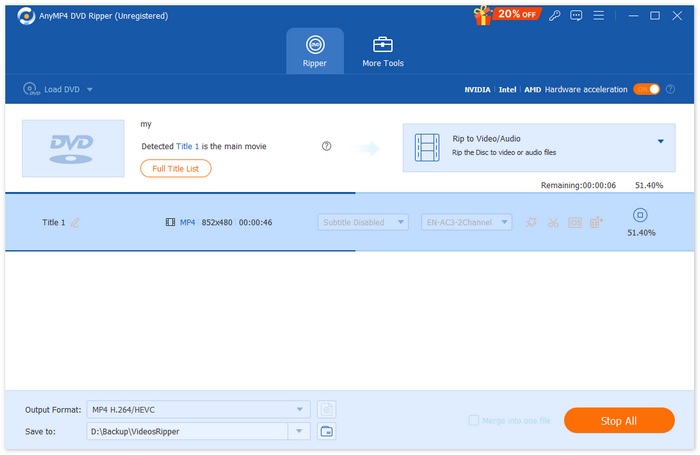
市面上有許多 DVD 轉檔工具,但我們推薦 AnyMP4 DVD Ripper。除了轉製光碟之外,它還能將 DVD 轉換成常見的影片格式,將多個影片合併成單一檔案,裁切或修剪影片長度,並可調整解析度、位元率或其他影片設定來提升畫質。
如何使用 AnyMP4 DVD Ripper 轉製 DVD 影片:
步驟 1. 在電腦上下載並安裝此軟體,然後插入你想轉製的 DVD。
步驟 2. 點選「載入 DVD(Load DVD)」並選擇你的 DVD 光碟、DVD 資料夾或 ISO 映像檔。程式會自動分析其中的內容。
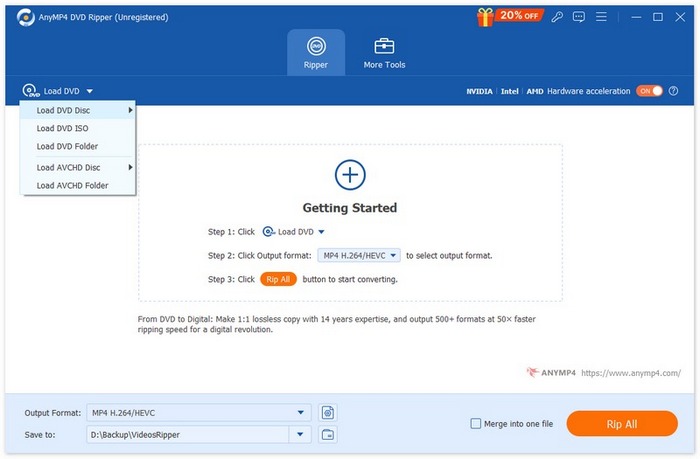
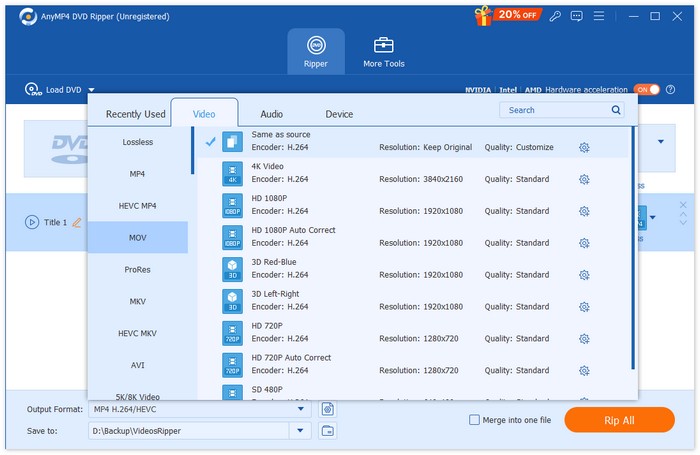
步驟 3. 在「輸出格式(Output Format)」下拉選單中,選擇一種可在你的裝置上播放的常見數位格式,例如 MP4、MOV、AVI 或 MKV。
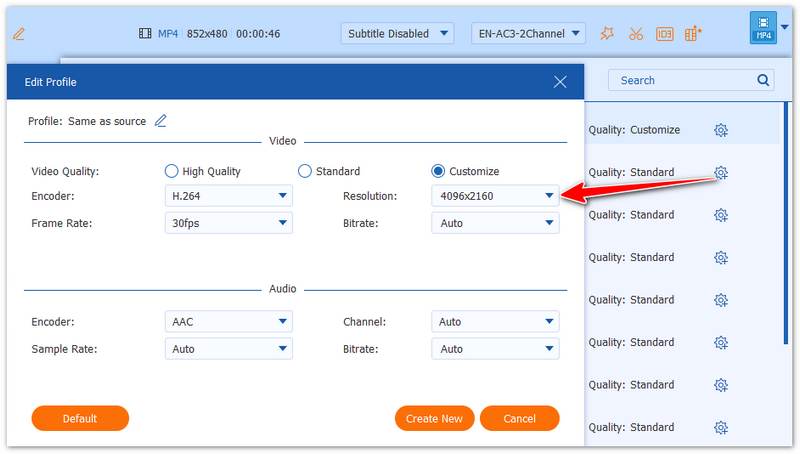
步驟 4. 點選「編輯(Edit)」或「自訂設定檔(Custom Profile)」來合併影片、裁剪片段、調整解析度,或甚至加入浮水印與 3D 特效。
步驟 5. 選擇儲存目的資料夾,然後點擊「全部轉製(Rip All)」開始作業。完成後,你的 DVD 內容就會被存成一般的影片檔,可在任何裝置上播放。
第 4 部分。 NTSC 格式常見問題解答
我可以在 DVD 播放機上播放 NTSC 嗎?
當然。幾乎所有現代DVD播放器都相容於NTSC格式,所以你可以在電腦或電視上安全地觀看。
為什麼我的 DVD 播放機只能播放某些特定的 DVD?
有些 DVD 會設定區碼,限制在不同播放器上播放。例如,如果你在日本買了一片 NTSC DVD,英國的 DVD 播放機 可能就無法識別其中的內容。
Windows 電腦上有免費的 DVD 播放器嗎?
有許多免費的 DVD 播放軟體可以在 Windows 電腦上使用。如果你不想另外下載軟體,也可以直接用 Windows Media Player 播放 DVD。此外,VLC Media Player 也是一個很好的替代方案。
結論
我們的內容說明了什麼是 NTSC,以及它與 PAL 格式的差異。現今人們談到 DVD 格式時,通常指的是 NTSC DVD,因為它的相容性較高,大多數播放器都能播放。如果你想將光碟中的影片轉出以便備份或更輕鬆地播放,我們推薦使用 AnyMP4 DVD Ripper。這是一款可靠的工具,能將 DVD 轉換為常見的數位格式,方便你安全保存,並在任何裝置上順暢播放。
-
 適用於 iPad 的 DVD 播放器:如何在 iPad Air/Mini/Pro 上播放 DVD 視頻
 當您想在 iPad Pro 上播放 DVD 時,您會發現沒有可以將外部 DVD 播放器連接到 iPad 的接口。您可以從本文中了解如何將 DVD 翻錄或轉換為支持的格式。
-
 Wii/Wii U 可以在沒有 Homebrew 的情況下播放 DVD 嗎? 2 為您提供解決方案
 當您將 DVD 光盤插入 Wii 時,您會發現 Wii 由於區域鎖定而無法讀取和播放 DVD。在本文中,您將學習如何在沒有 Homebrew hack 的情況下輕鬆地在 Wii/Wii U 上播放 DVD。
-
 如何修復 Windows Media Player 無法播放 DVD:3 種方法
 Windows Media Player 無法播放 DVD 嗎?無論您的裝置使用的是 Windows 7、8 還是 10,都沒關係。您可以找到解決方案。以下是一些最佳播放器。
