


 視頻轉換大師
 屏幕錄影大師
 影片修復
影片修復
 安全下載
安全下載Linux 版 DVD 翻錄器:輕鬆將 DVD 數位化的 3 種方法
翻錄 DVD 不應該是一件壓力重重、無聊的工作。正因如此,DVD 翻錄工具應運而生,讓過程更加快速輕鬆。所以,如果你在 Linux 中翻錄 DVD 時感到壓力重重,那麼可能是你的操作方法不對,或者你使用的工具並不適合你。
在本文中,將帶你了解三種在 Linux 中輕鬆擷取(轉錄)DVD的方法。每一種方法都會提供逐步圖文教學,確保你一步不差地完成操作,高效又有效地擷取你的 DVD。除此之外,文章最後還有額外的驚喜內容在等著你。如果你已經準備好學會這一切,那就繼續往下看吧!

第 1 部分:為什麼要將 DVD 轉換為數位格式
雖然 DVD 仍然是觀看電影和其他媒體內容的理想方式,但數位化和線上串流平台的興起正在逐漸扼殺 DVD 的使用。然而,所有這些都是扔掉所有光碟的理由。你仍然可以做些什麼,那就是使用 Linux 版 DVD Ripper 將它們數位化。以下是你應該在 Linux 中將 DVD 轉換為數位格式的原因:
• 將 DVD 數位化時,使用者可以確保他們擁有 DVD 媒體內容的備份,以防實體光碟損壞。
• 使用者無需 DVD 播放器即可在各種裝置上輕鬆存取和播放其 DVD 的數位版本。
• 另一個需要注意的原因是,轉換 DVD 可以解決相容性問題。因此,如果您想在各種裝置上播放 DVD 內容,最好將其轉換為數位化格式。
• 數位化DVD後,您可以在任何地方觀看。但是,如果沒有數位化,您就需要自行承擔攜帶實體光碟的負擔。
• 最後,DVD 數位化只是對數位媒體日益取代實體格式的趨勢的一種現代回應。
第 2 部分:在 Linux 中翻錄 DVD
如果您使用正確的工具並知道如何正確使用它們,那麼在 Linux 中翻錄 DVD 並不難。以下是三款 Linux 版 DVD 翻錄工具,您可以嘗試並學習如何輕鬆地將您的 DVD 數位化:
手剎
HandBrake 是一款受歡迎的開源視訊轉換工具,支援多種常用的視訊格式。憑藉其對各種音訊和視訊格式的豐富支持,這款 DVD 翻錄工具讓您在 Linux 系統中輕鬆高效地將 DVD 內容數位化。
以下是使用 HandBrake 轉換 DVD 的方法:
步驟 1:首先,你需要在 Linux 電腦上下載並安裝 HandBrake。
步驟 2:接著啟動這個工具,並插入你的 DVD。之後,在 Source Selection(來源選擇) 中選取你的 DVD。工具隨即會開始掃描 DVD 的影片標題。
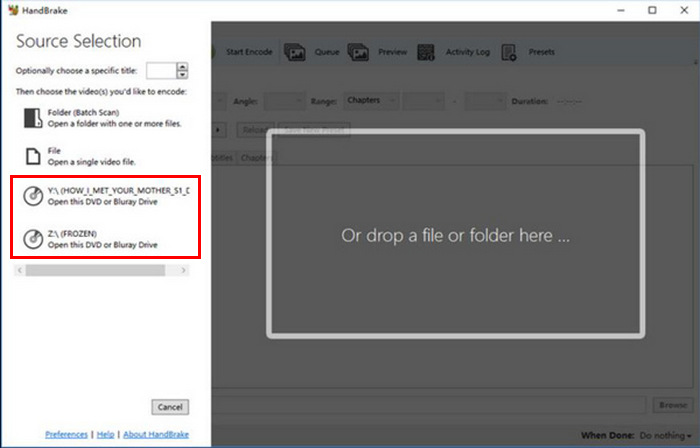
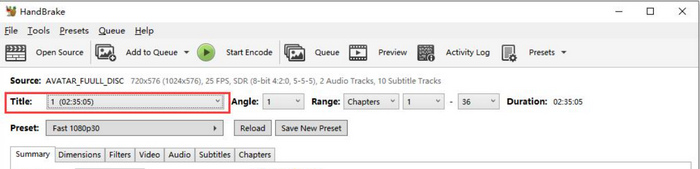
步驟 3:當 DVD 開啟後,前往標題的下拉選單,選擇你想擷取的標題。
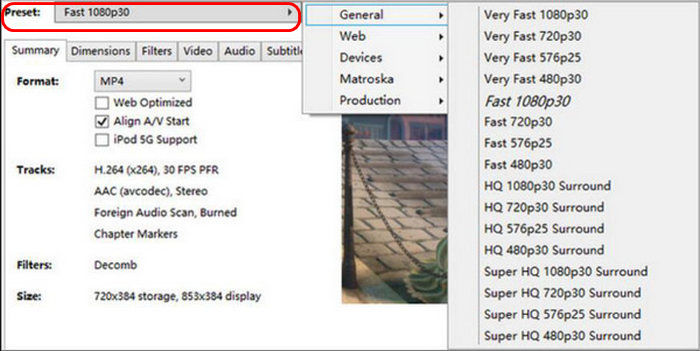
步驟 4:接著,你需要決定輸出檔案的品質。只要按一下「Preset(預設配置)」按鈕並自訂你的設定。在其下方,你會看到「Format(格式)」,點擊它並選擇你想要的輸出格式。
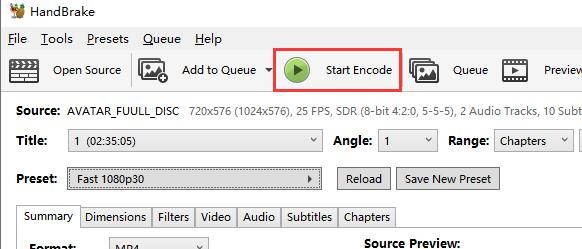
步驟 5:完成上述設定後,點擊視窗上方的 Start Encode(開始編碼) 按鈕,即可將 DVD 轉換為 MKV。
VLC媒體播放器
VLC 也是一款出色的 Linux DVD 翻錄器。它通常被稱為媒體播放器,用於播放和觀看數位媒體文件,但用戶也可以用它來翻錄 DVD。 VLC 可以讀取 DVD 和藍光光碟,不僅可以播放,還可以從光碟中翻錄內容,然後將其轉換為數位化視訊檔案格式。
以下是使用 VLC 轉換 DVD 的方法:
步驟 1:首先,你需要在裝置上下載並安裝 VLC。之後,載入 DVD。
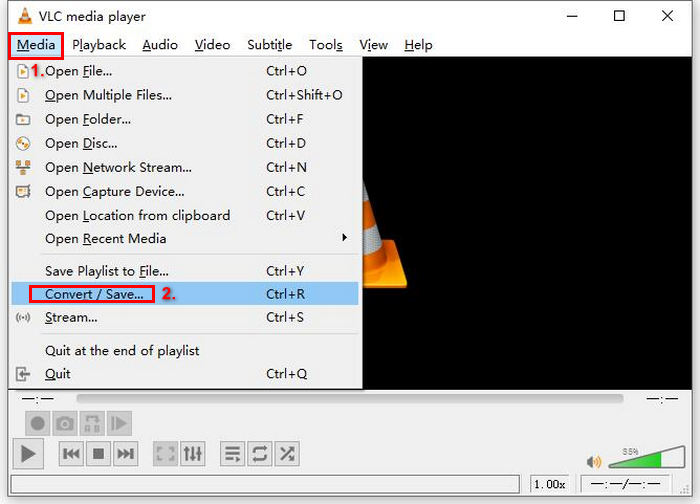
步驟 2:接著,前往 Media(媒體) 分頁,並從清單中選擇 Convert/ Save(轉換/儲存) 選項。
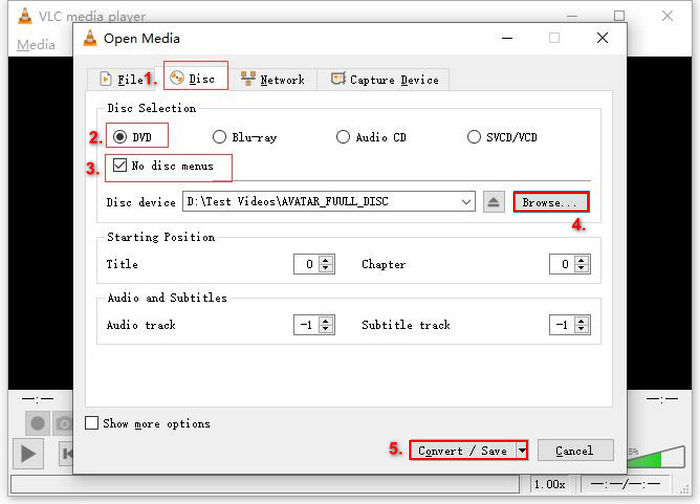
步驟 3:之後,點擊上方分頁中的 Disc(光碟),啟用 DVD 選項,並在 Disc device(光碟裝置) 中選擇你想擷取的 DVD。
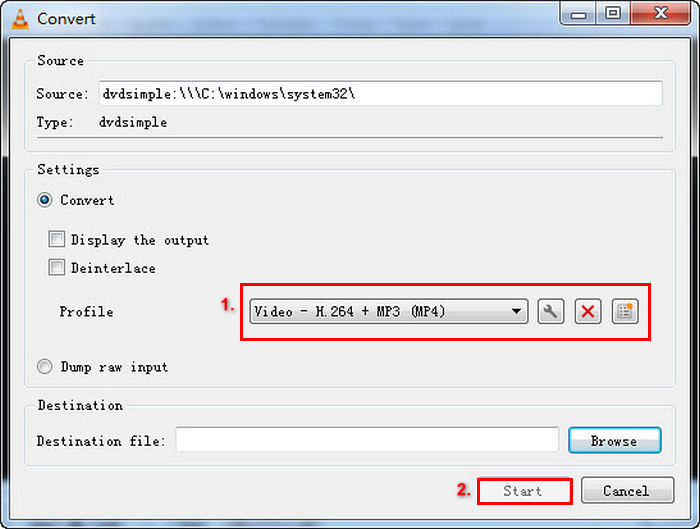
步驟 4:現在,點擊 Convert/ Save(轉換/儲存) 按鈕,並透過下方的設定檔下拉選單來設定輸出格式。
步驟 5:預設情況下,VLC 會選擇將 DVD 擷取為「Video - H.264 + MP3 (MP4)」。
步驟 6:接著,在下方的 Destination(目的地) 區段中點擊 Browse(瀏覽),選擇一個資料夾,並為輸出檔案命名。
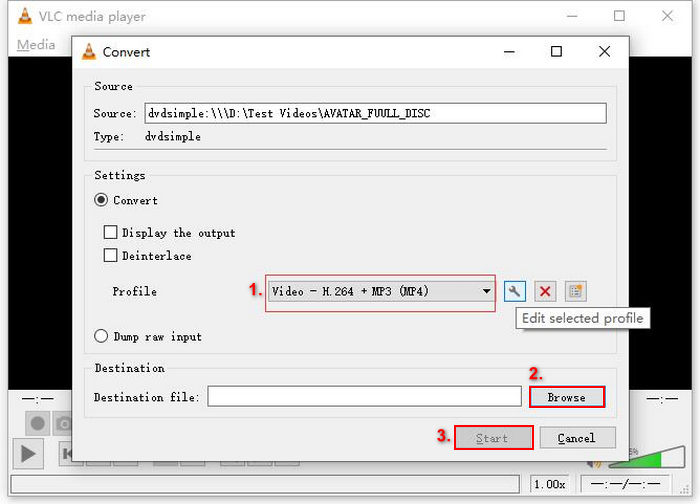
步驟 7:當一切設定完成後,按下 Start(開始) 按鈕,即可使用 VLC 擷取 DVD。
VLC 可以在 Linux 系統中翻錄 DVD。然而,與其他 DVD 翻錄工具相比,其操作過程似乎過於複雜。因此,這種方法可能不適合初學者,但它不失去為轉換 DVD 的好方法或替代方案。
DVD::翻錄
如果您想要一款更高級的 Linux DVD 翻錄工具,dvd::rip 就是您的最佳選擇。這款工具免費開源,並利用轉碼引擎支援多種影片編解碼器。借助它,用戶可以將 DVD 轉換為數位格式。
以下是使用 dvd:rip 轉換 DVD 的方法:
步驟 1:你需要先在 Linux 電腦上安裝 dvd::rip。
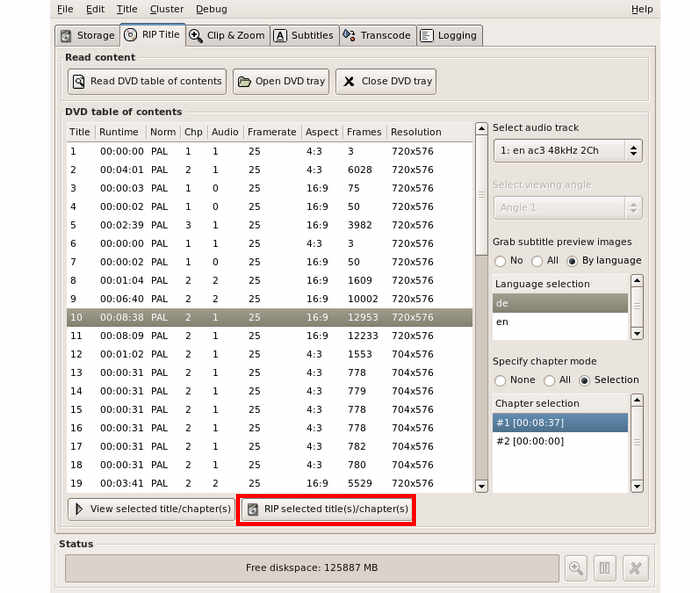
步驟 2:之後,插入你的 DVD,並點擊 Read DVD Table of Contents(讀取 DVD 目錄)。

注意: 工具會分析 DVD 並列出其標題。
步驟 3:選擇你想要轉換的標題與章節。
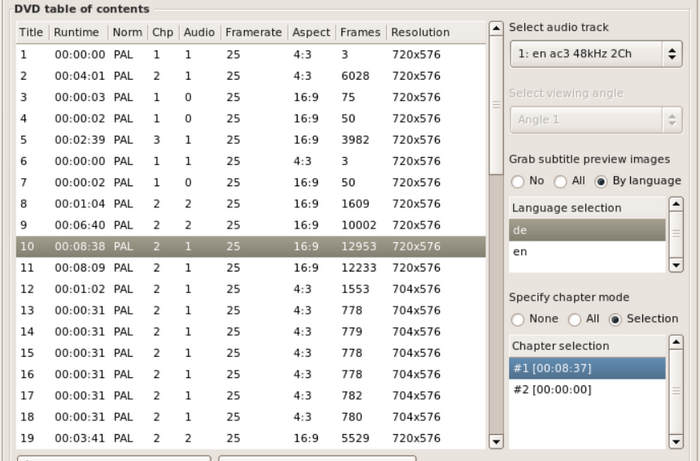
步驟 4:使用下方的 RIP selected title(s)/chapter(s)(擷取所選標題/章節) 來開始擷取過程。
第 3 部分。獎勵:如何在 Windows 和 macOS 上高效翻錄 DVD
這裡還有一個額外福利:如果您是 Windows 或 macOS 用戶,可以使用一款名為 AnyMP4 DVD Ripper 的工具來翻錄 DVD,這款工具由 FVC 推薦。它以能夠處理各種視訊輸出和輸入格式(包括 DVD)而聞名。有了它,用戶可以輕鬆地翻錄 DVD 並將其轉換為數位格式。最後,這款工具的翻錄速度非常快,因為它配備了基於 GPU 和 CPU 的快速轉換引擎。
步驟 1:先下載這款專業的 DVD 擷取工具,並透過下方按鈕在你的裝置上完成安裝。
注意: 在進行下一步之前,你必須先將 DVD 放入 Mac 的 DVD 光碟機中,並稍等數分鐘直到系統偵測到它。
步驟 2:點擊主介面中央的「+」圖示來載入光碟。
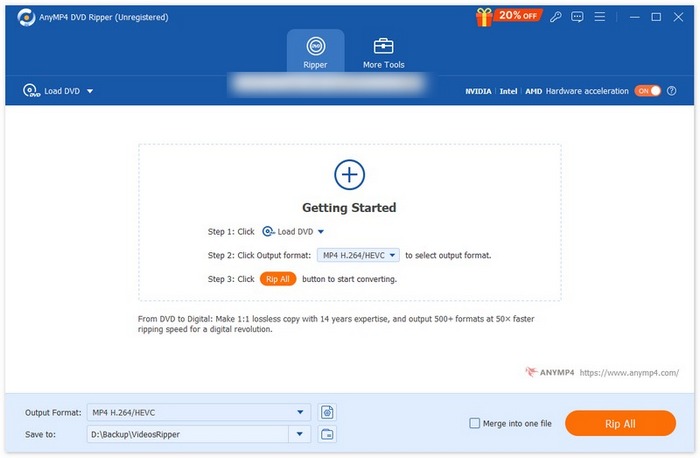
步驟 3:接著,移動到下方的「輸出格式」區域,選擇你希望將 DVD 轉換成的格式。完成後,點擊「全部擷取(Rip All)」按鈕,將你的 DVD 轉成數位檔案。
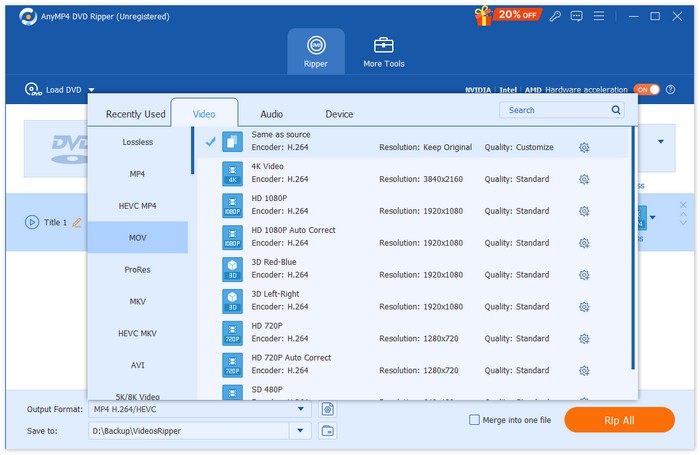
FVC 精選的 AnyMP4 DVD Ripper,的確是目前最優質的 DVD 擷取軟體之一。擷取 DVD 並將其轉換為數位格式的過程既快速又簡單。此外,它還具備多種優秀功能,可用來強化輸出結果。最後,使用者可以確保數位化影片的畫質得以維持,甚至進一步提升。
第 4 部分。有關如何在 Linux 中翻錄 DVD 的常見問題解答
我可以在 Linux 上翻錄受複製保護的 DVD 嗎?
是的。但是,對於 HandBrake 來說,使用者需要使用插件和 libdvdcss 才能處理受版權保護的 DVD。而像 MakeMKV 這樣的 DVD 翻錄器則憑藉其內建功能可以處理受版權保護的 DVD。
在 Linux 中翻錄 DVD 的最佳輸出格式是什麼?
最佳格式取決於使用者的需求。然而,MP4 是 DVD 翻錄的熱門選擇,因為它是許多設備和媒體播放器廣泛支援的數位格式。
我可以在 Linux 上翻錄 DVD 以保留字幕和音軌嗎?
是的。大多數翻錄工具,例如 HandBrake 和 dvd::rip,都允許您在翻錄過程中添加字幕並選擇特定的音軌。
選擇 Linux 的 DVD 翻錄器時應該考慮什麼?
在選擇適用於 Linux 的DVD 擷取工具時,需要考量幾個面向。首先,使用者要評估這個工具在實際操作時是否容易上手。接著,支援的輸入與輸出格式也很重要,這將決定工具是否具有足夠的彈性與多樣性。此外,使用者還應確認這款 Linux DVD 擷取工具是否能處理受版權保護的 DVD,最後,再看看它是否具備像是編輯或批次轉換等額外功能。
結論
現在,你已經了解在 Linux 中可以用來擷取 DVD的各種工具,以及每一種工具對應的擷取與轉檔步驟,你就可以選擇最符合自己需求的方法了。此外,如果你使用的是 macOS 或 Windows,也可以試試 FVC 精選的 Video Converter Ultimate,輕鬆擷取你的 DVD。那還在等什麼呢?現在就開始在 Linux 中擷取你的 DVD 吧!
-
 5 種有效將 DVD 轉換為 MKV 的方法 [指南]
 想把 DVD 轉換成 MKV 格式嗎?來對地方了!看看這 5 款頂級 MKV 格式轉換器,輕鬆快速地轉換您的影片。
-
 什麼是 Aimersoft DVD Ripper? [你需要知道的事]
 想知道 Aimersoft 是什麼嗎?在本文中,我們將詳細了解這款工具,包括其功能、優缺點以及如何使用的步驟。
-
 如何在 macOS/Windows/Linux 上將 DVD 轉換為 ISO
 正在尋找建立 ISO 檔案的方法。請閱讀本文,根據您電腦的作業系統,找到最適合您的 DVD 轉 ISO 轉換器。
