

 視頻轉換大師
 屏幕錄影大師
 影片修復
影片修復 68 則評價
在 Windows 和 Mac 上錄製帶音頻的屏幕視頻
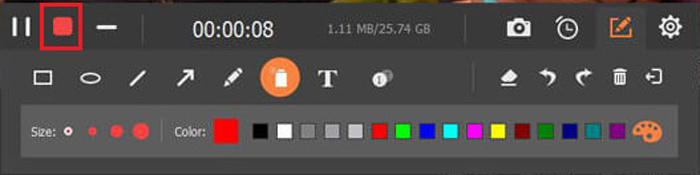
Screen Recorder 作為一款專業的屏幕捕捉程序,提供了Video Recorder 功能。此功能使您可以錄製在計算機上播放的視頻。您可以選擇僅錄製視頻、錄製帶有系統音頻的視頻、錄製帶有麥克風聲音的視頻或錄製帶有網絡攝像頭內容的視頻。此外,Screen Recorder 支持將您的錄製文件導出為許多廣泛使用的格式,包括 MP4、MKV、MOV、AVI 等。此外,在捕獲屏幕時,您可以使用畫筆、鉛筆等工具在屏幕上繪圖。


當想要製作視頻教程並向其他人展示如何在計算機上做某事時,您可以使用屏幕錄像機來捕獲過程。
通過視頻製作教程

當你在家辦公,與隊友在線開會時,你可以使用這款軟件來錄製會議並保存會議內容。
錄製視頻會議

當您必須在家學習並在計算機上上課時,您可以使用屏幕錄像機捕獲您的網絡課程以做筆記。
捕捉講座

如果您非常喜歡一些視頻,想隨時在電腦上播放,您可以使用這個工具將它們錄製下來並保存到桌面。
錄製最喜歡的視頻

當您在電腦上玩遊戲,想與您的朋友分享精彩有趣的瞬間時,您可以使用這個工具來捕捉它們。
錄製遊戲以供分享

您還可以使用此屏幕錄像機在您的計算機上拍攝快照,以原始外觀與他人分享有用的內容。
截圖

Screen Recorder 作為一款專業的屏幕捕捉程序,提供了Video Recorder 功能。此功能使您可以錄製在計算機上播放的視頻。您可以選擇僅錄製視頻、錄製帶有系統音頻的視頻、錄製帶有麥克風聲音的視頻或錄製帶有網絡攝像頭內容的視頻。此外,Screen Recorder 支持將您的錄製文件導出為許多廣泛使用的格式,包括 MP4、MKV、MOV、AVI 等。此外,在捕獲屏幕時,您可以使用畫筆、鉛筆等工具在屏幕上繪圖。

如果您非常喜歡某些歌曲,您可以在電腦上播放時使用屏幕錄像機將它們錄製下來,因為屏幕錄像機可以讓您只錄製電腦的內部音頻。此外,您還可以使用錄音機功能來錄製麥克風聲音。錄製後,Screen Recorder 使您能夠將錄音文件導出為 MP3、WMA、AAC、M4A、FLAC 等。您可以在計算機上同時從麥克風錄製系統音頻和您的聲音。

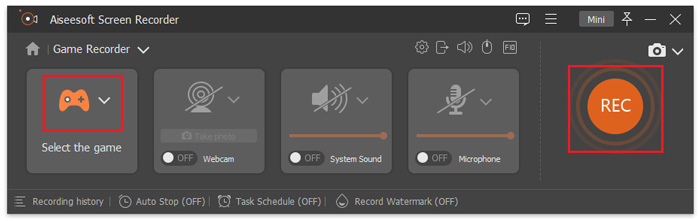
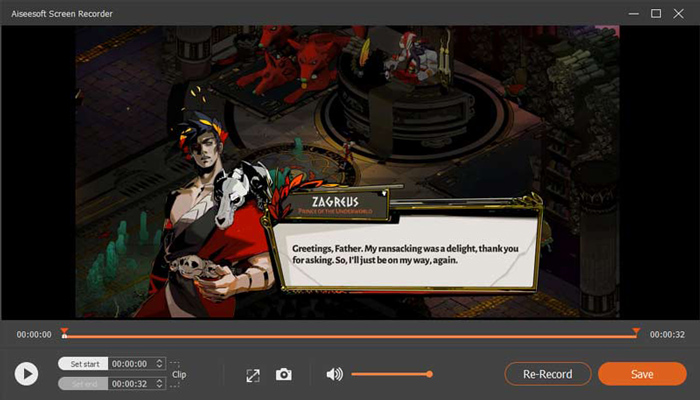
您從 Steam 購買遊戲並在您的計算機上玩。有時您在玩遊戲時可能會有激動人心的時刻,您可以使用屏幕錄像機的遊戲錄像機功能來捕捉這些瞬間。 Game Recorder 使您能夠同時在計算機上錄製遊戲屏幕、網絡攝像頭屏幕和麥克風聲音。所以,如果你想用你的實時反應錄製一個遊戲視頻,你也可以使用這個軟件。

雖然 iPhone 和 Android 手機都內置了屏幕錄像機,但小屏幕有時並不能滿足您的需求。因此,要擁有更大的屏幕,您可以使用此軟件的電話錄音機功能在計算機上捕獲您的電話屏幕。您還可以使用此功能輕鬆地在計算機上錄製 iPad 屏幕和其他 Android 和 iOS 設備。此外,Phone Recorder 使您能夠在錄音前更改計算機上電話屏幕的方向。

圍繞/跟隨鼠標錄製屏幕
您可以選擇捕捉周圍的屏幕內容或在 PC 上跟隨您的鼠標。
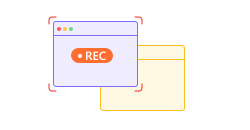
選擇要錄製的窗口
當電腦上有多個窗口時,只能選擇錄製其中一個。

僅捕獲網絡攝像頭內容
網絡攝像頭錄像機功能使您可以僅在 PC 上捕獲網絡攝像頭。

捕獲矩形區域
您可以使用快照功能選擇矩形區域進行屏幕截圖。

捕獲滾動窗口
當您訪問一個網站並想要捕獲其全部內容時,您可以使用它。

編輯錄音文件
Screen Recorder 支持在完成捕穫後編輯和修剪錄製文件。
步驟一: 在電腦上下載、安裝並啟動 Screen Recorder,然後請選擇「視訊錄製」功能。
步驟二: 接著,你可以選擇錄製區域為「全螢幕」或「自訂」,然後點擊「REC」按鈕開始錄製影片。
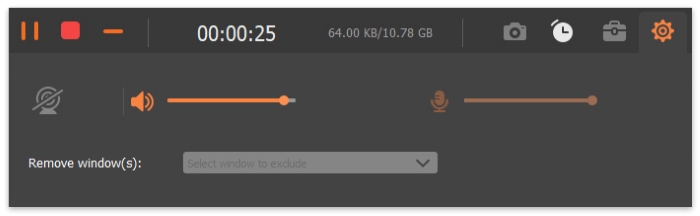
步驟三: 若要結束錄影,請點擊「停止」圖示。


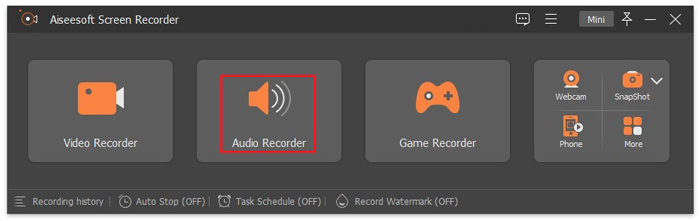
步驟一: 在電腦上下載、安裝並啟動 Screen Recorder,然後請選擇「音訊錄製」功能。
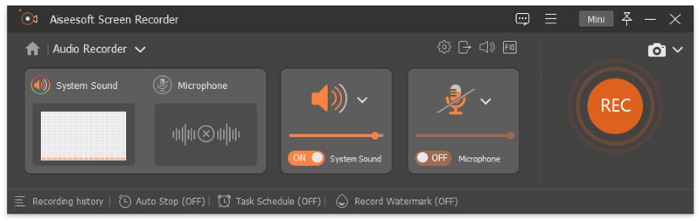
步驟二: 在此你可以控制音訊錄製音量並調整麥克風設定,接著點擊「REC」按鈕開始錄製音訊。
步驟三: 最後,請點擊「停止」圖示以完成音訊錄製。
步驟一: 在電腦上下載、安裝並啟動 Screen Recorder,然後請選擇「遊戲錄製」功能。
步驟二: 接下來,請點擊「選擇遊戲」選項,挑選你想要錄製的遊戲過程,然後點擊「REC」按鈕開始。
步驟三: 最後,點擊「停止」圖示即可結束遊戲錄製。

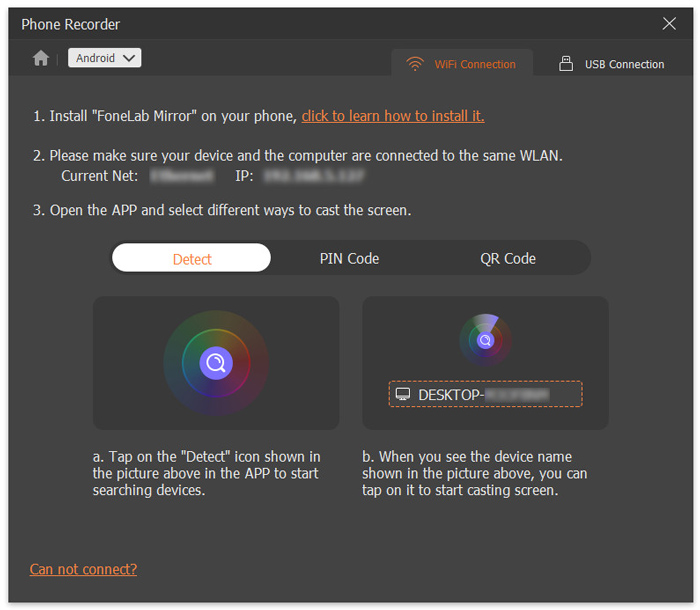
步驟一: 在電腦上下載、安裝並啟動 Screen Recorder,然後請選擇「手機錄製」功能。
步驟二: 之後,你需要使用 Wi‑Fi 或 USB 傳輸線將手機連接到電腦。
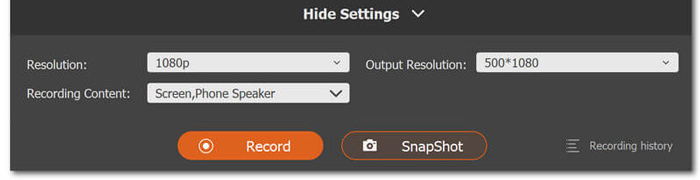
步驟三: 接著,你可以點擊「錄製」按鈕,在電腦上開始錄製手機畫面。

中央處理器
Windows: 至少雙核心 CPU,時脈 2.0GHz 以上
Mac: Apple M 系列晶片(包含 M5)
內存
Windows: 4GB RAM 或以上
Mac: 512MB 或以上(建議 1024MB)
計算機操作系統
Windows: Windows 11、Windows 10、Windows 8、Windows 7
Mac: macOS 10.13 或更高版本(包括 macOS Golden Gate)
這個屏幕錄像機是免費的嗎?
它為用戶提供 30 天的免費試用期。如果您想使用它的所有功能並長期使用它,您需要購買一個計劃。
這個屏幕錄像機安全嗎?
是的,它是一個 100% 安全和乾淨的程序。並且本軟件承諾保護您的隱私,不會洩露。
我可以錄製桌面屏幕嗎?
您可以使用此屏幕錄像機根據需要捕獲任何桌面屏幕。
如何在 Mac 上錄製帶有內部音頻和麥克風的屏幕?
您可以在 Mac 計算機上下載並安裝此 Mac 屏幕錄像機。然後你應該選擇錄像機功能。使用此功能,您可以在 Mac 電腦上輕鬆錄製帶有系統音頻和麥克風聲音的屏幕。



 安全支付
安全支付 30天退款保證
 48小時解決問題



史蒂夫
它通常對在我的計算機上錄製視頻和音頻的屏幕很有價值。很方便。
喬伊
使用大縮略圖和一些其他創新功能(如註釋)操作起來非常簡單,這是我在任何其他錄音軟件中都沒有見過的。
亞當
此屏幕錄像機使我能夠以原始圖像/聲音質量記錄您想要的任何屏幕活動。