


 視頻轉換大師
 屏幕錄影大師
 影片修復
影片修復
 安全下載
安全下載Acethinker免費線上螢幕錄影軟體值得一試嗎?
想像一下,你正在看電視,突然看到一個精彩的畫面,或者你啟動了最喜歡的遊戲。在這種情況下,你需要立即開始螢幕錄製。與需要下載和安裝的桌面軟體相比,線上螢幕錄製工具顯然更具優勢。
Acethinker Free Online Screen Recorder 是同類產品中的出色代表。不過,如果你沒有相關使用經驗,可能會覺得難以判斷是否該將它作為長期工具。本指南正是為了解答這個問題而存在。我們將從多個角度評估 Acethinker Free Online Screen Recorder:功能、優點、缺點、價格、易用性等。
此外,我們也將探討並推薦最佳的桌面替代方案。本指南將滿足您了解並尋找螢幕錄製軟體的所有需求。
讓我們一起潛入水中探索吧!

我們如何進行測試和評測
• 在推薦 Acethinker 免費線上螢幕錄製工具之前,我們會對用戶對線上螢幕錄製的需求進行深入分析,並從可靠的來源收集信息,以確保我們評估的準確性。
• 我們進行了實際測試,重點關注其錄製功能的便利性、跨平台相容性、視訊和音訊質量,以及編輯和錄製模式的靈活性。
• 透過查看各個網站上的評論和評分,我們可以更客觀地了解 Acethinker 免費線上螢幕錄影機。
• 我們定期參考競爭對手平台和新用戶回饋,不斷改進我們的內容,確保我們的評估保持最新,並反映真實的用戶體驗。
第一部:Acethinker螢幕錄影機簡易概述
首先,讓我們來概括一下Acethinker免費螢幕錄製工具。這是一款線上螢幕錄製工具,直接在瀏覽器中運行,目前相容於GoogleChrome、火狐瀏覽器、Safari瀏覽器、Opera瀏覽器和Edge瀏覽器。
它的介面非常直觀,設有醒目的錄製按鈕,網頁簡潔無廣告。這款線上工具包含所有必要的螢幕錄製功能,例如錄製桌面和網路攝影機畫面,以及系統音訊和麥克風輸入。許多用戶信賴它,長期用於製作教學課程、錄製線上會議、直播和視訊串流。
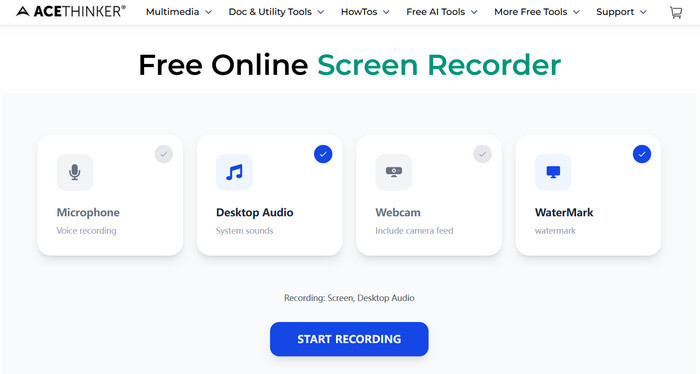
為了幫助您了解其功能,我們將以要點形式列出其主要特性:
• 多種錄製模式
Acethinker 免費螢幕錄影機可錄製全螢幕或自訂區域。
• 支援同時多來源錄製
Acethinker Audio Recorder 可錄製電腦螢幕、瀏覽器視窗和外部網路攝影機,同時擷取系統音訊和麥克風輸入。
• 標註工具
在錄製過程中添加即時標記和註釋,以突出顯示關鍵點。
• 編輯支援
錄製完成後,Acethinker 免費螢幕錄影機可增強錄製的內容並進行基本的剪輯。
• 安全存檔
Acethinker 免費螢幕錄影機提供靈活的保存選項。您可以將錄影儲存到本機設備,直接分享到熱門社群媒體和串流平台,或上傳到 Google Drive 和 Dropbox 等雲端儲存服務。
現在,讓我們來分析一下它的優點和缺點:
優點
- 錄製是免費的,而且不會在您的作品上留下浮水印。
- 相容幾乎所有主流瀏覽器。
- 高度靈活的儲存、分享和上傳選項。
- 保護您的隱私和安全。
- 提供基本編輯功能。
缺點
- 免費版功能有限,而訂閱 Acethinker Screen Recorder Pro 則性價比不高。
- 不支援文字註釋。
- 使用前需下載啟動器。
第二部分:Acethinker螢幕錄影機值得一試嗎?
在上一節中,我們簡要概述了Acethinker螢幕錄影機的概念和功能,以及它的優點和目前的限制。然而,這些資訊可能過於籠統,不足以幫助您判斷它是否值得使用。
因此,在本節中,我們將從實際面向來檢視這款螢幕錄影工具的表現,例如安全性、易用性、效能與價格等。
• 是否安全
雖然 Acethinker Screen Recorder 是一款基於網頁的工具,但它通常很可靠,您無需擔心。不過,請務必從官方網站啟動它,避免使用第三方網站。
• 是否容易上手
是的,Acethinker Screen Recorder 的錄製按鈕視窗醒目地位於介面頂部。錄製設定和操作也非常簡單快捷,即使是新手也能輕鬆上手,無需任何學習過程。
• 效能如何
總的來說,Acethinker Screen Recorder 是一款相當可靠有效的螢幕錄製工具。
首先,它提供全螢幕或區域錄製等基本功能,並且能夠錄製內部和外部訊號源。錄製內容足夠清晰,並提供多種保存和分享選項——足以滿足大多數用戶的日常需求。
然而,一個明顯的限制是其基本功能,缺少一些進階設定。
• 價格如何
目前,Acethinker 免費線上螢幕錄影機名副其實——其網頁版完全免費,且不會在影片上添加任何浮水印。
要解鎖更多功能並訪問桌面應用程式 Aqua Demo,您需要訂閱。
Acethinker Screen Recorder 提供多種套餐,包括每月付款、年付和終身付費選項。
個人版目前的定價為:
$ 19.95/月;$ 29.95/年;$ 42.95/終身
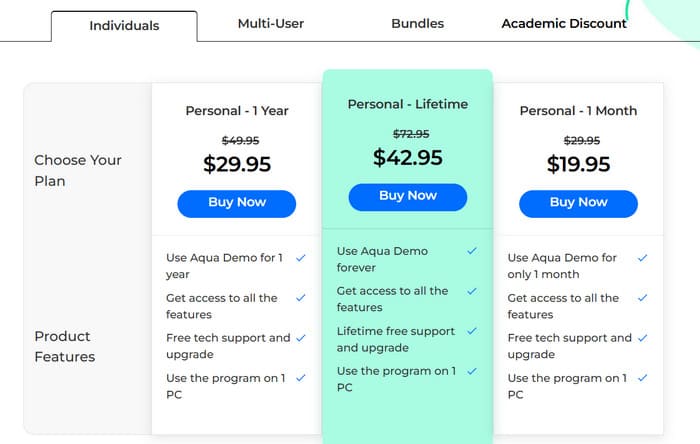
總的來說,Acethinker 免費線上螢幕錄影機非常適合預算有限、只需要執行基本日常錄製任務的使用者。它不帶浮水印,並包含基本的編輯功能。
但是,如果您需要更進階的功能,我們建議您考慮使用專業的錄音軟體。
第三部分:Acethinker 的最佳桌面替代方案,免費線上螢幕錄影機
如前所述,Acethinker 免費線上螢幕錄影機的功能過於基礎。如果您需要更好的技術支援和提升使用者體驗的功能,最好選擇功能更全面的桌面軟體解決方案。
我們在這裡為你準備了完美的替代方案:FVC Screen Recorder。此軟體同樣支援錄製電腦螢幕、網路攝影機、系統音訊以及麥克風。不過,在錄製選項與設定方面,它遠遠勝出。例如,它提供專門的影片、音訊與遊戲錄製模式。此外,它還支援將手機內容直接投放到電腦上錄製。再加上標註工具、排程錄影、鍵盤快捷鍵、完整的編輯功能與即時截圖等多種實用功能,都充分展現其優於 Acethinker Free Online Screen Recorder 之處。
主要功能
• 同時擷取外部和內部螢幕及音訊。
• 輕鬆截取螢幕截圖,並使用各種工具進行註解。
• 支援基本的影片和影像編輯功能,如裁切、旋轉和合併。
• 透過 WiFi 將手機連接到電腦,即可將手機螢幕直接錄製到顯示器上。
以下是如何使用這款影片與音訊錄製工具來錄製影片。
步驟 1:在電腦上安裝程式,然後開啟放有欲錄製影片的網頁或應用程式,並將影片準備好待播。
步驟 2:在主介面中選擇 影片錄製。

您可以選擇「全螢幕」模式捕捉整個螢幕,也可以繪製自訂邊框來僅錄製螢幕的一部分。此外,您還可以設定音訊—根據需要選擇系統聲音、麥克風或兩者都使用。

步驟 3:在設定完成你偏好的選項後,按下紅色的 錄製 按鈕開始擷取。
第四部分:Acethinker免費線上螢幕錄影機常見問題解答
AceThinker Screen Recorder 是一款軟體嗎?
AceThinker螢幕錄影工具有兩種形式。第一種是免費且無浮水印的線上錄製工具。第二種是桌面軟體Aqua Demo,需要訂閱才能使用。
AceThinker安全嗎?
是的,無論是線上版還是桌面版軟體,都被廣泛認為是安全可靠的。它不含病毒、惡意軟體或廣告。但是,您必須確保從官方管道存取或下載。
AceThinker是免費的嗎?
這取決於版本。顧名思義,AceThinker Free Online Screen Recorder 是完全免費的。但它的桌上型軟體 Aqua Demo 則不是。您必須訂閱才能使用,不過訂閱後會獲得一段免費試用期。
結論
閱讀完本指南後,你應該已經瞭解 AceThinker Free Online Screen Recorder 的概念、主要功能、價格及其他各方面內容,包括安全性、易用性與效能。整體而言,這款工具最適合一般使用者日常的螢幕錄製需求。不過,如果你需要更豐富的編輯工具與便利功能來簡化工作流程,我們建議改用像 FVC Screen Recorder 這類專業的桌面軟體。
-
 輕鬆進行螢幕錄製的 9 款 Loom 替代品
 正在尋找 Loom 的最佳螢幕錄製替代品?探索 2025 年 9 款功能和相容性均與 Loom 相近甚至更佳的頂級工具。
-
 無縫螢幕錄製的六大 Camtasia 替代品
 正在尋找 Camtasia 的替代方案?來探索 6 款功能強大的螢幕錄影機,它們配備編輯工具,適合初學者、專業人士以及預算緊張的用戶。
-
 在 Windows 上無需列印螢幕即可截圖 [2025 指南]
 尋找在 Windows 上進行螢幕截圖而無需列印螢幕的方法。這篇文章讓你輕鬆搞定。立即閱讀本文並輕鬆捕捉您的螢幕!
