


 視頻轉換大師
 屏幕錄影大師
 影片修復
影片修復
 安全下載
安全下載Bandicam 替代品推薦:10 個選擇
Bandicam 是一款非常適合錄製遊戲操作的螢幕錄製工具。它易於使用,專注於在保持輸出視訊品質的同時減少檔案大小。這也是它廣受好評的原因。
但它依然有一些無法忽視的問題:輸出影片帶有浮水印、訂閱價格昂貴,而且只支援 Windows 系統。我們需要更好的 Bandicam 替代方案。本文已為你精選出 10 款最佳工具,繼續往下看,從中篩選出最適合你的一款。
在本文中,我們將逐一分析這些原因,並給出每個方法的詳細步驟。希望這份詳細的指南和最佳工具能幫助您。

點擊產品名稱將跳到文章中對應的內容:
| 系統 | 免費與否 | 簡單易用 | 整體評價 | |
| FVC Video Converter Ultimate | Windows,Mac | 免費/付費版本 | 簡單的 | 4.8 |
| 卡姆塔西亞 | Windows,Mac | 7天免費試用 | 複雜的 | 4.5 |
| 冰淇淋 | Windows、Mac、Android | 免費/付費版本 | 簡單的 | 4.4 |
| OBS工作室 | Windows、Mac、Linux | 自由 | 複雜的 | 4.3 |
| 斯納吉特 | Windows,Mac | 15天免費試用 | 簡單的 | 4.6 |
| 分享X | 視窗 | 自由 | 難的 | 4.2 |
| 織布機 | Windows、Mac、Web | 免費/付費版本 | 簡單的 | 4.4 |
| ScreenPal | Windows,Mac | 7天免費試用 | 簡單的 | 4.5 |
| QuickTime播放器 | 蘋果電腦 | 自由 | 平均的 | 3.8 |
| CamStudio | 視窗 | 自由 | 過時的使用者介面 | 4.0 |
第一部:FVC 視訊轉換器 Ultimate
最佳適用對象: 功能全面;相容 Windows 與 Mac;操作簡單 事不宜遲,直接進入正題。
先從第一款也是最出色的 Bandicam 替代方案開始:FVC Video Converter Ultimate。這是一款同時相容 Windows 和 Mac 的桌面錄影軟體,支援擷取電腦螢幕、網路攝影機、系統聲音以及麥克風音訊。它的一大特色是可以讓你從電腦端錄製手機螢幕(只需使用連接線將電腦與手機連接即可)。
作為一款一體化工具,FVC Video Converter Ultimate 還內建了一些基本的照片和影片編輯功能。您可以自由地處理錄製的內容。

優點
- 功能全面。包含必要的錄影功能和編輯功能。
- 易於使用。主介面結構清晰,按鈕易於找到。
- 相容於 Windows 和 Mac。
- 應用程式中沒有浮水印或廣告。
缺點
- 免費版本只能解鎖部分功能。
第 2 部分。 FVC 視訊轉換器 Ultimate
最佳適用對象: 視訊剪輯功能非常全面;適合多人協作剪輯影片
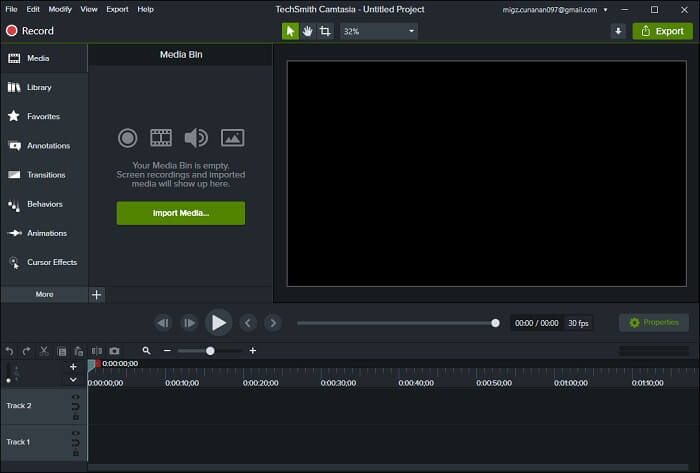
Camtasia 是一款桌面螢幕錄製軟體,可捕捉您的電腦螢幕、麥克風、外部網路攝影機和滑鼠遊標活動。它之所以在眾多同類軟體中脫穎而出,是因為它擁有專業水準的影片編輯功能。您不僅可以自由編輯影片、移除影片背景,還可以為螢幕添加各種轉場和特效。它甚至還內建了噪音過濾器,可以自動濾除諸如“啊”或“呃”之類的無意義的填充詞。
此外,您還可以在 Camtasia 中找到一些人工智慧功能。它們可用於產生影片標題、章節、腳本等。該程式還支援協作視訊編輯,您和您的團隊成員可以即時評論或進行更改。
優點
- 影片編輯功能非常全面。
- 錄音選項非常個性化。
- 提供多種濾鏡和效果供您選擇。
缺點
- 價格昂貴。許多高級功能需要付費才能使用。
- 不提供影像編輯功能。
第三部分 冰淇淋
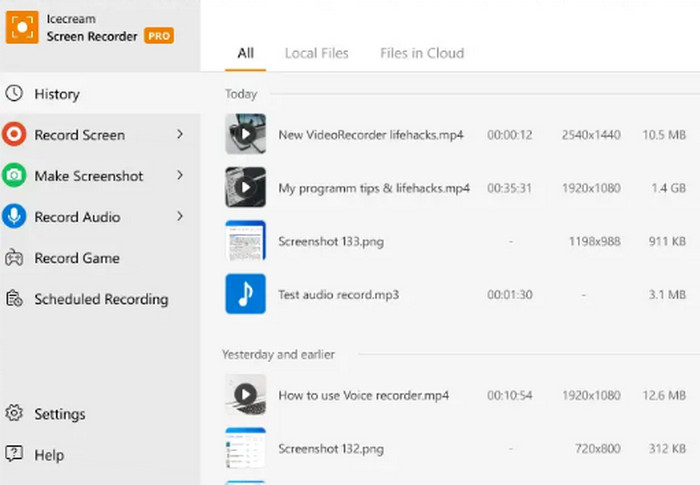
最佳適用對象: 相容 Windows、Mac 和 Android;附註解工具Icecream Recorder 已成為功能完整且相容性更高的 Bandicam 螢幕錄製替代方案,除了支援 Windows 與 Mac 之外,Android 使用者現在也可以在行動裝置上使用這款錄製工具。
它提供了一整套實用功能,包括全螢幕錄製、區域錄製、攝影機錄製,以及系統和麥克風音訊錄製。其中一大亮點是「計時錄製」功能。你可以預先設定錄製區域與開始、結束時間,程式會依照排程自動開始與結束錄影。
錄製完成後,你可以使用內建繪圖工具在影片或螢幕截圖上加入圖形、文字註解,並自訂字型與顏色。
優點
- 易於使用且介面清晰。
- 提供大量個人化的編輯和註釋選項。
- Android 裝置用戶也可使用。
缺點
- 免費版本的功能有限。
- 支援的格式和編解碼器不多。
第 4 部分 OBS Studio
最佳適用對象: 開放原始碼;非常適合直播遊戲
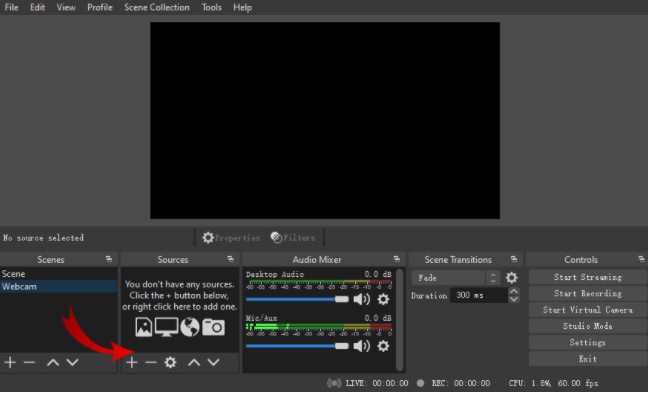
如果您正在尋找 Bandicam 的開源替代品,那麼 OBS Studio 就是您的最佳選擇,它是一款 100% 免費開源程序,支援從您的螢幕和網路攝影機錄製鏡頭以及系統和麥克風音訊。
它內建了大量的轉場效果、濾鏡、字體和浮水印樣式,關鍵在於運行起來幾乎沒有卡頓或延遲。此外,OBS Studio 還支援直播功能。因此,許多遊戲玩家會聚集在這裡進行直播。然而,也正是因為功能太多,它的介面非常複雜,不太適合新手操作。
優點
- 相容性廣泛。適用於 Windows、Mac 和 Linux。
- 擁有大量個人化設置,非常靈活。
- 非常擅長校正色彩和音訊。
- 非常適合錄製遊戲影片。
缺點
- 介面太複雜,使用起來不方便。
- 缺乏必要的指示和指導。
第 5 部分 Snagit
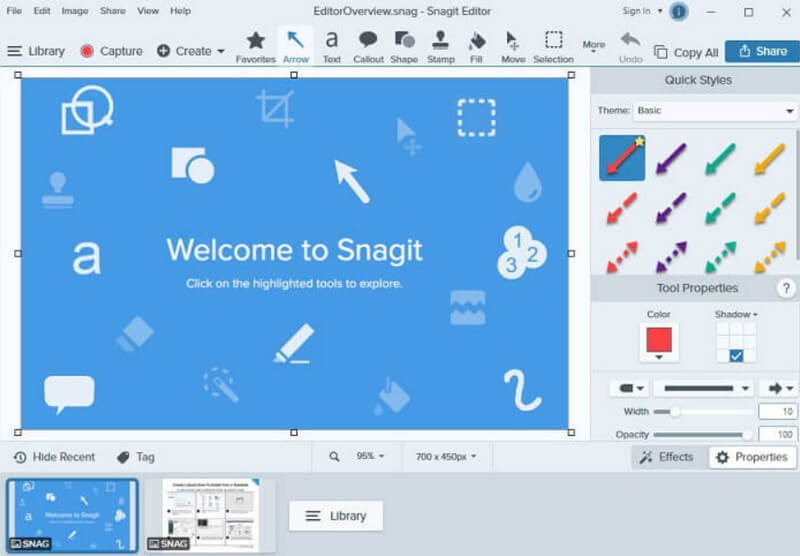
最佳適用對象: 基礎螢幕錄製任務;擷取與編輯圖片Snagit 與前文提到的 Camtasia 出自同一開發商 TechSmith,同樣能輕鬆錄製螢幕、網路攝影機、系統聲音以及麥克風內容。
但它最擅長的是截取和編輯圖像。你也可以用截取的圖像製作 GIF 甚至影片。需要注意的是,它提供的錄影和編輯功能比較基礎,但訂閱價格比 Camtasia 低得多。如果你不需要執行太多複雜的操作,Snagit 更實惠。
優點
- 輸出設定靈活。支援 MP4、MOV、AVI、MP3 等多種格式。
- 提供更多基本的影片修剪工具。
- 介面友好,所有常用工具均整合在一起。
缺點
- 不支援協作編輯。
- 更適合影像編輯任務。錄影功能一般。
第六部分 ShareX
最佳適用對象: 免費;高度可自訂
如果您正在尋找 Bandicam 的免費替代品,不妨考慮 ShareX。它是一款非常靈活的螢幕錄製軟體,提供十幾種不同的錄製模式。您可以捕捉全螢幕、選單、視窗或特定區域的內容。
ShareX 上還有各種註解工具。它允許您在視訊螢幕上添加各種形狀的箭頭、標記或對話方塊。為了提高效率,您還可以自訂 ShareX 上常用的快捷鍵。

優點
- 錄製和截圖的選項高度個人化。
- 為錄製的影片提供大量分享和上傳選項。
- 支援從螢幕截圖中提取文字。
缺點
- 使用介面複雜
- 缺乏基本的影片編輯功能。
第 7 部分 Loom
最佳適用對象: 團隊協作編輯錄製影片
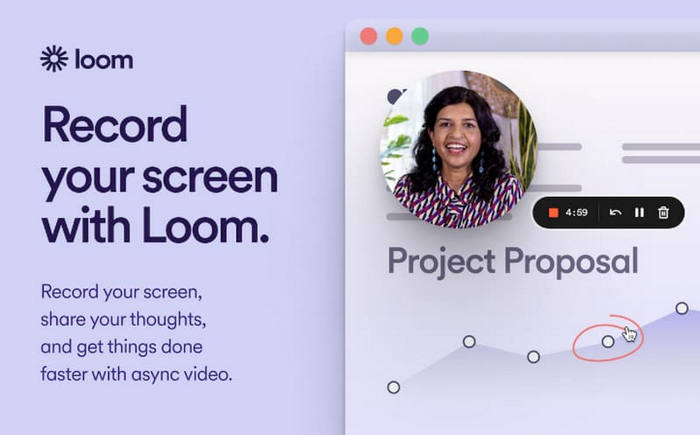
如果您主要是為了工作錄製視頻,我們建議使用 Loom。與之前的工具不同,它並非一個軟體,而是一個 Chrome 擴充功能。但它功能強大,既能錄製螢幕視頻,也能錄製網路攝影機視訊。
它最令人驚訝的功能是團隊協作功能。錄製完成後,你可以將影片整合到 Gmail、Coda 和 Slack 等平台,然後與同事一起編輯影片。無需反覆溝通和傳輸修改後的影片。
優點
- 無需下載和安裝。在您的瀏覽器中啟動。
- 支援與工作台集成,實現多人協作視訊編輯。
- 支援離線使用。
缺點
- 需要付費才能解鎖全部商業用途功能。
- 您只能免費錄製五分鐘。
第 8 部分 ScreenPal
最佳適用對象: 製作教學影片;內容分享
如果您是 Mac 用戶並且需要 Mac 版 Bandicam 的替代品,我們建議您使用 ScreenPal。它的介面非常簡單且直觀易用,無論您是否有經驗,都不會在任何步驟上遇到困難。
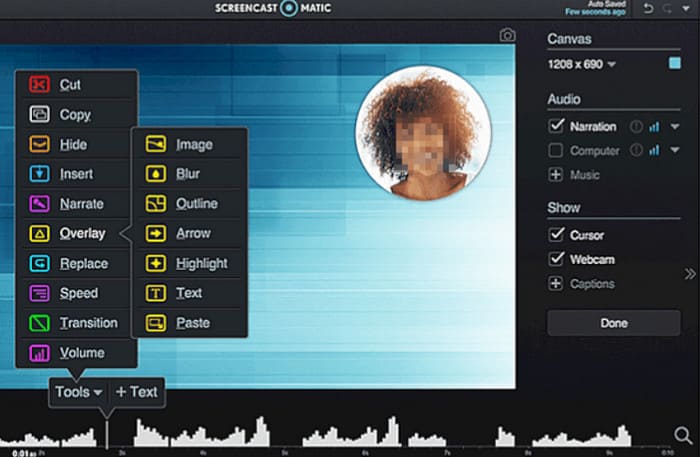
ScreenPal 可讓您在錄製影片時新增旁白。為了讓錄製檔案更加豐富多彩,您還可以從外部來源匯入音樂、文字和圖像。 ScreenPal 還提供靈活的共享功能,讓您可以將影片上傳到 Facebook、YouTube 和其他影片平台。
優點
- 支援從螢幕截圖中提取文字。
- 易於使用。
- 支援在錄製的螢幕上新增標籤,以突出關鍵部分。
- 靈活的視訊共享選項。
缺點
- 不付費則無法解鎖全部功能。
第九部分 QuickTime Player
最佳適用對象: 無需安裝第三方應用程式的基礎螢幕擷取
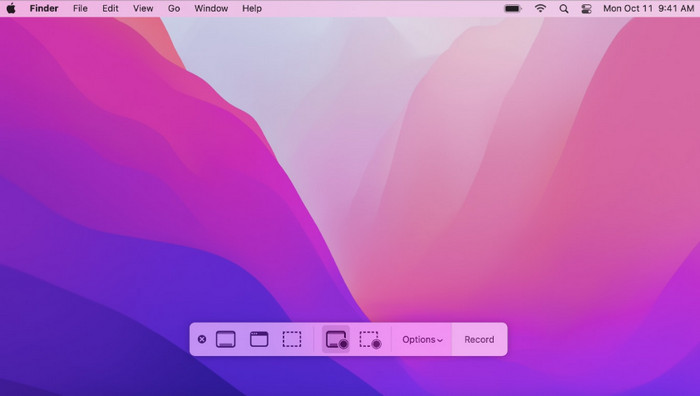
其實你的Mac電腦裡有一個預設支援錄影的工具——QuickTime Player。
當你不想為付費,或不想下載第三方軟體時,這會是個不錯的選擇。QuickTime Player 支援全螢幕錄製、指定視窗、選取區域、系統聲音與麥克風等功能。不過,它在易用性與操作流暢度上,仍不及專業軟體。
優點
- 完全免費。
- 與Mac系統相容性良好。
- 具有所有必要的功能,包括基本的編輯工具。
缺點
- 不太容易使用。控制不好。
第 10 部分 CamStudio
最佳適用對象: 在 Windows 上進行基本螢幕錄製
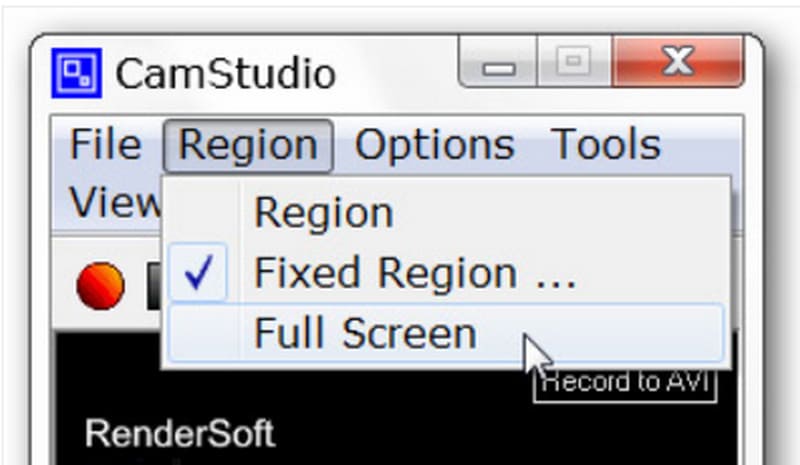
要說 Bandicam 最資深的替代品,當然是 CamStudio。它於 2001 年首次亮相,至今仍由其開發人員持續維護和更新。這款軟體完全開源,支援用戶捕捉線上串流影片、電腦螢幕上的所有活動或音訊。它支援 H.264、H.265、AVI、AAC、HEVC 等編解碼器,以確保盡可能還原錄製影片的品質。
錄製完成後,您可以調整解析度、幀率等參數,還可以對螢幕進行註釋和標記。
優點
- 完全免費,錄音時間沒有限制。
- 輕量級。它不會佔用太多的運行記憶體。
- 提供視訊壓縮功能。
缺點
- 功能太基本了,只有一些基本的錄製和編輯選項。
- 不適用於 Mac 裝置。
- 不支援 MOV 和 MKV 格式。
第 11 部分。 Bandicam Alternative 常見問題解答
還有比 Bandicam 更好的嗎?
是的。如果您需要功能齊全的軟體,請選擇 FVC 螢幕錄影機;如果您需要適合錄製遊戲的軟體,請選擇 OBS Studio;如果您需要無需下載安裝的軟體,請選擇 Loom。
為什麼人們仍然使用 Bandicam?
它非常適合用於製作教學影片或簡報。因為它支援用戶在錄製影片時即時在螢幕上添加註釋。 Bandicam 還能讓您在輸出影片時盡可能實現小的檔案大小。
最好的遊戲錄影軟體是什麼?
毫無疑問,OBS Studio 就是其中之一。它擁有大量靈活的螢幕設置,以及即時遊戲功能。只要一款軟體,你就能搞定一切。
結論
雖然 Bandicam 功能強大,但不支援 Mac 系統,而且訂閱價格偏高。本文精選了 10 款值得一試的 Bandicam 替代方案,每一款都有各自的特色,適合不同的使用需求。
您可以根據自己的使用場景選擇最合適的一款,其中功能最全面、綜合性能最佳的是FVC螢幕錄影機。
-
 2025 年 6 款超棒的 MP4 錄音工具 [免費 & 付費]
 最好的錄製方法是選擇最好的屏幕錄像機。以下是網絡上一些最好的 MP4 屏幕錄像機。
-
 保存 MP2 格式的最佳 MP2 錄音機列表(免費和付費)
 如果您在錄製 MP2 音頻時遇到問題。下面的列表是您可以用作錄音機的 MP2 錄音機。
-
 7 款適用於移動設備和計算機的流行 MP3 錄音機
 探索與 Android、iPhone、Windows、Mac、Linux 等兼容的最受歡迎的 MP3 錄音機列表。
