


 視頻轉換大師
 屏幕錄影大師
 影片修復
影片修復
 安全下載
安全下載6 款最佳 Minecraft 螢幕錄製軟體供您選擇
在《我的世界》中,一步一步建立屬於自己的小世界是一項了不起的成就!你有沒有想過要把這個過程記錄下來,以便日後回顧和重溫呢?
當然可以!而且出乎意料地簡單。市面上有眾多類型的最佳 Minecraft 錄影工具可供你嘗試。無論你偏好功能完整、專為遊戲設計的工具,還是啟動快速、操作簡單的方案,你都能在本指南中找到最適合的一款。我們為你準備了六個選項,並附上各自的功能概覽與優缺點總結,協助你做出最後選擇。

我們如何測試
• 我們首先研究 Minecraft 玩家最關心的是什麼——流暢的遊戲錄製、清晰的視覺效果和易於使用的工具。
• 我們對每款錄影設備都進行了測試,測試內容包括錄製 Minecraft 遊戲畫面。我們會評估其效能、幀率、輸出品質、編輯選項以及在不同裝置上的運作。
• 我們分析使用者評論和社群討論,以了解這些工具在實際遊戲場景中的表現。
• 我們會定期重新審視我們的推薦,測試新版本並檢查效能變化,以保持我們的清單準確和最新。
第一名:FVC 免費螢幕錄影機
我們先從第一個開始──啟動最快、使用最簡單:
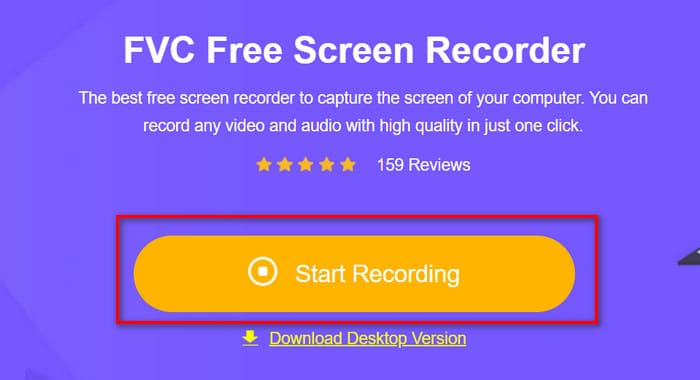
FVC Free Screen Recorder 最大的優點,是無需經過繁瑣的下載與安裝步驟。每當你需要錄製時,只要透過瀏覽器訪問其官方網站,點擊首頁上顯眼的「Start Recording」按鈕即可。
線上工具就意味著功能不足嗎?當然不是!說到錄製電腦螢幕上的音頻視頻,FVC 這款最佳 Minecraft 遊戲錄製工具足以媲美任何桌面應用程式。它支援錄製任意區域、全螢幕或活動視窗。最終輸出的影片無浮水印,而且您可以自訂影片格式、品質和其他參數。
讓我們快速了解一下 FVC 免費螢幕錄影機是如何完成這項工作的:
步驟 1:使用瀏覽器啟動 FVC Free Screen Recorder。
步驟 2:進入主頁面後,點擊Start Recording。系統可能會提示你安裝一個小型外掛。
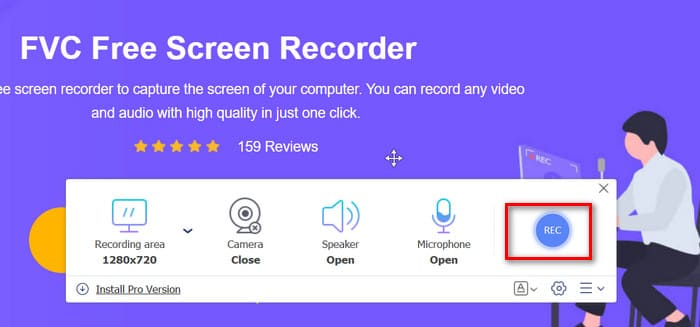
步驟 3:錄影視窗會隨即出現。選擇錄製範圍與音訊來源,然後點擊REC。
優點
- 啟動速度快,操作簡單—只需安裝一個小型插件。
- 免費,無浮水印。
- 支援自訂錄音區域和音訊來源。
- 允許在錄製過程中進行即時繪圖註釋。
缺點
- 升級後的桌面版提供更多功能。
前 2. OBS Studio
專業的事情就交給專業人士吧。如果你正在尋找一款專業的Minecraft遊戲錄製軟體,那麼OBS Studio絕對是你的不二之選。
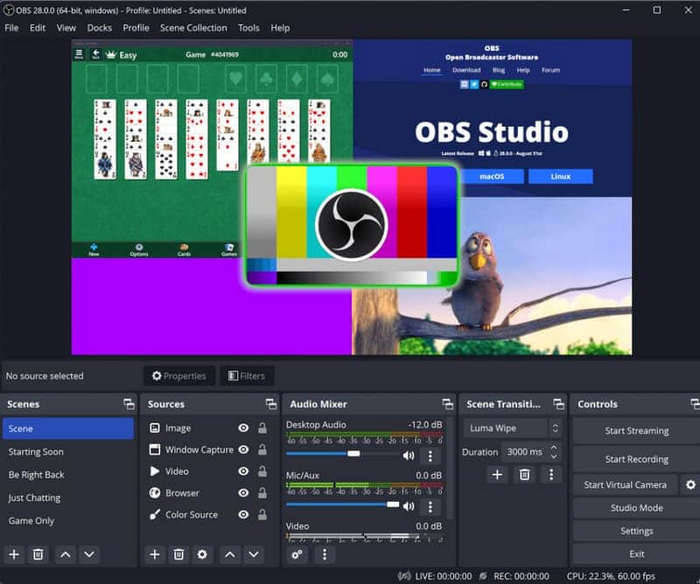
這款最佳 Minecraft 遊戲錄製軟體是 100%,免費且開源,支援 Windows、Mac 和 Linux 用戶的螢幕和網路攝影機錄製,以及系統和麥克風音訊錄製。
這款最佳遊戲錄影工具在錄製時零延遲、不卡頓,並提供大量轉場效果、濾鏡與字型樣式。內容創作者與遊戲實況主甚至可以直接在此平台上開啟直播。
優點
- 相容於Windows、Mac和Linux系統。
- 豐富的靈活自訂選項。
- 顏色和音頻校準工具。
- 支援遊戲串流。
缺點
- 複雜的界面。
前三名:Aiseesoft 螢幕錄影機
如果您正在尋找一款可靠的桌面工具,Aiseesoft Screen Recorder 是一個絕佳的選擇。它不僅能錄製高品質的視訊和音頻,還能記錄螢幕上的每一個操作——非常適合記錄您完整的 Minecraft 冒險之旅。
該軟體內建編輯工具,可讓您添加圖片、文字或高亮顯示,使影片更具吸引力。您可以自由選擇錄製視窗和音訊輸入,使其成為製作專業教學影片的理想選擇。
Aiseesoft Screen Recorder 擁有簡潔的介面和眾多實用功能,讓您比以往任何時候都更流暢地錄製和分享您的 Minecraft 遊戲過程。

優點
- 功能全面,性能穩定。
- 全套錄影和編輯工具。
- 簡單的用戶界面。
缺點
- 部分功能需要訂閱才能使用。
前四名:Movavi螢幕錄影機
驚喜!如果您偶爾需要錄製 Minecraft 遊戲過程,我們推薦 Movavi Screen Recorder。
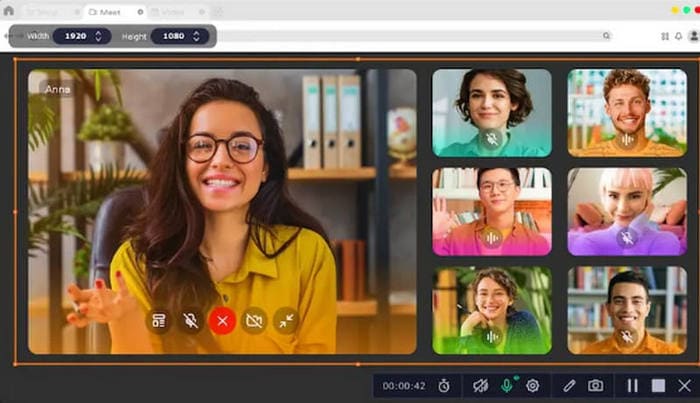
這款軟體介面簡潔易用。除了支援全螢幕錄製和自訂錄製區域外,它還允許同時錄製網路攝影機畫面。這樣,您就可以為遊戲過程製作畫中畫反應影片。
清晰的計時器圖示讓您可以輕鬆設定錄音計劃,即使您不在電腦旁,也能確保任務順利進行。
優點
- 提供定時錄製功能。
- 支援多種錄製模式,包括網路攝影機錄製。
缺點
- 免費版本的功能有限。
- 與舊設備不相容。
前五名:Wondershare Democreator
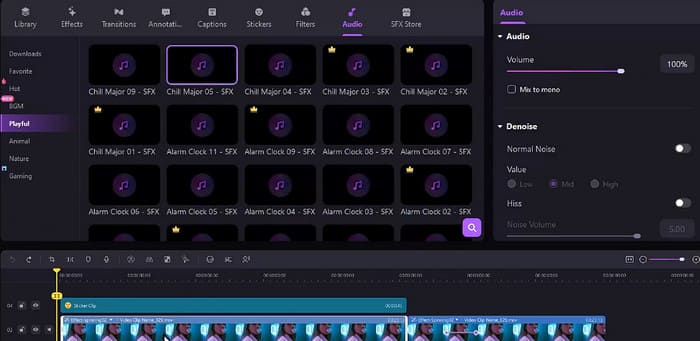
雖然許多軟體都支援螢幕錄製,但 Wondershare DemoCreator 憑藉其豐富的 AI 影片編輯和錄製功能脫穎而出。例如,它的 AI 錄製功能可以捕捉高品質的內容,甚至可以自動產生提詞器。此外,AI 還能輕鬆取代錄製影片中的背景,讓您像編輯文字一樣輕鬆編輯影片。
想為你的 Minecraft 遊戲影片添加解說嗎? Wondershare Democreator 的 AI 降噪功能可以幫你輕鬆搞定。它還能根據你準備好的腳本產生 AI 語音解說。
優點
- 強大的AI驅動型視訊和音訊編輯功能。
- 靈活的共享方式。
- 支援無縫團隊協作。
缺點
- 許多功能需要付費訂閱。
前六名:Camtasia
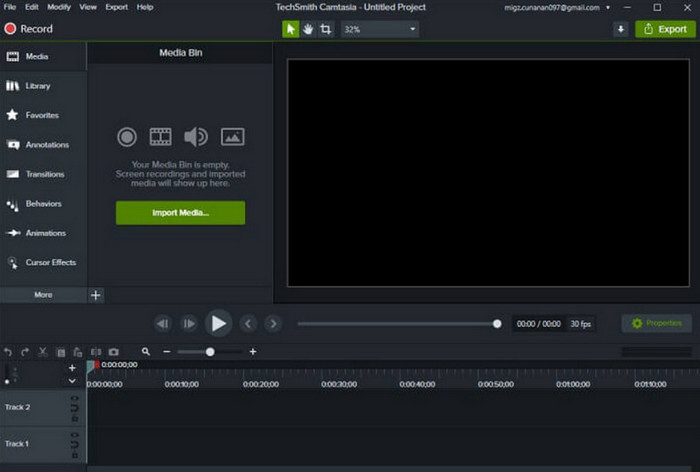
如果你正在尋找一款功能全面、強大且聰明的影片編輯工具,那麼 Camtasia 就是錄製 Minecraft 的最佳程式。
此螢幕錄影軟體可以同時捕捉螢幕畫面、網路攝影機影像、麥克風音訊以及滑鼠游標的移動軌跡——無論你是在製作遊戲教學,還是錄製即時解說,都能精準呈現每個細節。
然而,它最突出的特點在於其全面的影片編輯套件。它可以移除背景、添加轉場和特效,並利用內建的降噪功能自動消除「嗯」、「啊」之類的語氣詞。對於想要製作 Minecraft 解說影片的用戶來說,它簡直是完美之選。
此外,它還整合了人工智慧功能,可以自動產生影片標題、章節或腳本。 Camtasia 也支援多用戶協作編輯。
優點
- 強大而全面的影片編輯功能
- 靈活且可自訂的錄製設置
- 多種濾鏡和特效
缺點
- 價格較高;部分高級功能需付費解鎖。
- 不支援圖像編輯
結論
無論你是追求啟動迅速、強大的剪輯功能、同時錄製螢幕與攝影機,還是希望邊錄邊直播遊戲實況,你都能在這裡找到最佳 Minecraft 錄影工具。
但是,如果您時間緊迫,不想處理冗長的下載和安裝過程,只想立即開始錄製遊戲過程,那麼基於網路的 FVC Screen Recorder 工具自然是最佳選擇。
-
 2025 年你必須購買的 5 款 Android 螢幕錄影機應用
 因無法在 Android 上進行屏幕錄製而遇到麻煩?如果是這樣,本文回顧了您可以下載的 Android 屏幕錄像機。
-
 在 Zoom 上錄製會議的前 5 位 Zoom 會議記錄員 [2024]
 需要錄製縮放會議以免錯過會議的重要細節?如果是這樣,這篇文章提供了你應該知道的最好的變焦記錄器。
-
 適用於 Windows 和 Mac 的 8 大最佳網絡攝像頭錄像機
 如果您正在尋找最好的網路攝影機錄影機,我們有您想要的。閱讀本文,了解適合您的 Windows 和 Mac 的八個最佳選擇。
