


 視頻轉換大師
 屏幕錄影大師
 影片修復
影片修復
 安全下載
安全下載適用於 Windows 和 Mac 的 8 款最佳網絡攝像頭錄像機
網路攝影機錄製工具是用來在拍攝影片時,同步捕捉你臉部表情的好幫手。雖然現在許多筆電都內建網路攝影機,但這些裝置本身並沒有太多能強化錄影效果的功能。因此,很多人都在尋找具備強大剪輯功能的最佳網路攝影機錄影軟體。如果你想知道目前有哪些最好用的網路攝影機錄製工具,就繼續閱讀本文吧。

第 1 部分。適用於 Windows 的 5 款最佳網絡攝像頭錄像機
您可以找到很多工具來幫助您進行網絡攝像頭錄製。但是,並非所有工具都具有出色的功能並且可以製作高質量的視頻。閱讀本部分後,您將了解可以在 Windows 設備上下載的五款最佳網絡攝像頭。
Aiseesoft屏幕錄像機
價格:$47.20(終身授權)
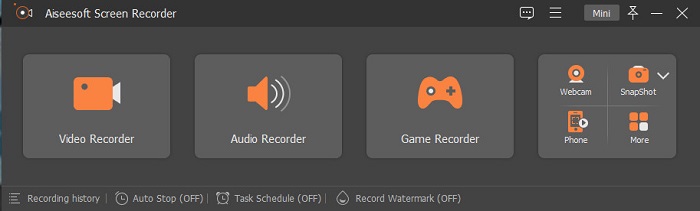
Aiseesoft Recorder 是一款可在 Windows 上下載使用的網路攝影機錄影工具。此螢幕錄影工具能以簡單步驟完成網路攝影機錄製。此外,它具備直覺化介面,而且可免費使用。如果你正在尋找一款可以只錄製螢幕特定區域的工具,本軟體就有這項功能。更進一步來說,它也提供進階功能,你可以利用內建的遊戲錄製器來錄下遊戲精彩片段。這款螢幕錄影程式還有排程錄影功能,你可以在不在電腦前時,預先設定錄製時間。許多使用者選擇這款工具,也是因為它同時支援影片與音訊錄製。
優點
- 它有一個易於使用的軟件界面。
- 它允許您錄製屏幕、音頻和遊戲。
- 它允許您錄製水印並為您的錄製創建時間表。
- 可在所有媒體平台上下載,包括 Windows 和 Mac。
缺點
- 在使用其獨特功能之前,您需要購買該應用程序。
班迪康
價格:$39.95
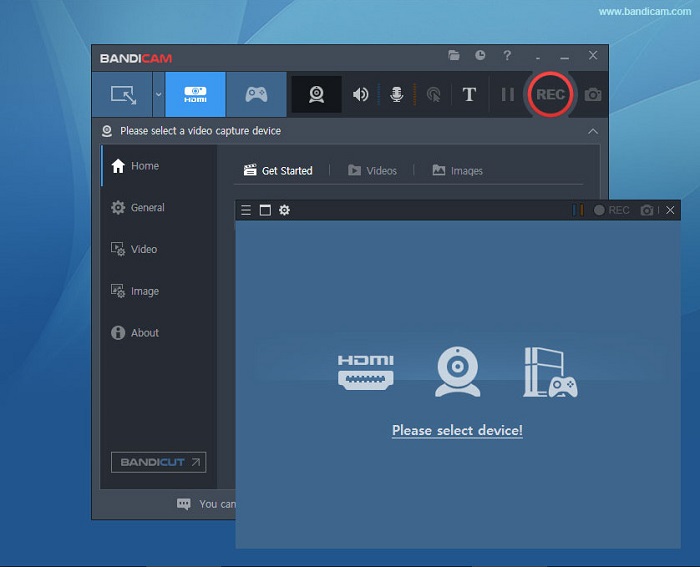
Bandicam 是許多專業人士都在使用的網路攝影機錄影軟體。Bandicam 可以同時錄製你的網路攝影機畫面與裝置音訊。此外,你也能將兩個影片檔合併,並選擇螢幕的特定區域進行錄製。而且,它能輸出高品質影片,並以 .avi 與 .mp4 副檔名儲存。如果你正在找一款內建混音器的螢幕錄影工具,Bandicam 是相當合適的選擇。不過,這套軟體對初學者並不算友善,因為操作介面較為複雜。但仍十分值得學習使用,因為它可以產出相當專業水準的影片。
優點
- 錄音機文件的文件大小比其他軟件小得多。
- 它允許您錄製高質量的 2D 和 3D 視頻。
- 它有一個內置的網絡攝像頭和錄音機。
缺點
- 它有一個難以使用的軟件界面。
- 它無法對直播視頻進行操作。
學校學
價格:$7.5–$10
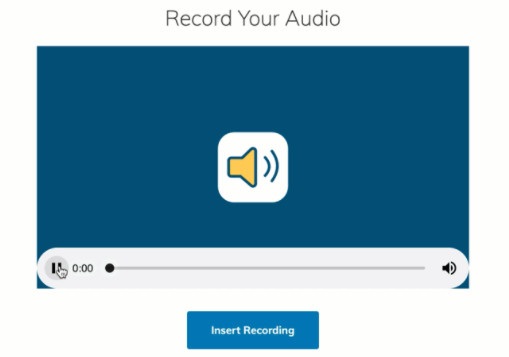
Schoology 是一款 HTML5 網路攝影機錄影工具,也就是說,你可以錄製 HTML5 影片。這個網路攝影機錄影程式多半用於錄製講課、簡報以及與學校相關的影片。此外,它可以錄下裝置的視訊與音訊。更棒的是,它同時也是一個通訊樞紐,作為學生線上互動的平台。它的操作介面也相當簡潔易懂,是一款十分友善的工具。
優點
- 即使沒有互聯網訪問,您也可以下載您的錄音輸出。
- 它有一個簡單的圖形用戶界面。
- 它是學生和教師的交流中心。
缺點
- 它使用有限的編輯功能。
多攝
價格:$99(高級版)
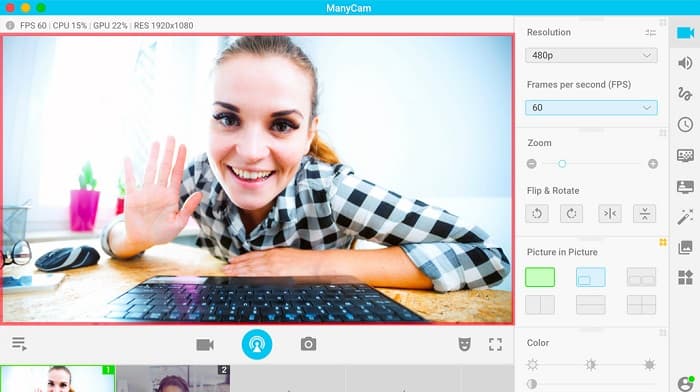
ManyCam 是適用於 Windows 10 的螢幕及網路攝影機錄影工具。它能流暢地錄製高品質影片,而且操作容易。由於介面簡單,因此相當容易上手。人們常用這款網路攝影機錄影工具來直播影片、教學與講座。此外,它也能串流 4K 影片,並具備螢幕投放(screencasting)功能。如果你在尋找具備即時攝影機控制設定的工具,它就有這項功能。不過,它的大多數功能都必須手動操作。
優點
- 它允許您流式傳輸 4K 視頻並記錄其高質量。
- 即使使用免費試用版,它也不包含水印。
- 這是一個易於使用的工具。
缺點
- 您必須先購買該應用程序,然後才能訪問其特殊功能。
偏航攝像頭
價格:免費
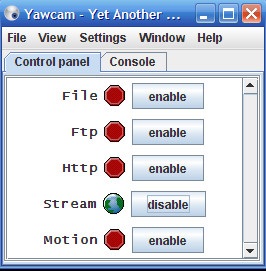
最後一款你必須認識的網路攝影機錄影工具是 YAWCAM。這套錄影程式可以串流與錄製個人使用的影片,並支援多種常見檔案格式,包括 PNG、JPG、GIF 和 MJPEG。這款工具以擁有最簡單的網路攝影機錄影介面而聞名。如果你是新手,又想找到最容易上手的軟體,那就一定要試試看這款工具。
優點
- 它支持最常見的文件格式,如 PNG、JPG、GIF 和 MJPEG。
- 它有一個簡單的圖形用戶界面。
- 它不產生水印輸出。
缺點
- 它幾乎沒有編輯功能和過渡效果。
第 2 部分。適用於 Mac 的 3 款最佳網絡攝像頭錄像機
在過去的幾年裡,Mac 的視頻編輯軟件並沒有太大的變化。但是,Mac 沒有內置的網絡攝像頭記錄器。但在這一部分中,您將了解最適合 Mac 用戶的網絡攝像頭錄像機。
iMovie
價格:免費(Mac)
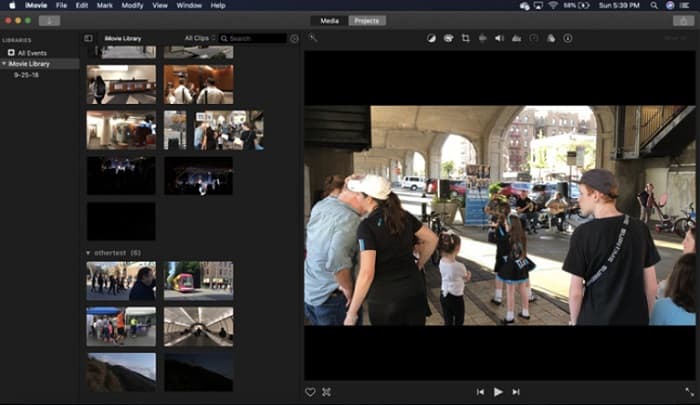
iMovie 是 Mac 內建的影片剪輯軟體。這款應用程式因為具備許多強大功能,而成為 Mac 使用者之間最受歡迎的影片剪輯工具。如果你正在尋找在 Mac 上錄製網路攝影機畫面的方法,iMovie 正是很合適的選擇。它擁有簡潔清爽的介面,你可以很輕鬆地上手操作。此外,它還提供許多功能,例如加入音軌、剪裁或裁切影片/音訊、加入文字覆蓋等等。
優點
- 它有一個直觀的用戶界面。
- 它具有許多編輯功能,包括分割、修剪、裁剪等。
- 它支持高清和 4k 視頻。
缺點
- 它支持的視頻輸出較少,並且存在 MP4 兼容性問題。
- 僅在 Mac 上兼容。
CamWiz 網絡攝像頭錄像機
價格:$9.99(專業版)
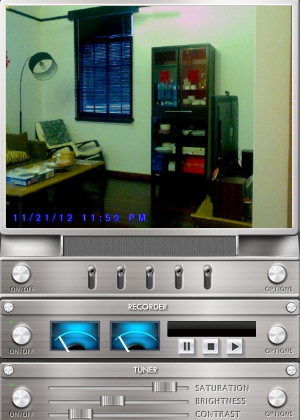
CamWiz Webcam Recorder 是一款可在 Mac 上下載的網路攝影機錄影工具。此軟體同樣能錄製系統音訊。除此之外,你可以使用它來檢視、錄製以及回放網路攝影機影片。如果你想要一款可以選擇輸出品質的工具,這款軟體正符合你的需求。此外,若你在昏暗的房間或夜間錄影,此應用程式還具備夜視模式,即使在光線不足的環境中,也能幫助你清楚觀看錄製畫面。
優點
- 它有一個內置的調諧器模塊來調整視頻的對比度和亮度。
- 它有夜視模式。
- 它有一個易於使用的軟件界面。
缺點
- 它使用有限的編輯功能。
- 它有錯誤問題。
OBS工作室
價格:免費
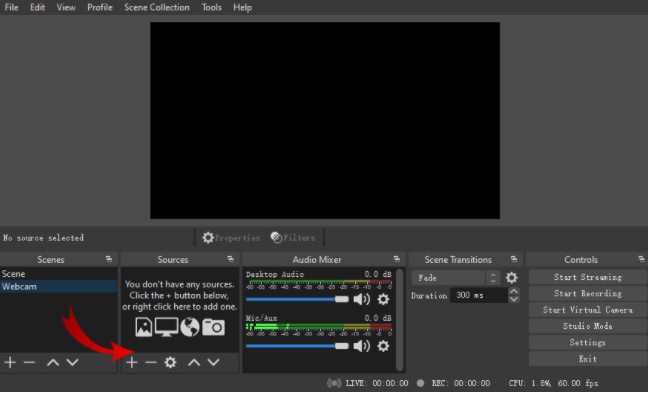
另一款你可以使用的螢幕與網路攝影機錄影工具是 OBS Studio。這款開源網路攝影機錄影軟體在 Mac 上相當受歡迎。許多人使用它的原因,是因為它可免費下載。此外,它也能錄製螢幕的特定區域。許多專業人士都使用這套錄影工具來製作業界標準的影片。
優點
- 它具有高級編輯功能可供使用。
- 它有一個直觀的用戶界面。
缺點
- 由於它是一個開源應用程序,因此很容易崩潰。
相關閱讀:
部分 3. 關於網絡攝像頭記錄器的比較表
還在猶豫要使用哪款網絡攝像頭?我們將幫助您決定使用哪個應用程序。在這一部分中,您將了解每個工具所具有的更詳細的特徵和功能。全面閱讀,我們希望您能最終決定哪種工具最適合使用。
| 特徵 | Aiseesoft屏幕錄像機 | 班迪康 | 學校學 | 多攝 | 偏航攝像頭 | iMovie | CamWiz 網絡攝像頭錄像機 | OBS工作室 |
| 允許您錄製您的音頻系統 |  | | | | | | | |
| 易於使用的軟件界面 | |  | | | | | | |
| 支持的系統 | 適用於所有媒體平台,包括 Windows、Mac 和 Linux | 在 Windows 上可用 | 適用於 Windows 和 Mac | 在 Windows 系統上可用 | 適用於 Windows 和 Mac | 在 Mac 上可用 | 適用於 Windows 和 Mac | 適用於 Windows、Mac 和 Linux |
| 具有編輯功能 | | | | | 有限的 | | 有限的 | |
| 產生高質量的輸出 | | | | | | | | |
第 4 部分。有關最佳網絡攝像頭記錄器的常見問題解答
如果您是網絡攝像頭錄製,它會錄製音頻系統嗎?
是的。如果您正在進行網絡攝像頭錄製,它會附帶來自網絡攝像頭的音頻。但是,如果您正在進行屏幕錄製,某些工具不會同時錄製音頻。
網絡攝像頭錄製常用什麼格式?
大多數網絡攝像頭記錄器都會生成 MP4 輸出格式的網絡攝像頭記錄。
筆記本電腦網絡攝像頭可以到達多遠?
在 10 兆像素的筆記本電腦網絡攝像頭的最高設置下,它可以看到 10-15 英尺的範圍。
結論
如您所見,有許多網絡攝像頭錄像機可用於進行網絡攝像頭錄製。但是,並非所有網絡攝像頭都具有相同的功能和價格。因此,如果您正在尋找物有所值並具有最佳功能的網絡攝像頭錄像機,請下載 Aiseesoft Screen Recorder 並體驗此工具提供的卓越品質。
-
 7 個可在所有平台上訪問的 Magnificent Voice Recorder
 您想學習如何進行錄音嗎?然後轉到這篇文章,因為我們談論可以滿足您需求的最佳錄音機。
-
 4 款適用於 Windows 和 Mac 的最新錄音軟件
 需要桌面上的錄音軟件?在這種情況下,這篇文章充滿了關於最佳和更多的想法。因此,如果您需要閱讀這篇文章。
-
 Android 和 iOS 上 5 款最受歡迎的錄音機應用程序 [2022 年更新]
 不知道應該使用什麼錄音機應用程序?如果是這樣,本文將幫助您選擇哪個應用程序可以幫助您完成錄音任務。
