


 視頻轉換大師
 屏幕錄影大師
 影片修復
影片修復
 安全下載
安全下載8 款最佳 YouTube 錄製軟體:線上版和桌面版
當你在瀏覽 YouTube 時,偶然發現了一個很喜歡的影片——但它沒有提供下載選項,或者平台要求你訂閱才能離線保存。那麼,該如何取得自己喜歡的內容呢?
這裡有個很棒的小技巧:使用錄影工具來錄製整個影片。只要你選擇合適的軟體,最終的視訊品質就不會下降,甚至可以完美地保留音訊。如果你是新手,選擇合適的工具可能會讓你覺得有點棘手。畢竟,市面上有許多類似的產品——如何立刻找到最好的呢?
別擔心——本指南為你精選了 8 款最佳 YouTube 錄製軟體。其中不僅包含免費的線上工具,還有功能豐富且穩定的桌面程式,以及系統內建的錄影工具。無論你需要哪一種類型,都能在這裡找到答案。

第一部分:線上螢幕錄製
FVC免費屏幕錄像
下載、安裝、啟動…如果您只想跳過所有這些步驟,直接開始錄製呢?
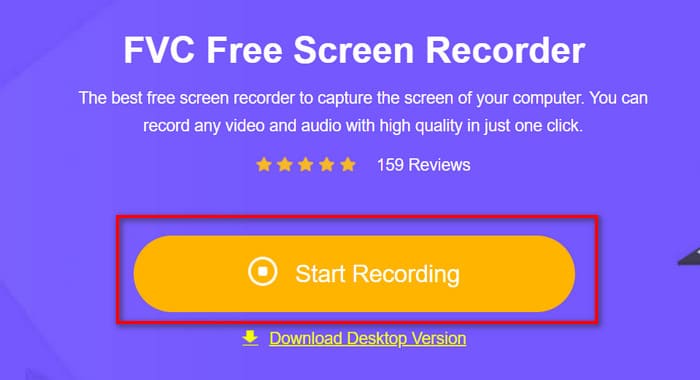
那麼毫無疑問,使用 FVC Free Screen Recorder 是錄製 YouTube 影片的最佳方式。只要在瀏覽器中造訪其官方網站,你就會看到一個顯眼的「Start Recording」按鈕。點擊後就能立即開始錄製。
您仍然可以獲得桌面錄影軟體的所有預期功能:錄製選定區域、特定視窗、全螢幕,甚至網路攝影機。錄製完成後,您可以調整視訊格式、輸出品質和其他參數。
無論你想製作教程、評論還是 YouTube 反應視頻,FVC 免費螢幕錄影機都不會讓你失望。
以下是如何使用 FVC 免費螢幕錄影機。
步驟 1:開啟瀏覽器並前往 FVC Free Screen Recorder 官方網站。
步驟 2:點擊 Start Recording,依照提示安裝輕量啟動器。
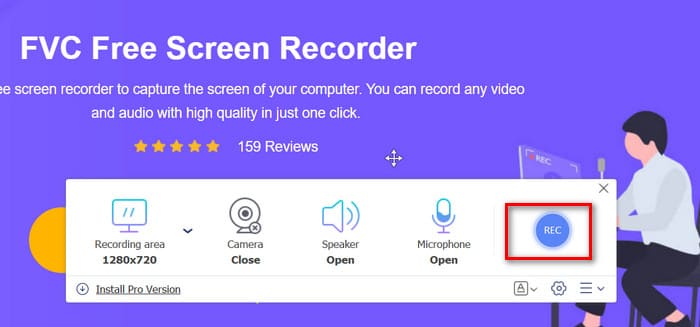
步驟 3:選擇錄製區域與音訊來源,然後點擊 REC 開始錄製。
優點
- 無需安裝。
- 輸出影片上沒有浮水印。
- 支援螢幕錄製和攝影機錄製。
缺點
- 升級後的桌面版本提供了更多功能。
河邊
如果您最關心 YouTube 錄製內容的音訊品質——例如,錄製音樂會、歌劇或重要演講或會議——那麼 Riverside 就是最適合您的 YouTube 螢幕錄製軟體。
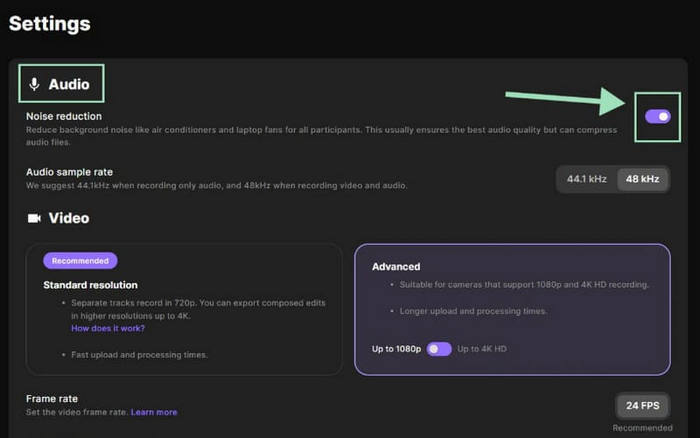
它不僅能錄製高清視頻,還能保留清晰的音頻。由於其人工智慧降噪技術,它可以平衡音量,並即時智慧地消除背景噪音和迴聲——因此,您保存的錄音聽起來已經更加專業。
無論原始環境多麼吵雜,Riverside 都能提供清晰、自然的音質。
優點
- 配備即時AI降噪功能。
- 適用於網頁和行動裝置(iOS/Android)。
缺點
- 並非完全免費——高級功能需要付費。
Apowersoft 螢幕錄影機
如果您喜歡極其簡單易用的工具,請嘗試使用 Apowersoft 免費線上螢幕錄影機。
與上述工具類似,它也是一款免費的線上螢幕錄製工具。雖然它直接在瀏覽器中運行,但它可以錄製全螢幕、選定區域或網路攝影機畫面,甚至允許在錄製過程中進行即時註釋。
這款軟體無需任何學習成本——介面直覺易用。錄製完成後,您可以直接將影片上傳到 YouTube、Google Drive、Dropbox 或 Vimeo,每一步都節省您的時間。

優點
- 介面簡潔,非常人性化。
- 提供定時錄音功能-非常適合長時間錄影或直播,當您無法一直守在電腦旁時使用。
- 任務完成後自動停止錄製。
缺點
- 免費版會在匯出的影片中加入浮水印。
- 頻繁彈出視窗提示您下載桌面版。
第二部分:適用於 Windows 和 Mac 的桌面工具
Aiseesoft屏幕錄像機
如果您擔心線上工具可能不穩定、卡頓或容易丟失數據,最好還是使用最好的 YouTube 錄影程式之一——可靠的桌面版程式。
Aiseesoft Screen Recorder 就是一個很好的例子。它是一款功能齊全的軟體,可輕鬆錄製螢幕活動、相機畫面、系統音訊和麥克風輸入。更棒的是,它還內建了強大的編輯工具,讓您可以添加浮水印、文字、高亮或註釋,使您的內容更具吸引力。
優點
- 全面的影片編輯功能。
- 支援4K畫質錄製輸出。
- 效能穩定,相容性極佳。
缺點
- 部分高級工具需要付費訂閱。
如何使用Aiseesoft螢幕錄影機:
步驟 1:在電腦上安裝並啟動 Aiseesoft Screen Recorder。在主畫面中選擇 Video Recorder。
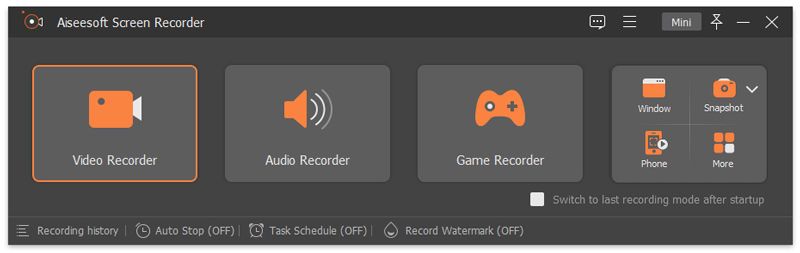
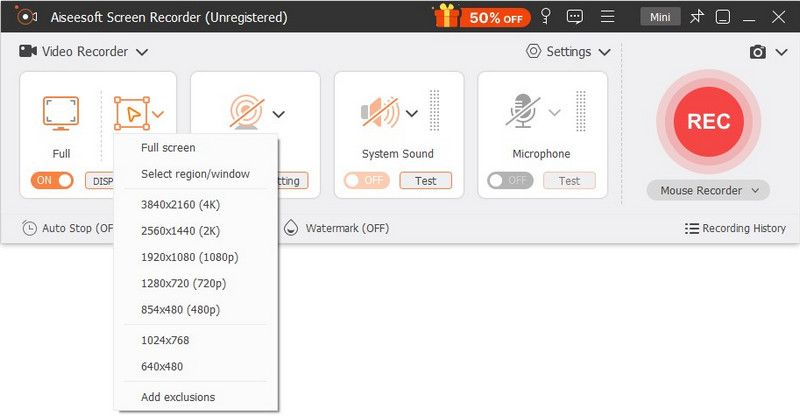
步驟 2:選擇錄製區域——全螢幕或自訂範圍 (Customize > Select region/window)。
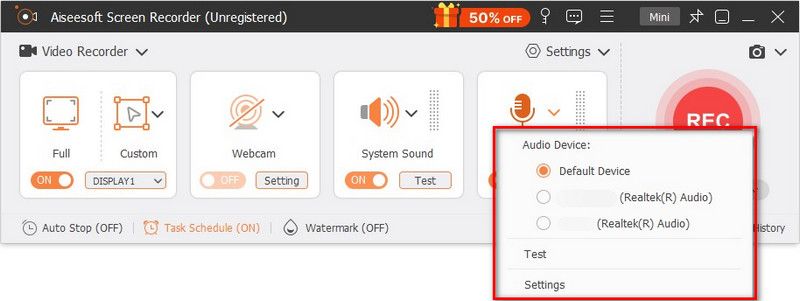
步驟 3:設定音訊偏好。開啟 System Sound、Microphone,或同時開啟兩者。
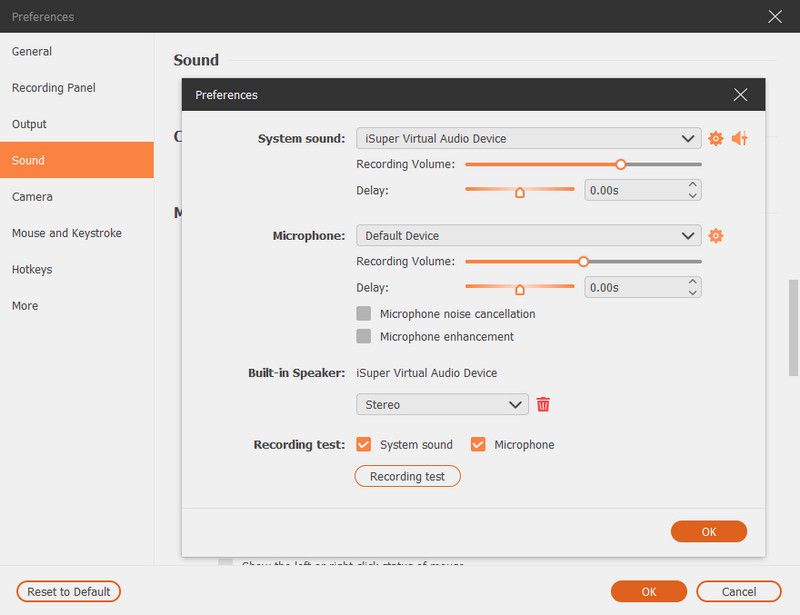
步驟 4:如果你要製作教學影片,可透過 Menu > Preferences 啟用滑鼠點擊與鍵盤軌跡顯示;你也可以在這裡調整聲音、攝影機、滑鼠及快捷鍵設定。
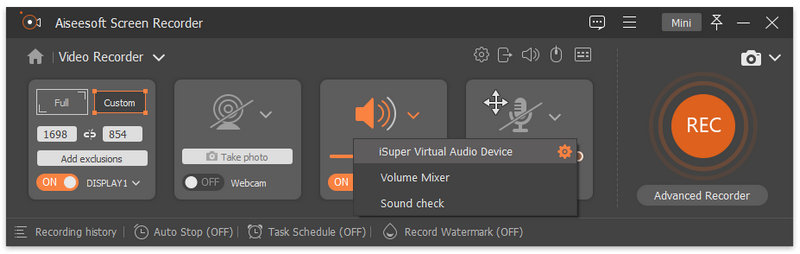
步驟 5:點擊 REC 開始錄製。完成後按下 Stop,預覽錄製內容,並點擊 Save 匯出影片。
OBS工作室
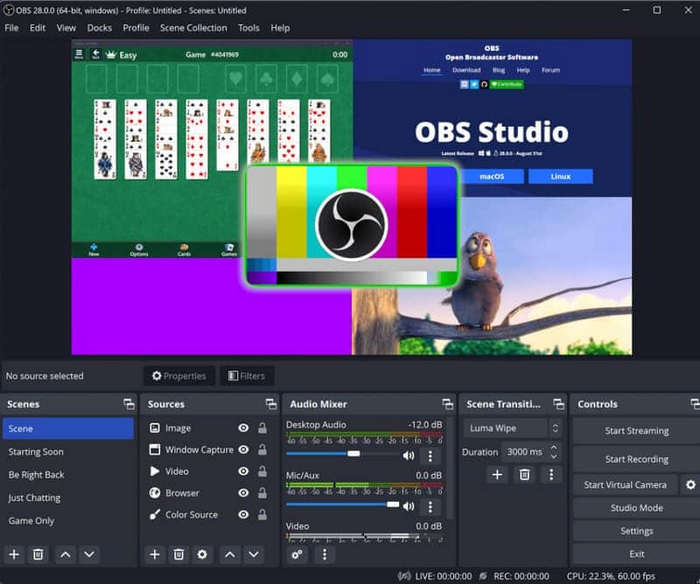
如果您追求專業級的錄製品質和色彩準確度,OBS Studio 是最佳選擇之一。
它是完全免費且開源的,並支援 Windows、Mac 和 Linux。OBS 這款最佳遊戲錄影程式可以錄製電腦畫面、網路攝影機、內部或外部音訊,甚至支援直播。你可以利用其豐富的濾鏡、轉場、文字疊加與特效,創作高品質的 YouTube 內容。
優點
- 100% 免費且無浮水印。
- 出色的跨平台相容性。
- 具有高度可自訂性和高級設定。
缺點
- 對初學者來說略微複雜。
Democreator
對於想要體驗最新影片創作技術的人來說,Wondershare DemoCreator 是一個出色的選擇。
這款螢幕錄製軟體提供強大的錄製功能與 AI 驅動的影片剪輯工具。它能自動產生字幕,你之後可以像編輯文字一樣編修字幕,順便剪輯或調整片段,操作非常方便。
其他智慧功能包括人工智慧提詞器、背景移除器和聲音增強器,使其成為 YouTube 創作者的絕佳選擇。

優點
- 先進的AI音訊和視訊編輯功能。
- 靈活的匯出和共享選項。
- 支持團隊協作。
缺點
- 部分功能需要高級訂閱才能使用。
第三部分:內建螢幕錄影器
適用於 Windows 的 Xbox 遊戲列
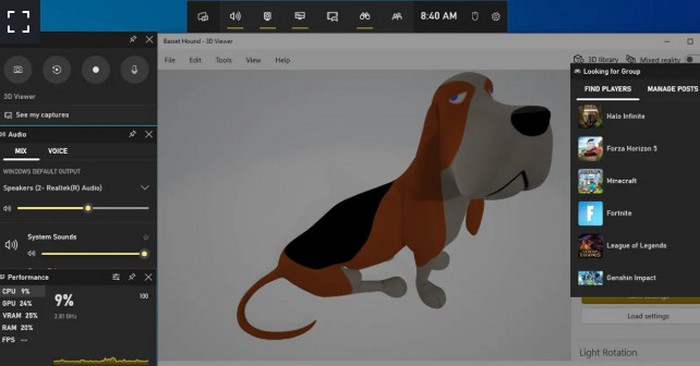
如果您不想安裝任何第三方軟體,可以使用 Windows 11 內建的 Xbox 遊戲列。
只要按下 Win + G 即可啟動。你可以立刻錄製螢幕或遊戲畫面。它也提供效能與音訊小工具,可用來調整幀率與系統音量。
優點
- 內建式,即買即用。
- 啟動迅速,操作簡便。
缺點
- 僅支援特定視窗進行錄製。
- 不支援攝影機畫面疊加。
Mac 版 QuickTime Player
Mac 用戶,別忘了你們內建的 QuickTime Player,它還可以作為可靠的螢幕錄製工具。
除了視訊播放,QuickTime 還可以錄製全螢幕、特定視窗或選定區域。錄製完成後,您可以進行簡單的編輯,例如剪輯或合併片段。
雖然功能基礎,但它流暢、穩定且完全免費——非常適合日常錄音需求。

優點
- macOS 已預先安裝,無需下載。
- 介面簡潔,性能穩定。
- 包括錄製後的基本編輯。
缺點
- 僅適用於Mac用戶。
- 僅限錄製單一音訊來源。
結論
無論您是想快速輕鬆地開始錄製,還是想精確地編輯 YouTube 內容,也或是更喜歡使用系統內建工具,本指南都能滿足您的需求。
這 8 款最佳 YouTube 錄製軟體涵蓋你可能需要的各種工具——從快速、免費的線上選項,到功能完整的桌面程式一應俱全。無論你的創作風格或用途為何,都能在其中找到最適合的工具。
-
 2025 年你必須購買的 5 款 Android 螢幕錄影機應用
 因無法在 Android 上進行屏幕錄製而遇到麻煩?如果是這樣,本文回顧了您可以下載的 Android 屏幕錄像機。
-
 在 Zoom 上錄製會議的前 5 位 Zoom 會議記錄員 [2024]
 需要錄製縮放會議以免錯過會議的重要細節?如果是這樣,這篇文章提供了你應該知道的最好的變焦記錄器。
-
 適用於 Windows 和 Mac 的 8 大最佳網絡攝像頭錄像機
 如果您正在尋找最好的網路攝影機錄影機,我們有您想要的。閱讀本文,了解適合您的 Windows 和 Mac 的八個最佳選擇。
