


 視頻轉換大師
 屏幕錄影大師
 影片修復
影片修復
 安全下載
安全下載4 款易於使用的 FLAC 錄音機,可以生成高質量的音頻輸出
音樂是最引人入勝的溝通方式之一,因為它為人們提供了一種表達與傳遞情感、意圖和意義的管道。它所承載的力量取決於音樂本身的整體品質。長久以來,人們最熟悉的都是一般的 MP3 格式,但其實不只如此,不要滿足於「夠用就好」。如果你想要更升級、同時又能在各種裝置上相容的高品質音樂,那麼 Free Lossless Audio Codec(FLAC,自由無損音訊編碼)就很適合你。這是一種用來對數位音訊進行無損壓縮的編碼格式。在各大線上商店中,它的價格通常和等級相當的 MP3 差不多,卻能提供遠勝 MP3 的音質。當然,你需要一款FLAC 錄音程式才能做到這一點。以下先為你介紹幾項你可以留意的重要資訊。

第 1 部分。 可以在線訪問的前 2 個實用 FLAC 記錄器
在 FLAC 錄音方面,如果您使用合適且能夠無縫為您完成操作的錄音機,它是一張王牌。可能是 FLAC 錄音機免費軟件和軟件,您必須選擇最好的,因為我們不會滿足於此。為了指導您,本文為您提供了可以使用的工具的全面評估。
1. FVC 免費錄音機
FVC Free Audio Recorder 是一款讓使用者能夠輕鬆錄製音訊的錄音工具,可在 Windows PC 與 Mac 電腦上流暢運作,因此不論你的作業系統為何,都能使用它。你可以錄製系統聲音、麥克風人聲,或兩者同時錄製。它能大幅簡化錄音流程,同時維持高音質。以下是具體使用步驟:
步驟 1. 若要在瀏覽器上使用這款免費軟體並確保其正常運作,先下載啟動器並依照流程安裝,直到工具被成功啟動。
步驟 2. 完成後,點擊 開始錄音(Start Recording) 按鈕,隨即會跳出一個介面視窗。
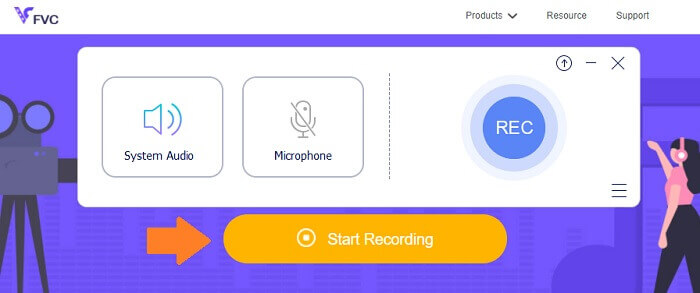
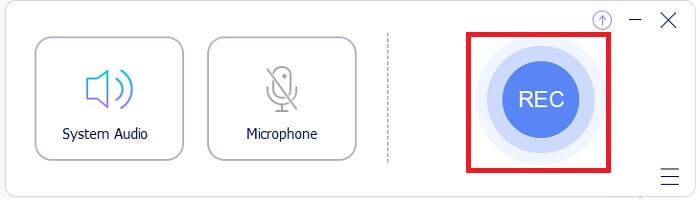
步驟 3. 在介面上點擊 REC 按鈕即可開始錄音。
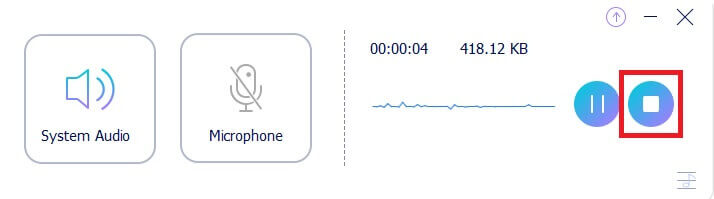
步驟 4. 若想暫停錄音,請點擊停止按鈕旁邊的 暫停(Pause) 鍵。錄製完成後,點擊停止按鈕,也就是圓形中的方形圖示。可參考下方圖片以獲得更清楚的理解。
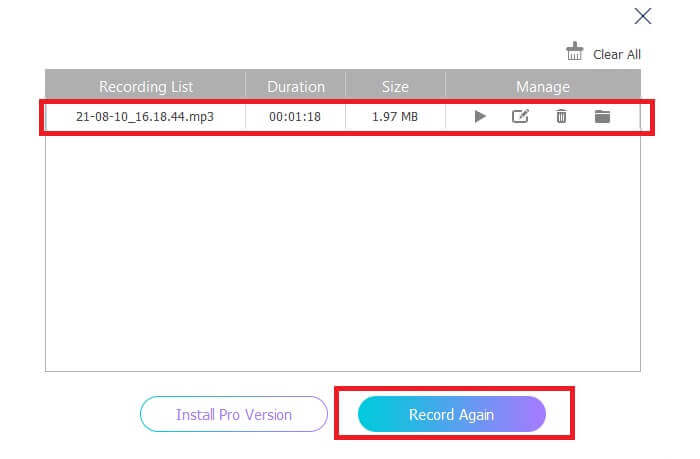
步驟 5. 錄音完成後,在跳出的視窗中檢查錄製好的檔案。
2. Apowersoft 免費在線錄音機
Apowersoft Free Online Audio Recorder 是一款非常實用的免費線上錄音工具,功能相當齊全。它能讓你直接在 Windows 或 Mac 電腦上錄音,並提供多種輸入與輸出格式,可依照你的需求選擇。這款免費工具操作簡單,能以無損品質錄製任何聲音,且內建的 FLAC 錄音功能(FLAC audio recorder) 比一般傳統錄音軟體更出色。總體而言,若你想把平常的錄音品質提升到更高層級的格式,這會是很好的選擇。以下是詳細的使用步驟:
步驟 1. 若要在瀏覽器上使用此免費工具並確保其正常運作,第一次使用時需要先下載並安裝啟動器。之後點擊「Start Recording(開始錄音)」按鈕,即會跳出錄音介面。
步驟 2. 在介面上點擊紅色的「Record(錄製)」按鈕即可開始錄音。若想暫停錄音,只要按下介面中央的紅色按鈕即可。同樣地,若想停止錄音,只要按下位於介面下方中央位置的紅色按鈕即可。
步驟 3. 若想暫停錄音,只要按下介面中央的紅色按鈕。同樣地,若想停止錄音,只要按下介面下方中央位置的紅色按鈕。錄音完成後,前往錄音清單面板查看你的錄音檔案與其檔案格式。就這樣,你就完成了。
第 2 部分。 適用於 Windows 和 Mac 的專業 FLAC 錄音機軟件
1. FVC 屏幕錄像機
FVC Screen Recorder 是一款功能完整的工具,不僅能錄製影片,也能錄音並輸出成多種格式。有了它,你可以輕鬆無損地錄製所有需要的音訊,且操作簡單。無論你想要哪一種音訊格式,都能藉此獲得最佳音質的輸出。FVC Screen Recorder 還提供可調整的位元率,有助於產生高音質的音訊檔。這款工具大幅提升了音訊錄製的品質標準。接下來請繼續往下閱讀,了解這款工具的實際使用方式。
步驟 1. 在電腦上下載此應用程式,並依照安裝流程完成安裝。
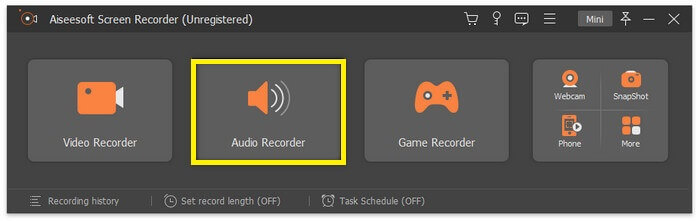
步驟 2. 啟動應用程式並選擇 Audio Recorder(錄音工具)。
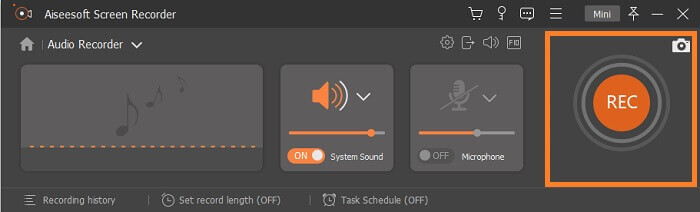
步驟 3. 接著,在錄音前先開啟系統聲音,然後點擊 REC 以開始錄音。
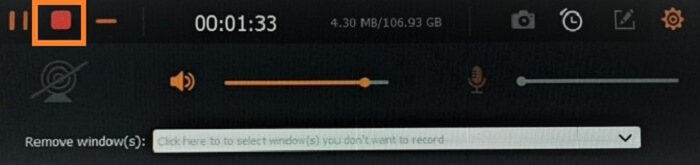
步驟 4. 錄音完成後,點擊 停止(Stop) 按鈕,它是浮動工具列上的方形圖示。
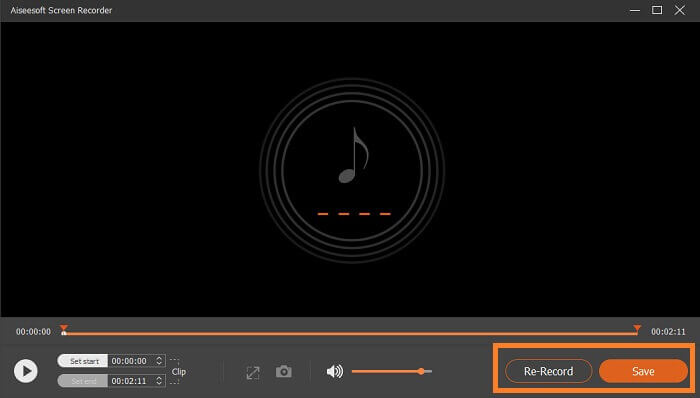
步驟 5. 之後會再跳出一個視窗,讓你選擇是要儲存(Save)還是重新錄製(Re-Record)。完成後,你會看到可以回放檔案的視窗,連按兩下檔名即可播放。
延伸閱讀
2. 總記錄器
Total Recorder 是一款多功能工具,可作為 FLAC 轉檔器、編輯器與錄音程式使用。藉由它的功能,你可以將 FLAC 檔案轉換為其他受支援的格式,反之亦然。此外,它還支援同時批次轉換多個檔案,這都仰賴其內建的批次轉檔引擎。而更有趣的是,它還能讓你輕鬆編輯、加入或刪除標籤資訊(tag data)。
第 3 部分。 FLAC 記錄器的常見問題解答
FLAC 是最好的音頻格式嗎?
當然,是的! FLAC 文件音頻格式是音質最好的格式。因為它支持無損壓縮您的數字音軌。請注意,FLAC 文件大約大於 MP3 文件格式。它們只有 CD 的一半大小,這就是為什麼它們可以像 CD 一樣提高音頻質量。這些類型的文件被認為是高分辨率的,因為它們有時更好或等於 CD 質量。這就是為什麼如果您的目標是高質量、高分辨率和出色的輸出,最好考慮在免費軟件和軟件的幫助下使用 FLAC 錄音機。
FLAC究竟是什麼?
FLAC(Free Lossless Audio Codec,自由無損音訊編碼) 於 2001 年問世,作為當時其他新興無損格式的開源替代方案。這是一種音樂檔案格式,運作方式與 CD 類似,被視為相容性極高、表現最出色的音訊格式之一。FLAC 經常被拿來與 MP3 做比較,以分高下。雖然它目前在一般大眾之間的知名度不如 MP3,但其實功能遠超過常見格式,很有實力站上音訊格式的頂尖位置。
我可以將其他音頻文件轉換為 FLAC 文件嗎?
是的,這是可能的!如果您想將您常用的音頻文件升級為 FLAC 文件,您可以這樣做。您可以使用在線提供的各種工具,但我建議您使用 FVC 音頻轉換器。它是一種基於 Web 的音頻轉換器,可讓您將在線音頻文件從一種格式轉換為另一種格式,最快只需一分鐘。除此之外,更方便的是它支持各種音頻格式,因此您可以輕鬆地將音頻轉換為您喜歡的格式,而無需經過複雜的轉換過程。
結論
綜觀以上列出的免費與付費軟體,它們都是線上能找到的優質選擇。市面上同類型的應用程式有很多,可作為替代方案,但真正好用的只有少數。多數免費線上工具可能會因為未經授權的捆綁下載而對你的電腦造成危害。因此,如果你想兼顧安全性與穩定性,建議優先考慮我們上面整理的這幾款。如果你一時之間難以決定要選哪一個,可以先從 FVC Free Audio Recorder 開始使用。
-
 2021 年初學者最佳 XviD 屏幕錄像機(在線和離線)
 XviD 以壓縮視頻文件而聞名。它是執行 ISO MPEG-4 格式的開源軟件。繼續閱讀並了解更多細節。
-
 [使用指南] 在 OBS Studio 和其他工具上錄製藍光
 通過這些有用的簡單步驟和提示,了解如何在 OBS 工作室和其他替代品上錄製藍光。繼續閱讀並讓'深入了解細節。
-
 使用 VLC 翻錄和錄製 DVD 以數字化可播放格式的過程
 VLC 支持多種音頻-視頻壓縮文件格式,包括在 DVD 中錄製。只需保持滾動,直到最後進行更多討論和細節。
