


 視頻轉換大師
 屏幕錄影大師
 影片修復
影片修復
 安全下載
安全下載從 HitPaw 到 HitPaw Edimakor Screen Recorder:實際表現如何?
一項全新變化已經登場:熟悉的 HitPaw Screen Recorder(長期以來備受信賴的螢幕錄製工具)現已正式升級為 HitPaw Edimakor Screen Recorder。
這次升級帶來了哪些新功能?HitPaw Edimakor Screen Recorder 現在的表現如何?是否仍值得選擇?
若你對這些問題感到好奇,本指南正是為你而設。文中將詳細概述這款更新後的產品,並簡要說明它與舊版之間的差異,同時也會客觀分析可能遇到的問題。此外,我們還會介紹一款功能強大的替代方案作為對比。希望這些資訊能幫助你選擇最符合需求的螢幕錄製工具。

第 1 部分:HitPaw Edimakor Screen Recorder 概覽
我們先來看看,升級後的 HitPaw Edimakor Screen Recorder 現在是如何定位的。
HitPaw Edimakor Screen Recorder 是一款適用於 Windows 和 Mac 的桌面螢幕錄製軟體。它支援從多種來源進行錄製,包括桌面與網路攝影機畫面、系統與麥克風音訊、線上課程、直播、會議、視訊通話等。此軟體集成了錄製工具中常見的各種自訂與編輯功能,並額外加入了直播功能——這也是我們接下來要重點討論的部分。
與原本的 HitPaw Screen Recorder 相比,HitPaw Edimakor Screen Recorder 帶來了以下強化:
- • 遊戲錄製的影格率由 60 FPS 提升至 144 FPS。
- • 大幅提升錄製直播與視訊通話時的流暢度。
- • 新增直播功能。使用者可將即時螢幕錄製內容串流至超過 300 個平台,包括 YouTube、Twitch 和 Discord。
- • 整合 AI 降噪功能,讓系統與麥克風音訊更加乾淨純淨。
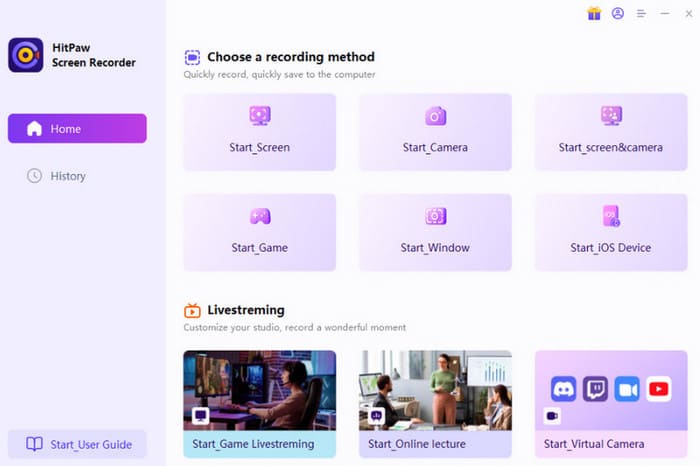
主要功能
綜合過去與目前的升級內容,我們可以整理出新版 HitPaw 升級為 Edimakor Screen Recorder 後所提供的功能:
- • 可錄製桌面與網路攝影機畫面。
- • 可擷取系統音訊與麥克風音訊。
- • 可錄製影片、線上會議、視訊通話、網路研討會、課程、直播等各類內容。
- • 最高支援 144 FPS,錄製流暢的高畫質影片與遊戲畫面。
- • 提供彈性的錄製區域選擇工具:全螢幕、指定視窗或自訂區域。
- • 為錄製內容套用綠幕效果,一鍵去背或更換背景。
- • 可排程錄製任務,自訂開始/結束時間與錄製時長。
- • 可在錄製過程中擷取螢幕截圖,方便立即儲存或分享。
- • 為滑鼠/鍵盤操作新增動態視覺效果,方便製作教學影片。
- • 內建 AI 降噪功能,提供極為清晰的音訊。
- • 支援將螢幕錄製內容直播至超過 200 個平台,包括 YouTube、Discord 和 Twitch。
我們強烈建議你僅從 Edimakor 官方網站下載最新版的 HitPaw Screen Recorder。出於安全考量,請避免使用來自其他來源的安裝檔。
第 2 部分:Edimakor Screen Recorder 是否免費?
更新後的 HitPaw Screen Recorder 是否免費?我們可以在其官方網站上找到答案。
目前 HitPaw Edimakor Screen Recorder 確實為每位新用戶提供免費試用方案,但僅能在一台電腦上使用,且錄製時長限制為 1 分鐘,輸出影片也會帶有浮水印。
若想解鎖全部功能,可考慮以下付費方案:
- • 月費方案: $19.95/月
- • 年費方案: $49.95/年
- • 永久授權: $69.95
三種方案皆包含三天免費試用期,你可在此期間的任何時間取消訂閱。
第 3 部分:是否應選擇 HitPaw Edimakor Screen Recorder:優點與缺點
一篇 HitPaw Edimakor Screen Recorder 的評測,必須包含兩個關鍵部分:它相較同類產品的優勢——決定我們為何選擇它;以及它的不足之處——決定我們是否會因此卻步。
我們將 HitPaw Edimakor Screen Recorder 的優缺點整理如下:
優點
- 順暢錄製影片,特別是遊戲畫面,幾乎無延遲。
- 內建直播功能,可同時錄製與直播,無需在不同平台間切換。
- AI 驅動的降噪功能大幅提升錄音的音質表現。
- 支援自訂畫中畫攝影畫面的位置、尺寸,甚至透明度。
- 提供多種輔助工具,方便製作教學與簡報內容。
缺點
- 免費版本限制相當嚴格,錄製時間上限為 1 分鐘。
- 若未訂閱,輸出影片會帶有浮水印,之後若要去除還需額外步驟。 去除水印 • 從電腦、網路攝影機與外接麥克風擷取影片與音訊。
第 4 部分:HitPaw Edimakor Screen Recorder 的最佳替代方案
若你因浮水印與其他限制而不想使用 HitPaw Edimakor Screen Recorder,不妨考慮將 FVC Screen Recorder 作為最佳替代方案。
FVC Screen Recorder 是一款同樣支援 Windows 與 Mac 的桌面應用程式,可錄製桌面與網路攝影機畫面,並擷取系統與麥克風的音訊。此外,它也可作為 Android 與 iOS 版 HitPaw Screen Recorder 的替代方案。你只需透過數據線或 WiFi 將手機連接到電腦,軟體便能捕捉手機螢幕上的所有操作。
主要功能
- • 可自訂錄製區域。
- • 支援錄製可捲動視窗內容。
- • 內建錄製檔案的基本剪輯工具。
- • 支援排程錄製任務。
- 什麼是 OnStar?OnStar 會錄製影像嗎?【指南】.
以下是使用 FVC Screen Recorder 的方法。
步驟一:在電腦上下載並安裝 FVC Screen Recorder,然後開啟錄製介面。
選擇 Video Recorder(視訊錄製)。

步驟二:將錄製區域設定為 Full(全螢幕)或 Custom(自訂區域),接著確認要錄製的音訊來源。
步驟三:點擊紅色的 REC 按鈕開始錄製。

第 5 部分:HitPaw Edimakor Screen Recorder 常見問題
哪一款螢幕錄影軟體最好?
HitPaw Edimakor Screen Recorder 是一個極佳選擇,它同時結合了影片與音訊錄製工具。再加上其 AI 智能降噪功能,可消除背景噪音,並提供排程錄製、滑鼠/鍵盤動作標記等完整功能。
你能以 60 幀每秒進行螢幕錄製嗎?
當然可以!正如 HitPaw Screen Recorder 評測中所提到的,它支援錄製 60 FPS 的影片。升級版本 HitPaw Edimakor Screen Recorder 現在甚至可以錄製高達 140 FPS 的畫面。
HitPaw Edimakor 螢幕錄影軟體好用嗎?
是的,這款產品非常出色。它支援錄製螢幕活動、影片播放、直播、線上會議、虛擬課程等多種內容,甚至還具備同時錄製與直播的功能。
結論
HitPaw Edimakor Screen Recorder 在各方面都做出了顯著改進。在影片錄製方面,現在支援更進階的 FPS(影格率)設定;在音訊擷取方面,新增了 AI 降噪功能;在功能層面上,加入了直播能力,讓你可以一邊錄製,一邊同時在超過 200 個平台上進行直播。
然而,其僅有 1 分鐘的免費錄製時長與浮水印限制,可能會讓人感到相當困擾。因此,我們建議你可以試試看 FVC Screen Recorder 作為替代方案。
-
 【完整評測】FBX遊戲錄影器:真的值得一試嗎?
 如果您想使用 FBX 遊戲錄製器但不知道從哪裡開始,本文涵蓋了您需要了解的一切,包括它的最佳替代方案。
-
 在 Canvas 上錄製影片的逐步教學指南
 如果你對 Canvas 的影片錄製功能感到好奇,那你來對地方了。本文將會示範如何在 Canvas 上輕鬆錄製影片。
-
 Hitpaw Edimakor 螢幕錄影器介面
 如果你想知道如何在 OnStar 上進行錄音,請閱讀本文,了解它是否真的具備錄音功能,以及哪一款工具可以成為它的最佳替代方案。
