


 視頻轉換大師
 屏幕錄影大師
 影片修復
影片修復
 安全下載
安全下載螢幕錄製可以持續多久?是否存在時長限制?
你是否曾經想過螢幕錄影可以持續多久,特別是當你打算錄製電腦或手機螢幕,不管是出於什麼原因?其實你並不孤單;很多人也同樣對這件事感到好奇。
螢幕錄製如今已成為一項必備功能,尤其是在錄製遊戲畫面、保存線上會議或錄製較長的影片內容時。雖然它非常實用,但實際錄製時間是否會受到技術限制卻並不總是那麼清晰。如果您想錄製電腦或手機螢幕視頻,請繼續閱讀,以了解是否存在時間限制。此外,本文也將介紹四種在各種裝置上進行螢幕錄製的方法。讓我們深入了解一下,確保您的下一次錄製從頭到尾都順利進行。

第一部分:iPhone 螢幕錄製時間最長是多少?
幸運的是,iPhone 的螢幕錄影功能沒有時長限制。也就是說,無論 iPhone 的版本如何,您都不必擔心螢幕錄製的時間長度。但是,螢幕錄製的時長會因可用儲存空間和電池續航時間而異。螢幕錄製內容會儲存為影片文件,每分鐘大約佔用 30-40 MB 的空間。例如,一台 64 GB 的 iPhone,如果大部分空間都可用,可以儲存長達 38 小時的螢幕錄製內容,而一台 16 GB 的裝置可能幾個小時後就會被佔滿。因此,雖然 iPhone 不會因為時間到了而自動停止錄製,但儲存空間才是決定錄製時間長度的主要因素。
以下是在 iPhone 上進行螢幕錄影的方法:
步驟 1。首先,你需要在 iPhone 上啟用螢幕錄影功能。要啟用它,請前往「設定」,找到「控制中心」,然後往下捲動到「更多控制項目」。在那裡,點擊「螢幕錄影」旁邊的綠色加號按鈕即可。
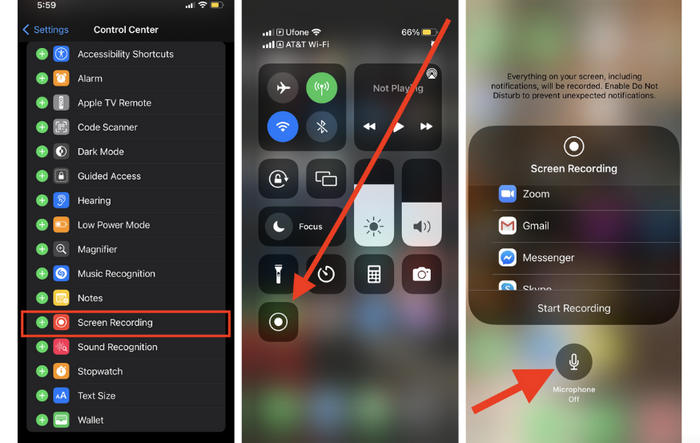
步驟 2。啟用之後,從螢幕右上角向下滑動以開啟「控制中心」,然後尋找「錄製」按鈕。
步驟 3。當你準備好在 iPhone 上開始螢幕錄影時,只要點一下「錄製」按鈕即可。
第二部分:安卓手機螢幕錄製最長可以持續多久?
與 iPhone 類似,您無需擔心 Android 手機的螢幕錄製時長。錄製時間主要取決於設備的可用儲存空間、電池電量和系統效能。大多數現代 Android 手機都能進行長時間的螢幕錄製,只要手機不過熱或儲存空間不足即可。與 iPhone 類似,一分鐘的螢幕錄製可能會佔用大約 30 到 50 MB 的空間,具體取決於解析度和幀速率。因此,如果您打算在 Android 手機上進行螢幕錄製,請確保手機有足夠的儲存空間和充足的電量,以避免錄製過程中中斷。
以下是在 Android 上進行螢幕錄影的方法:
步驟 1。首先,從螢幕頂端向下滑動以開啟「快速設定」選單。
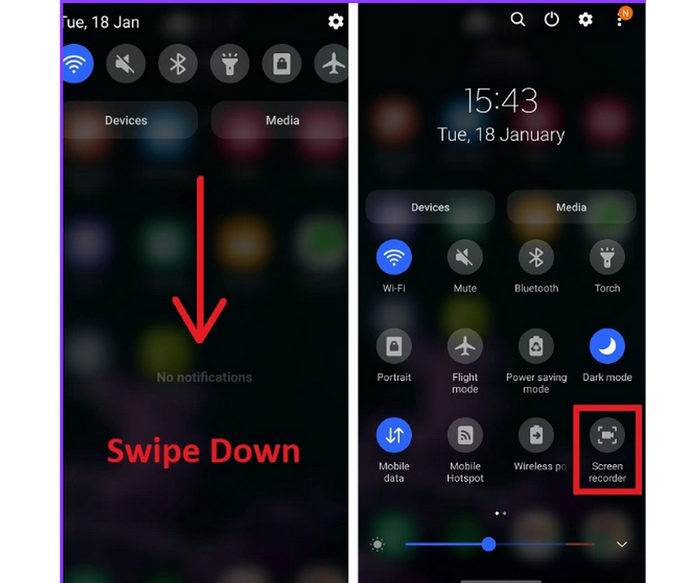
步驟 2。接著,點擊「螢幕錄影」按鈕。請注意,如果按鈕是灰色,代表目前關閉;點一下會變成藍色,並準備開始錄影。
步驟 3。當你想要開始螢幕錄影時,只要按下錄製按鈕。錄影開始前會出現倒數計時,接著螢幕上會顯示一個小工具列。
步驟 4。使用該工具列即可隨時暫停或停止錄影。完成後,點擊「停止」以儲存你的螢幕錄影。
如果你想尋找最佳螢幕錄影工具,請點此了解更多。
第三個部分:Windows/Mac 系統可以錄製螢幕多久?
在 Windows 和 macOS 系統上進行螢幕錄製沒有時間限制,只要您的電腦有足夠的儲存空間、記憶體和處理能力即可。需要注意的是,錄製大型高解析度影片會迅速佔用大量儲存空間,尤其是在長時間錄製的情況下。此外,保持設備連接電源並監控溫度對於避免過熱或卡頓至關重要。因此,理論上您可以連續錄製數小時,但請確保您的系統已最佳化並擁有足夠的磁碟空間來流暢運行錄製檔案。
以下是在 Windows/Mac 上使用 FVC Screen Recorder 進行錄影的方法:
步驟 1:在你的電腦上下載並安裝 FVC Screen Recorder。它支援 Windows 和 macOS 系統。
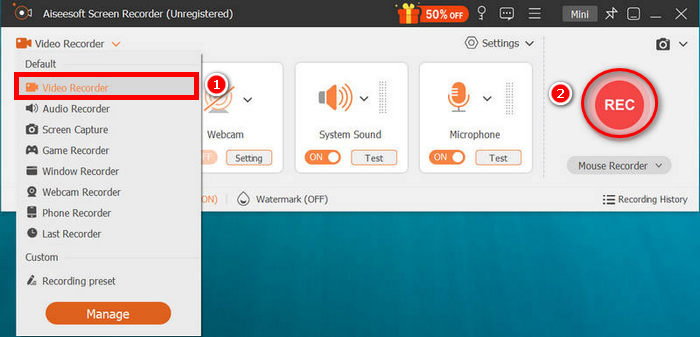
步驟 2。之後,啟動該工具並點擊「REC」按鈕即可開始錄製螢幕。你可以選擇螢幕錄製的尺寸或方式。請注意,使用此工具錄製螢幕沒有時間限制。完成後,只要點擊停止按鈕即可。
步驟3:現在,您可以選擇編輯影片。當您滿意結果後,點擊匯入按鈕來儲存錄製好的影片。
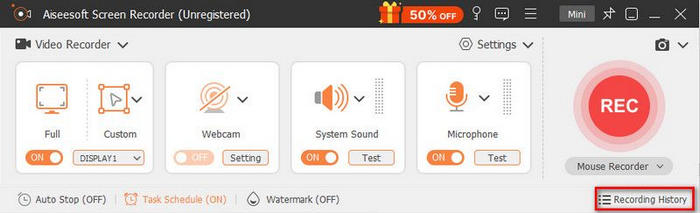
在 Windows 或 macOS 系統中使用 FVC Screen Recorder 進行螢幕錄製的最大優勢在於它沒有錄製時間限制。此外,它介面簡潔易用,對新手非常友善。最後,它還擁有許多實用功能,可提升您的螢幕錄製體驗。
如果你想尋找最佳網路攝影機錄影工具,請點此了解更多。
第四部分:關於螢幕錄製時間的常見問題
為什麼我的螢幕錄影功能自動停止了?
如果您想知道為什麼錄音突然停止,很可能是因為您的裝置儲存空間不足、電量低或過熱。這些因素會直接影響螢幕錄製的時間長度。為避免這種情況,請確保您的設備電量充足、有足夠的可用空間,並且沒有處於高負載狀態。
螢幕錄製會佔用多少空間?這會如何影響螢幕錄製的長度?
螢幕錄製每分鐘可能消耗 30 到 50 MB 的內存,具體消耗量取決於解析度和幀速率。這會影響螢幕錄製的時長,尤其是在儲存空間有限的裝置上。例如,64 GB 的裝置可以錄製數小時的螢幕視頻,而 16 GB 的裝置可能只能錄製短影片。
第三方螢幕錄製應用程式是否更適合延長螢幕錄製時間?
一些第三方螢幕錄製工具,例如 FVC Screen Recorder,與內建選項相比,提供了更靈活的設定和更少的限制。這些工具可以優化效能和檔案大小,幫助您更有效率地延長螢幕錄製時間。
結論
在 iPhone、Android、Windows 或 Mac 上,螢幕錄影並沒有固定的時間上限。實際錄製時長取決於裝置可用儲存空間、電池續航力以及系統效能。只要你的裝置狀態良好且空間足夠,就可以錄到你需要的時間。無論你是使用內建工具,還是像 FVC Screen Recorder 這樣的第三方應用程式,各平台的螢幕錄影都相當簡單且具靈活性。
-
 了解如何在 Mac 上使用截圖工具:所有步驟
 如果你想了解如何在 Mac 上使用截圖工具,千萬不要錯過這篇文章。我們在這裡準備了你需要了解的所有內容以及詳細的步驟指南。
-
 尋找免費 PC 遊戲下載網站:6 個供您選擇
 如果你準備好暢玩精彩的電腦遊戲,卻不知道在哪裡下載資源,不妨看看這份指南。這裡有6個免費的電腦遊戲下載網站。
-
 如何在沒有通知的情況下錄製 Snapchat 螢幕
 想要在不觸發通知的情況下錄製 Snapchat 螢幕嗎?閱讀本指南,看看這裡的三種解決方案是否可以輕鬆解決您的問題。
