


 視頻轉換大師
 屏幕錄影大師
 影片修復
影片修復
 安全下載
安全下載了解如何從 Mac“品質結果”錄製外部音頻
Mac 電腦是錄製外部音訊的絕佳設備,因為它們配備了內建麥克風和錄音工具。因此,如果您是經常從事播客或錄音專案的人,您可以真正充分利用 Mac 的特性和功能。
同時,你也必須知道如何善用這些功能,才能製作出高品質的錄音。有鑑於此,本文將透過 Mac 內建的錄音工具,以及一款更易於操作的替代方案,教你兩種有效的如何在 Mac 上錄製外部音訊的方法。讓我們開始吧!

第一部分:什麼是螢幕錄影機
螢幕錄影機是一種用來記錄電腦螢幕活動的工具。借助此功能,許多用戶使用該工具來創建教程、記錄他們的遊戲體驗或錄製網路研討會。
然而,除此之外,螢幕錄影軟體工具通常還具有其他功能,例如透過麥克風錄製外部音訊。此附加功能使從事播客等音訊專案的使用者能夠更輕鬆地直接錄製外部聲音,如畫外音、訪談或背景音樂,並與螢幕活動同步。現在,當您使用 Mac 時,它是無縫錄製 Mac 音訊的絕佳設備。
第 2 部分。從 Mac 錄製外部音訊的兩種方法
有兩種方法可以從 Mac 電腦錄製外部音訊。您可以使用內建應用程式或第三方應用程式。它們中的任何一個都可以與 Mac 完美協作。
QuickTime播放器
您可以使用的第一個工具是 Mac 內建的應用程式 QuickTime Player。該工具主要作為用於 Mac 視訊和音訊播放的媒體播放器。他們幾乎不知道它還具有基本的錄音功能,允許用戶從 Mac 錄製外部音訊。
該工具的最大優點是用戶友好,只需要最少的設定即可完成捕捉外部聲音等簡單的錄音任務。
主要功能:
● 捕捉有音訊的螢幕活動,適用於教學課程或示範。
● 可調節的音訊輸入來源可讓使用者選擇自己喜歡的麥克風。
● 直接在應用程式內修剪和編輯音訊的基本部分。
● 以常見格式匯出音訊文件,如.m4a、.m4b、.m4p、MP3、AIFF、AU、SD2、WAV、SND 和 AMR。
若要使用此工具,請依照下列步驟操作:
步驟 1. 首先,請將你的外接麥克風連接至 Mac 電腦。
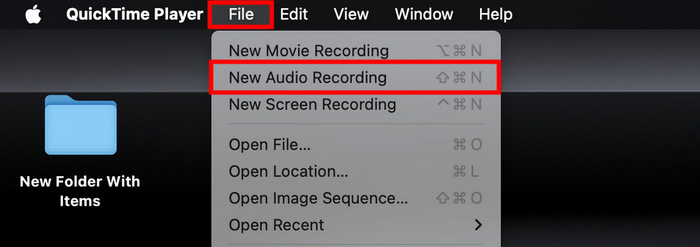
步驟 2. 接著,啟動 QuickTime Player,從檔案(File)選單中選擇新增音訊錄製(New Audio Recording)。
步驟 3. 然後,點擊錄製按鈕旁邊的向下箭頭圖示,並選擇你的外接麥克風。接著,使用錄製按鈕旁邊的滑桿調整輸入音量。
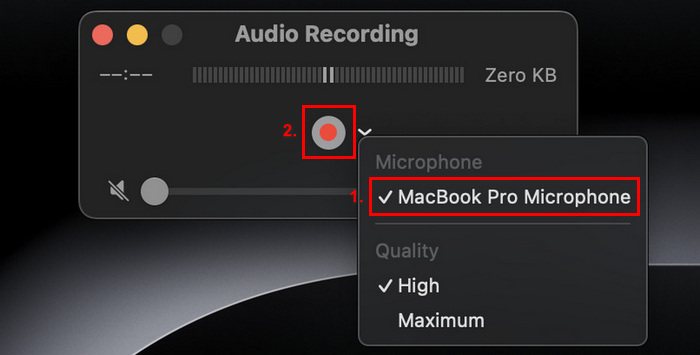
步驟 4. 現在,要開始錄音時,只要點擊紅色錄製按鈕即可。
要停止錄音,只需再次單擊紅色錄音按鈕。
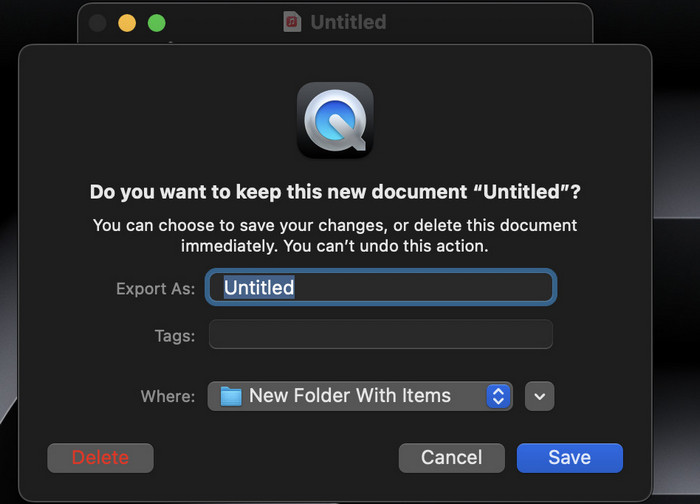
步驟 5. 最後,為檔案命名,並選擇你希望儲存錄音檔的位置。
使用 QuickTime 播放器在 Mac 上錄製音訊的真正優點在於它的便利性,因為 Mac 用戶可以輕鬆使用它。但是,它只提供基本的編輯功能,因此不太適合需要更高級工具在 Mac 上錄製和編輯外部音訊的使用者。
FVC 屏幕錄像機
如果您正在尋找免費的替代工具,您可以嘗試 FVC 螢幕錄影機。此功能齊全,可讓您輕鬆地透過兩步驟從 Mac 錄製外部音訊。儘管是免費的,但由於其先進的音訊處理功能,它可以保證您高品質的音訊記錄輸出。使用此工具,您不僅可以透過麥克風錄製外部音頻,還可以調整音訊設定以獲得最佳錄音品質。
主要功能:
● 透過內建或外部麥克風錄製外部音訊。
● 您可以使用錄音歷史清單輕鬆預覽所有錄音。
● 支援多種音訊輸出格式,如 MP3、WMA、AAC、M4A、FLAC、OGG 和 OPUS。
● 允許使用者預覽他們的錄音機音訊。
● 100% 完全免費。
若要使用此工具,請依照下列步驟操作:
步驟 1. 首先,你需要在 Mac 電腦上下載並安裝此工具。
步驟 2. 啟動此工具。進入主介面後,從多個選項中選擇音訊錄製(Audio Recorder)。
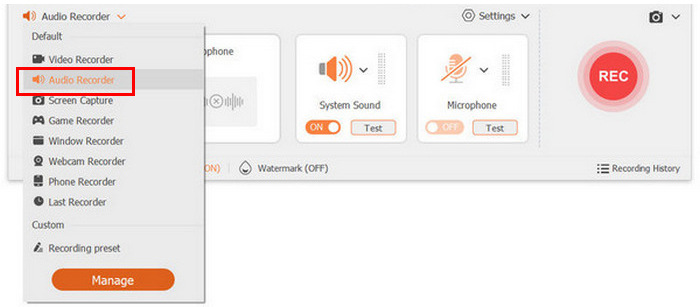
步驟 3. 最後,點擊錄製按鈕。完成後,再次點擊它並儲存你的錄音檔。
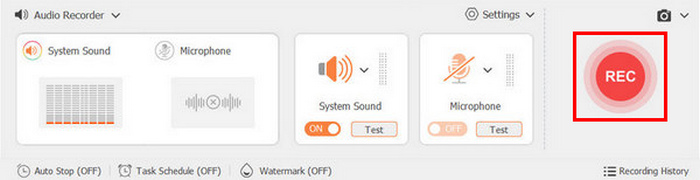
是不是超簡單?這正是 FVC Screen Recorder 成為許多使用者在 Mac 上錄製外部音訊時的最佳螢幕錄製工具的原因。它的介面友善、功能強大,你幾乎不會用錯。
第 3 部分。有關從 Mac 錄製外部音訊的常見問題解答
我可以在 Mac 上錄製系統音訊和外部音訊嗎?
是的,有些錄音軟體,如 FVC 螢幕錄影機,可讓您同時錄製系統和外部音訊。如果您正在創建教程或演示文稿,並且需要在您的聲音之外還包含來自應用程式的聲音,這將非常有用。
如何確保錄音時的最佳音質?
為了獲得最佳音訊質量,請選擇安靜的環境以盡量減少背景噪音,使用高品質的麥克風,並在錄音軟體中調整輸入等級。
錄音後可以編輯我的錄音嗎?
是的,許多錄音工具都提供基本的編輯功能,可讓您修剪、剪下或增強您的錄音。對於更進階的編輯,您可能需要使用專用的音訊編輯軟體,如 Audacity 或 GarageBand。
我可以用什麼檔案格式儲存我的錄音?
大多數錄音軟體(包括 FVC Screen Recorder 和 QuickTime Player)都允許你將錄音存成各種格式。使用 FVC 螢幕錄製工具時,你可以將檔案儲存為 MP3、WMA、AAC、M4A、FLAC、OGG 和 OPUS 等格式。而在 QuickTime 中,你可以將音訊檔儲存為 .m4a、.m4b、.m4p、MP3、AIFF、AU、SD2、WAV、SND 和 AMR。
在 Mac 上錄製外部音訊需要什麼裝置?
要錄製外部音頻,您需要一個麥克風,例如耳機。只需確保您的麥克風已正確連接並在 Mac 的聲音設定中配置即可。此外,您可以使用 Mac 上的內建麥克風,但仍建議使用實體麥克風。
結論
總而言之,學習如何從 Mac 錄製外部音訊是充分享受其特性和功能的好方法,特別是當您正在從事播客等音訊專案時。透過使用 QuickTime Player 和 FVC Screen Recorder 等工具,您可以輕鬆錄製高品質的音訊。這些用戶友好的螢幕錄製工具不僅簡化了錄製過程,而且還提供了編輯和匯出音訊檔案的基本功能。那麼,您還在等什麼呢?立即開始探索在 Mac 上進行外部錄音的可能性!
-
 如何在 Audacity 中淡入淡出音訊:4 種不同的方法 [2025]
 了解如何在 Audacity 中有效淡入淡出音訊的步驟以及有關 Audacity 淡入/淡出效果的一些額外知識。現在係好安全帶,讓我們開始吧。
-
 透過 4 個簡單步驟在 Audacity 中剪下音訊 – 初學者教程
 想知道如何使用 Audacity 剪切長音訊檔案?在本文中,了解如何在 Audacity 中輕鬆剪切音訊並達到您需要的正確長度。
-
 如何在 Windows 10/11 上使用 Audacity 反轉音頻
 如果您正在 Audacity 中編輯音頻文件,並且想知道如何反轉全部或部分音頻,請閱讀此處並了解如何在 Audacity 中輕鬆反轉音頻。
