


 視頻轉換大師
 屏幕錄影大師
 影片修復
影片修復
 安全下載
安全下載如何錄製 NFL Sunday Ticket 及直播 NFL 比賽以供日後觀看
如果錯過了自己期待已久的 NFL 比賽,特別是那種所有人最後都在討論的精彩達陣或致勝一擊,確實會讓人很懊惱。我也沒辦法每一場都準時收看直播,所以能把比賽存下來留到之後看,真的很有幫助。那麼,可以錄製 NFL Sunday Ticket 的比賽嗎?這主要取決於你所使用的服務或錄製方式。好消息是,目前有幾種合法的選項,可以讓你在任何時間觀看比賽。因此,本文會介紹幾種錄製 NFL 比賽的方法,包括使用螢幕錄影軟體,或是具備內建 DVR 功能的串流服務,幫助你不錯過任何關鍵一球。

可以錄製 NFL Sunday Ticket 的比賽嗎
如果你有需要,其實是可以錄製 NFL Sunday Ticket 的比賽的,但不同平台提供的錄影選項並不相同。比方說,有些串流服務預設就包含雲端 DVR 功能;也有的則沒有螢幕錄影工具,想把比賽畫面存起來作為個人收藏的人,就無法直接這樣做。儘管如此,在錄影之前,先確認平台的服務條款,並確保你的作法符合版權相關法律,仍然是很明智的。舉例來說,你可能會問:可以在 YouTube TV 上錄製 NFL 比賽嗎?當然可以!YouTube TV 提供不限容量的雲端 DVR 功能,只要是符合資格的 NFL 比賽,你都可以儲存在個人資料庫中,之後再回放。其他服務也可能有類似的 DVR 設計,而如果在法律允許的前提下只做個人用途,螢幕錄影軟體則可以是另一種把直播畫面留存為實體檔案的方式。
在接下來的內容中,我們會說明幾種錄製 NFL 比賽的優質方法,讓你不用擔心會錯過任何一個回合。
選項一:FVC Screen Recorder——錄下任何 NFL 串流
想要捕捉每一次達陣或致勝推進的觀眾,可以使用 FVC Screen Recorder,輕鬆將 NFL 直播高畫質保存下來。如果你對這個方法感興趣,相信你也會好奇:要怎麼在 YouTube TV 或其他支援的串流平台上錄製 NFL 比賽?這款軟體提供彈性的錄製功能、可自訂的設定,畫質也相當出色,同時又維持操作流程簡單易用。
主要特點
• 可同時錄製系統聲音與麥克風聲音,並支援分軌或混音。
• 可以設定錄影排程,自動開始與結束錄影。
• 可調整錄影的幀率、解析度以及輸出格式。
• 在儲存之前就能剪掉錄影中不需要的片段。
• 可自行框選螢幕區域錄影、全螢幕錄影,或僅錄製特定視窗。
使用 FVC Screen Recorder 錄製 NFL 串流的步驟
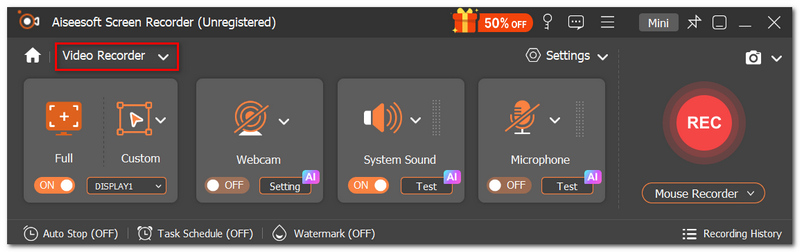
步驟 1: 先在 Windows 或 Mac 電腦上安裝最新版的 FVC Screen Recorder。啟動後,點擊 Video Recorder(錄影工具)。
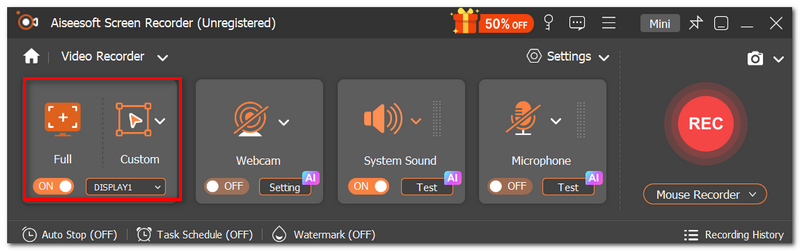
步驟 2: 選擇 Full Screen(全螢幕)或 Custom(自訂),以決定要錄製的畫面範圍。
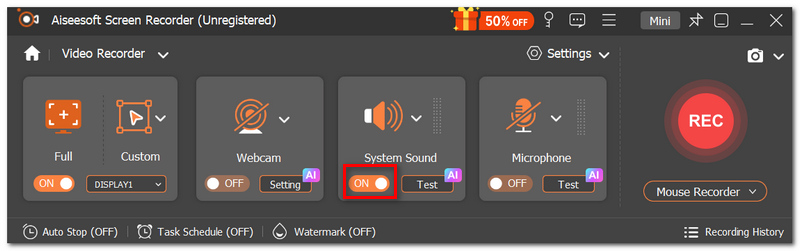
步驟 3: 若需要錄下比賽聲音,請開啟 System Sound(系統聲音)。如果你會邊看邊講解,則建議再開啟麥克風。
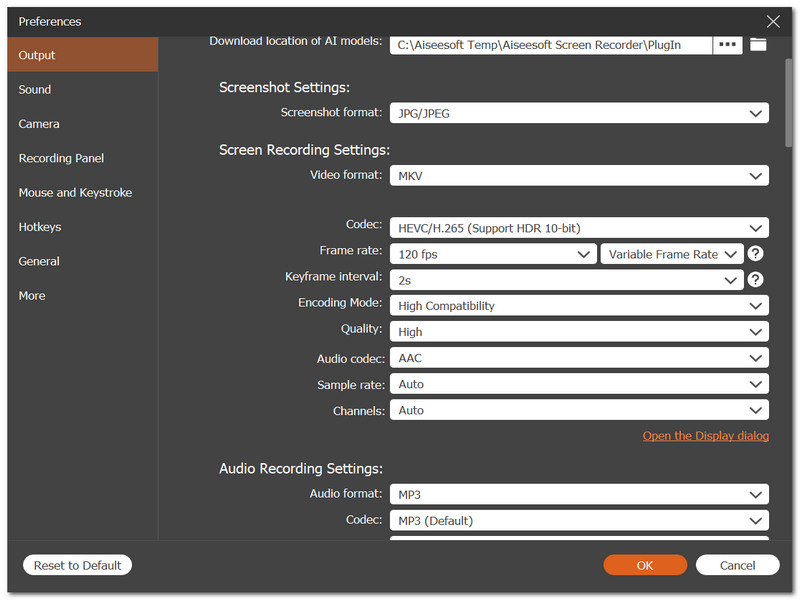
步驟 4: 按下 Settings(設定)按鈕,調整輸出格式、解析度、幀率,以及錄影檔案的儲存位置。
步驟 5: 透過網頁瀏覽器或支援的串流 App 開啟 NFL 比賽或直播。回到 FVC Screen Recorder,按下 REC 開始錄影。
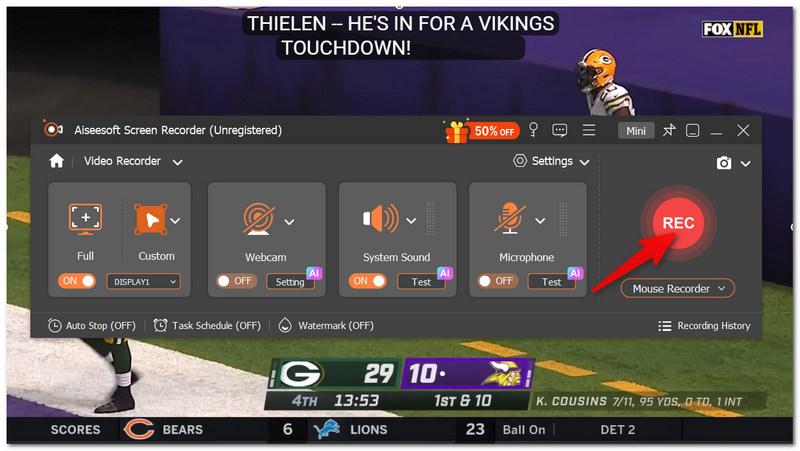
步驟 6: 在程式持續錄製畫面與聲音的同時,照常觀看比賽。想錄完整場,或只錄你想保留的部分時間,只要在適當時機按一下 Stop(停止)即可。
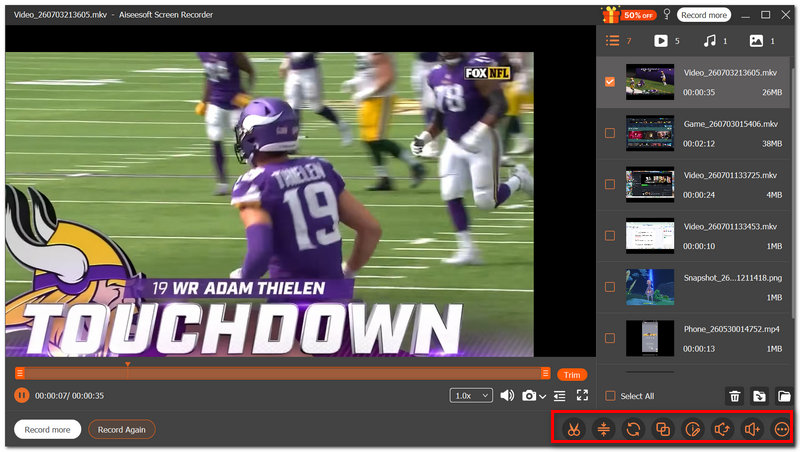
步驟 7: 快速預覽錄影檔,將多餘片段剪掉(如有需要),最後按下 Save(儲存),就能把影片存起來離線觀看。
選項二:FuboTV(最適合瘋狂體育迷)
對整個球季場場緊追的球迷來說,FuboTV 是相當方便的選擇之一。它不但提供多元的體育頻道,還內建雲端 DVR,可將符合資格的直播比賽存下來,等你有空時再看。如果你在問「我能在 NFL Sunday Ticket 上錄製比賽嗎?」,那麼 FuboTV 也是一個不錯的替代方案,可錄下它所涵蓋、並支援錄影的 NFL 賽事內容。
步驟 1: 先申辦並註冊 FuboTV 方案,接著登入帳號。然後前往 Live Guide(直播指南)或使用Search(搜尋)功能,找到你想看的那場 NFL 比賽。
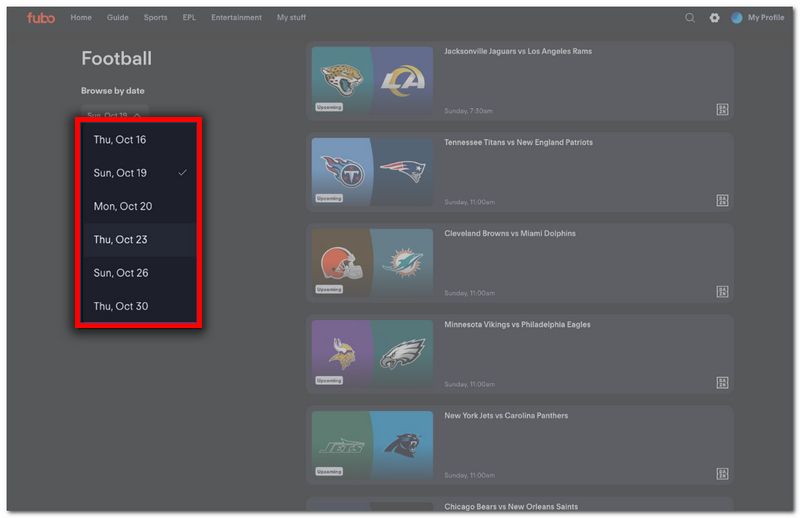
步驟 2: 點進比賽頁面查看詳細資訊,然後按下 Record(錄製)按鈕,將比賽加入你的Cloud DVR(雲端 DVR)暫存空間。
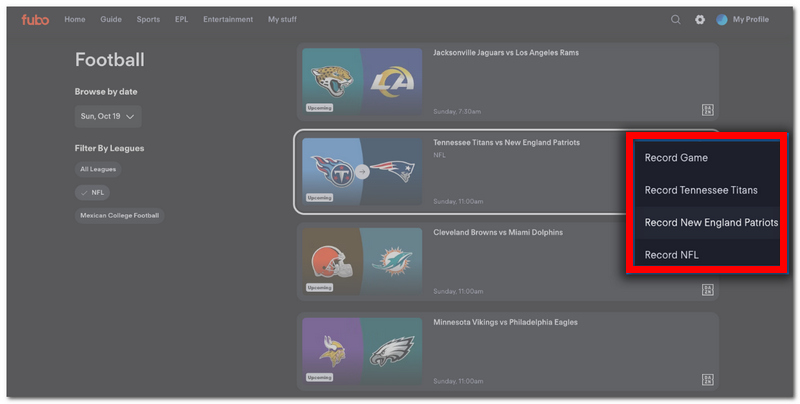
步驟 3: 確認已成功設定錄影,並確保你的帳號在比賽播出期間是處於有效狀態。之後 FuboTV 便會自動為你錄下這場比賽。
步驟 4: 比賽結束後,前往My Stuff(我的收藏)或Recordings(錄影)區域,找到錄好的 NFL 比賽,在你方便的時間慢慢欣賞。
在眾多合法錄製 NFL 比賽的方式中,FuboTV 的雲端 DVR 算是非常簡單的一種,不需要額外安裝其他錄影軟體。
選項三:YouTube TV(不限容量雲端 DVR 與追播功能)
YouTube TV 具備「不限容量雲端 DVR」的優點,讓你可以隨心所欲地錄下各種直播賽事,而不用擔心儲存空間不足。對於忙碌、無法每場都看直播的橄欖球迷來說,特別實用。如果你正在找「如何錄製 NFL Sunday Ticket 比賽」的做法,YouTube TV 幾乎就是理想解決方案,因為你可以把符合資格的比賽加入個人資料庫,系統就會自動幫你錄下,之後再回放。
步驟 1: 先用你的 YouTube TV 帳號登入。接著,在Search box(搜尋列)輸入隊名或比賽名稱,或是透過Live(直播)分頁來尋找你想看的 NFL 比賽或球隊。
步驟 2: 打開該場比賽的詳細資訊頁,按下+ 的Add to Library(加入資料庫)按鈕,排程錄影。
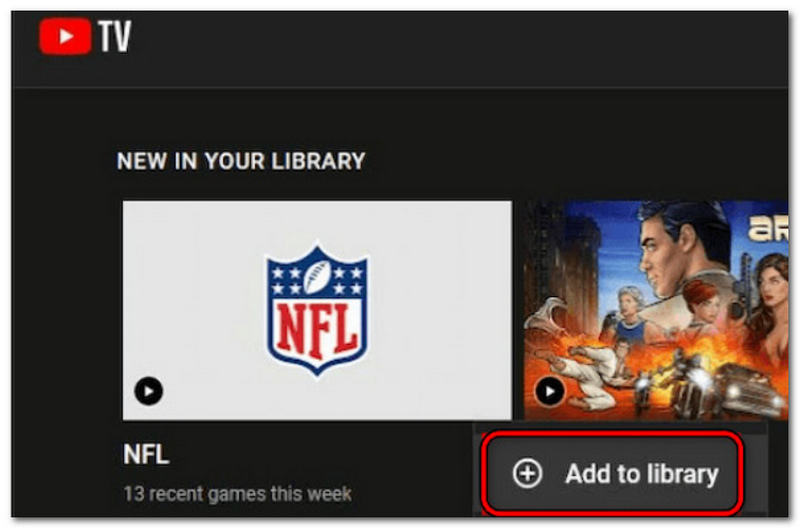
步驟 3: 檢查該場比賽是否已正確列在你的資料庫中,並確認你的訂閱在比賽播出期間維持有效。YouTube TV 會在比賽直播時自動替你錄影。
步驟 4: 比賽播完後,前往Library(資料庫)分區,找到已錄製的 NFL 比賽,在你方便的時間播放觀看。
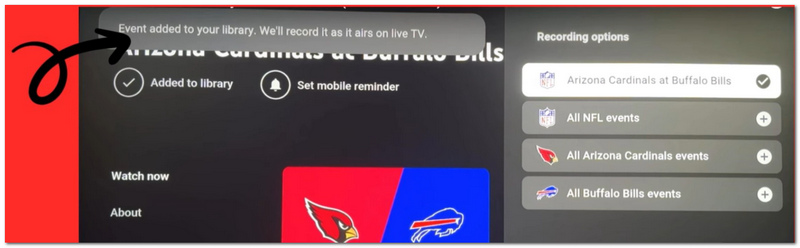
YouTube TV 的不限容量雲端 DVR 功能,可以自動將你喜愛的體育直播保存到個人資料庫中,讓你不必擔心裝置空間是否足夠,就能自由安排時間觀賽。
錄製 NFL 比賽常見問題
我可以將已錄製的 NFL 比賽轉移到另一部裝置上嗎?
如果你進行螢幕錄製並將其儲存在本機硬碟上,通常可以將這些檔案移動到另一台電腦或相容的外接儲存裝置。不過,雲端 DVR 錄影通常只綁定在你的串流帳戶上。
我應該用 1080p 還是 4K 來錄製 NFL 比賽?
最佳選項取決於串流可提供的畫質,以及你擁有多少可用儲存空間。以串流的原生解析度進行錄製,通常是在畫質與檔案大小之間最好的折衷方式。
錄製直播串流會影響我的即時聊天或互動功能嗎?
不會。錄影只會擷取你的螢幕畫面,因此不會更動直播本身或其中的任何互動功能。
結論
在了解了如何在 YouTube TV 錄製 NFL 比賽以及其他合法方法之後,你就可以依自己的觀賽習慣,選擇最合適的方案。無論你偏好雲端 DVR,還是螢幕錄影軟體,都能把喜愛的 NFL 比賽保存下來,之後慢慢重看,不錯過任何關鍵時刻。
-
 尋找免費 PC 遊戲下載網站:6 個供您選擇
 如果你準備好暢玩精彩的電腦遊戲,卻不知道在哪裡下載資源,不妨看看這份指南。這裡有6個免費的電腦遊戲下載網站。
-
 【完整評測】FBX遊戲錄影器:真的值得一試嗎?
 如果您想使用 FBX 遊戲錄製器但不知道從哪裡開始,本文涵蓋了您需要了解的一切,包括它的最佳替代方案。
-
 如何在 OBS 上獲得 4K 畫質:最詳細的說明
 如果您正在玩高解析度遊戲,並希望錄製最清晰的動作視頻,請閱讀本指南。我們將教您如何在 OBS 上獲得 4K 畫質。
