


 視頻轉換大師
 屏幕錄影大師
 影片修復
影片修復
 安全下載
安全下載新手指南:修復 OBS 鋸齒問題的最簡單方法
你是否曾經使用過 OBS,並在錄製螢幕時或錄製完成後出現畫面卡頓、撕裂或不流暢的情況?別擔心,你並不孤單。OBS 影像鋸齒(OBS jagged)是許多使用者常遇到的問題。從畫面像素化、邊緣鋸齒變形,到播放時延遲卡頓,這些問題都可能毀掉原本應該流暢、專業的錄製成品。
雖然遇到這個問題可能令人沮喪,但好消息是,通常可以透過一些簡單的方法來解決。本文將介紹 OBS 錄製中出現鋸齒邊緣的原因,並教您如何輕鬆修復。只需進行一些正確的調整,您就能立即錄製出清晰、高品質的視頻,讓我們開始吧!

第一部:OBS錄影畫面出現鋸齒狀邊緣和畫質低下的原因
OBS錄製畫面出現鋸齒或邊緣不整齊、畫質差通常是由於設定錯誤或硬體限製造成的。當影片輸出出現像素化、模糊或卡頓時,會令人非常沮喪,尤其是當您想要製作專業級內容時。以下是造成這些問題最常見的原因:
網路連線不穩定:
穩定的網路連線至關重要,尤其是在運行線上工具時。如果網路連線中斷或不穩定,OBS 可能會自動降低視訊串流品質以保持穩定,導致畫面出現鋸齒狀。
解析度設定錯誤:
當 OBS 的輸出解析度與基礎解析度不匹配時,軟體需要對視訊進行縮放。這種縮放可能會模糊視訊細節,最終導致 OBS 中出現鋸齒狀邊緣問題。
硬體限制:
低端相機或光線不足會導致錄影畫面出現雜訊、顆粒感或像素化。此外,在多個顯示器上使用不匹配的刷新率或解析度也會使 OBS 出現問題,導致畫面不一致。
系統配置錯誤:
OBS 依靠位元率、編碼器、幀速率和降採樣濾鏡等特定設定來產生清晰的視訊。配置錯誤可能會導致系統過載或過度壓縮視頻,從而導致視頻質量低下、模糊或卡頓。
處理能力不足:
視訊編碼非常消耗資源。如果您的 CPU 或 GPU 效能不足,或者您在效能較弱的 CPU 上使用軟體編碼,OBS 可能難以流暢運作。這會導致 OBS 出現丟幀、渲染緩慢以及整體錄製品質下降等問題。
第二部分:如何修復 OBS 鋸齒問題 [3 種方法]
既然您已經了解了 OBS 畫面出現鋸齒的可能原因,接下來我們將介紹如何輕鬆解決這些問題:
方法一:切換到穩定的網絡
OBS錄製畫面卡頓或抖動的主要原因之一是網路連線不穩定。要解決這個問題,請嘗試切換到更穩定、更快速的網路。穩定的連線可確保在直播或上傳過程中資料傳輸更流暢,有助於防止影片故障、丟幀和畫質下降。如果條件允許,請使用有線乙太網路連接而不是Wi-Fi連接,以獲得更好的穩定性。
方法二:更改 OBS 設定
解決 OBS 畫面鋸齒問題的另一個有效方法是調整軟體中的一些關鍵設定。修改幀速率和解析度設定有助於平衡效能和視覺質量,尤其是在系統難以處理高負載編碼的情況下。
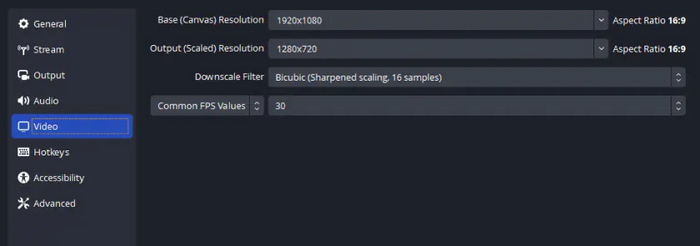
變更影格率(Framerate)
步驟 1:在 OBS 中前往「視訊」設定。
步驟 2:接著前往「常用 FPS 數值」,選擇你要的數值,然後按「套用」。
變更解析度
步驟 1:點擊功能表上的 檔案,再選擇 設定。
步驟 2:接著在 視訊設定 中,同時調整 基底(Base)解析度 與 輸出解析度。為了獲得最佳效果,建議將基底解析度設為與系統螢幕解析度相同,再將輸出解析度適度降尺度。
方法三:重啟 OBS
有時候,解決 OBS 畫面鋸齒問題最簡單的方法就是重新啟動軟體。這可以清除暫時性的故障並應用最近的設定變更。
去做這個:
步驟 1:首先,先關閉 OBS 應用程式。
步驟 2:接著,在桌面上點擊右鍵,然後選擇「重新整理」。
步驟 3:之後,再重新開啟 OBS 應用程式。
第三部分:使用 OBS 的最佳替代方案錄製高品質視頻
如果以上方法仍無法解決 OBS 畫面鋸齒的問題,那麼接下來最好的做法,就是改用其他螢幕錄製工具。OBS 最好的替代方案之一是 FVC Screen Recorder。此工具提供友善直覺的操作介面,並能輸出流暢、高品質的錄影畫面,而且不需要像 OBS 那樣複雜的設定。
FVC 免費螢幕錄製軟體可讓您:
• 只需點擊幾下,即可捕捉螢幕、網路攝影機或兩者都捕獲。
• 同時錄製系統和麥克風音訊。
• 選擇您喜歡的解析度和幀速率,以獲得更清晰的輸出。
• 支援將影片儲存為常見格式,例如 MP4、MOV 等,方便分享與後續剪輯。
以下是使用 FVC 免費螢幕錄影工具錄製高品質影片的方法:
步驟1:在電腦上下載並安裝 FVC 螢幕錄影程式。它支援 Windows 和 macOS 系統。
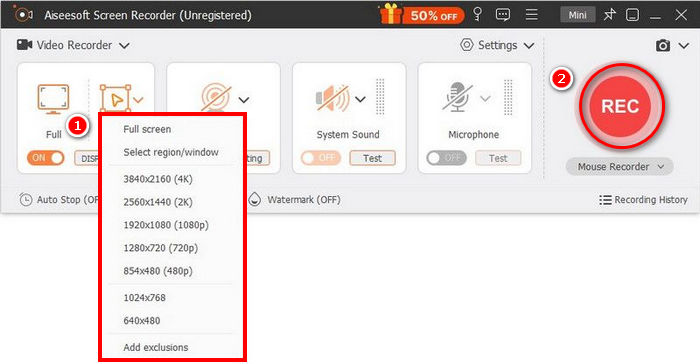
步驟 2。接著,啟動程式並按一下 REC 按鈕開始錄製螢幕。你可以自行選擇錄製範圍或錄製方式。完成後,只要按下停止按鈕即可。
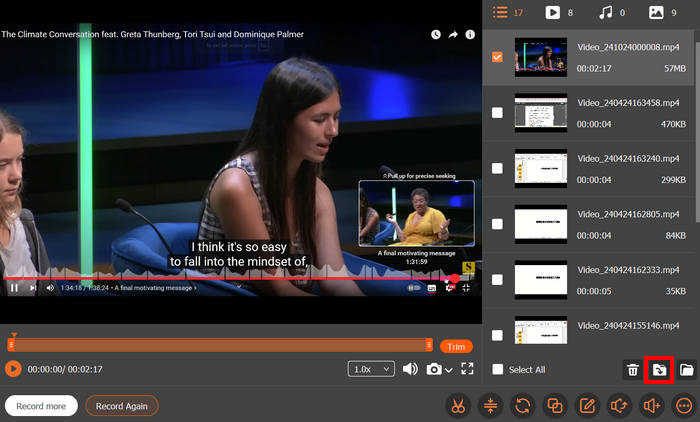
步驟3:現在,您可以選擇編輯影片。當您滿意結果後,點擊匯入按鈕來儲存錄製好的影片。
FVC 免費螢幕錄製軟體與 OBS 的一個顯著差異在於其簡潔直覺的介面。即使是新手用戶也能輕鬆上手。此外,由於它是一款輕量級的桌面應用程序,FVC 運行流暢,不會對系統造成過大負擔,從而避免了卡頓或視頻輸出鋸齒等問題。
第四部分:關於 Jagged OBS 的常見問題解答
有沒有比 OBS 更簡單的螢幕錄影軟體?
是的。如果你覺得 OBS 太複雜,或問題始終無法排除,可以改用更簡單的替代方案,例如 FVC 免費螢幕錄影工具。它提供更易上手的介面、優化的效能,以及高品質錄製效果,不需要進階設定,非常適合初學者使用。
OBS需要良好的網路連線才能正常錄製嗎?
是的。如果您要進行直播或使用 OBS 等基於雲端的錄製工具,穩定的網路連線尤其重要。網路連接差或不穩定會導致比特率波動,從而導致 OBS 出現鋸齒狀問題。
低配置系統會導致 OBS 出現鋸齒狀畫面嗎?
是的。 OBS 需要足夠的 CPU 和 GPU 資源才能流暢地進行視訊編碼。如果您的電腦處理能力不足,或者您在效能較弱的 CPU 上使用軟體編碼,則可能會導致錄製的影片出現丟幀、卡頓或鋸齒狀邊緣。
為什麼我的OBS錄影卡頓或不流暢?
OBS錄製過程中,由於多種因素,例如網路連線不穩定、解析度或幀速率設定不正確、硬體限製或處理能力不足,可能會出現鋸齒狀或卡頓現象。這些問題會影響流暢編碼,導致最終影片出現像素化或延遲。
結論
總結來說,我們已全面分析了可能導致你出現 OBS 畫面鋸齒(OBS jagged) 的各種原因,同時也提供了多種可行的解決方案,幫助你讓 OBS 回復正常運作。不過,有些嚴重的鋸齒情況可能仍無法徹底修復。因此,我們強烈推薦使用 FVC Screen Recorder 作為 OBS 的最佳替代方案,因為它更加穩定、進階且功能強大。
-
 輕鬆進行螢幕錄製的 9 款 Loom 替代品
 正在尋找 Loom 的最佳螢幕錄製替代品?探索 2025 年 9 款功能和相容性均與 Loom 相近甚至更佳的頂級工具。
-
 9 款最佳無浮水印螢幕錄影機:詳細介紹
 以下是九款最佳無浮水印螢幕錄影機。每款都有詳細的介紹、最佳用途、優缺點。仔細閱讀,篩選出最適合你的一款。
-
 10 款最佳 Bandicam 替代方案:最佳選擇、優點和缺點
 本文從眾多螢幕錄影機中精選了 10 款最佳的 Bandicam 替代品,並分別列出了它們的優缺點和優點。希望這篇文章能對您有幫助。
