


 視頻轉換大師
 屏幕錄影大師
 影片修復
影片修復
 安全下載
安全下載如何快速有效地在電腦上錄製遊戲畫面
如果你是遊戲玩家,想要錄製遊戲過程,那麼你需要一款能夠錄製高品質影片的螢幕錄製工具。別擔心,你並不孤單,現在很多遊戲玩家都會錄製遊戲過程。
在這篇文章中,你將學到四種輕鬆在電腦上錄製遊戲畫面的方法,也不要錯過錄製實況時必須記住的其他重點事項。那還在等什麼?現在就來看看開始錄製 PC 遊戲畫面的最佳方式吧。

第一部分:如何在電腦上錄製遊戲過程?
在電腦上錄製遊戲影片的方法有很多種,每種方法的功能、優點和複雜程度各不相同。無論您是需要簡單易用的內建錄音功能,還是需要更進階的工具進行高品質的直播和編輯,總有一款解決方案能滿足您的需求。
下面,我們將探討其中四種方法,也就是你可以用來錄製遊戲過程的四種最佳方法和工具。
在電腦上錄製遊戲的最佳方法
首先要介紹的是 FVC 螢幕錄製工具。這款工具是用來在 PC 上錄製遊戲畫面的頂級軟體之一,因為它介面友善、錄製選項彈性高,而且輸出品質優異。除此之外,讓它特別出色的地方在於:能同時錄製系統聲音和麥克風音訊、加入網路攝影機疊圖,並支援 MP4、MOV、AVI 等多種匯出格式。此外,它還提供即時標註的繪圖工具、自動化錄製的排程功能,以及可依照系統效能調整解析度與影格率。最後,這款工具支援多種影片格式。
以下是如何在電腦上使用 FVC 螢幕錄影程式錄製遊戲畫面:
步驟1:在電腦上下載並安裝 FVC 螢幕錄影程式。它支援 Windows 和 macOS 系統。
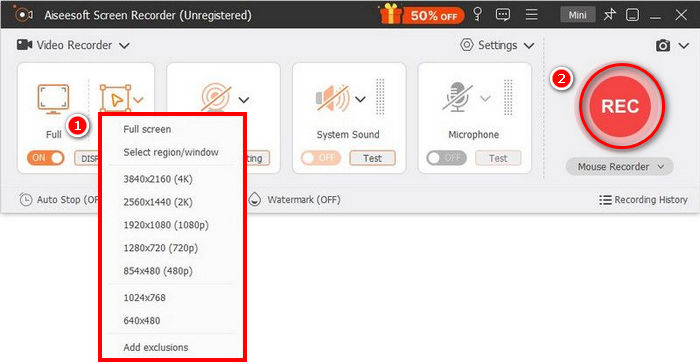
步驟 2。接著,啟動程式並按一下 REC 按鈕開始錄製螢幕。你可以自行選擇錄製範圍或錄製方式。完成後,只要按下停止按鈕即可。
步驟3:現在,您可以選擇編輯影片。當您滿意結果後,點擊匯入按鈕來儲存錄製好的影片。
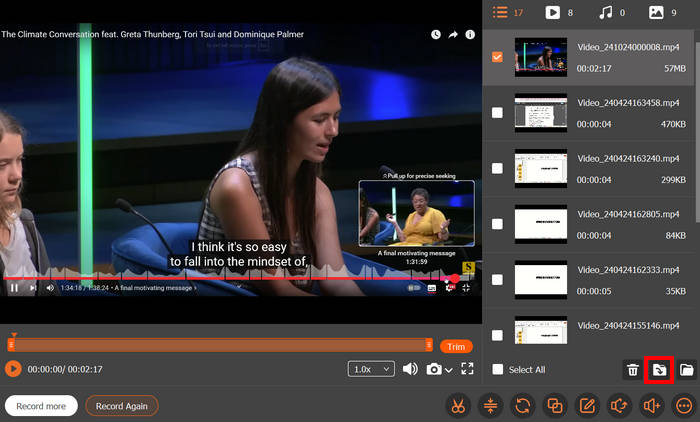
使用 FVC 螢幕錄影機,您無需擔心複雜的介面和繁瑣的功能即可錄製高品質影片。它簡潔的介面、高級的螢幕錄製功能以及對多種輸出格式的支持,使其成為追求流暢錄製體驗的遊戲玩家的最佳選擇之一。無論您是新手還是經驗豐富的線上直播玩家,這款工具都能為您提供輕鬆錄製高品質遊戲畫面所需的一切。
如何使用 Xbox 遊戲欄在 PC 上錄製遊戲畫面
另一種在電腦上錄製遊戲畫面的方法是使用 Xbox 遊戲欄。如果您是 Windows 用戶,這款工具非常理想,因為它是 Windows 10 和 11 的內建疊加功能,允許用戶錄製遊戲畫面、截取螢幕截圖等等。此外,您只需同時按下 Windows 標誌鍵 + Alt + G 即可輕鬆存取工具。以下是如何使用 Xbox 遊戲欄在電腦上錄製遊戲畫面:
步驟 1.首先,在電腦螢幕下方的工作列上,點擊搜尋圖示,並搜尋Xbox Game Bar 設定。
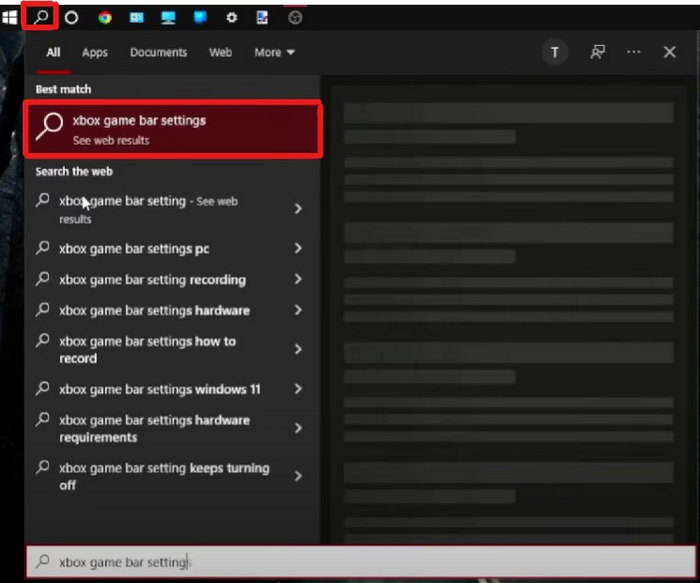
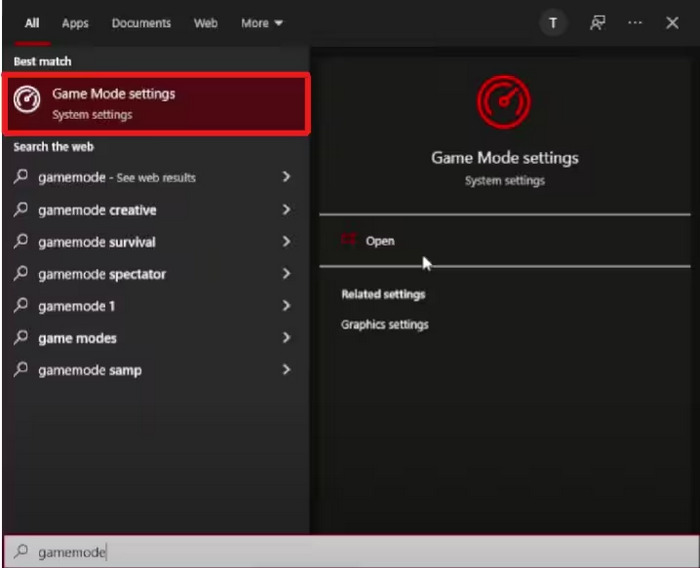
步驟 2.接著,找到遊戲模式設定,並點擊開啟按鈕進入。
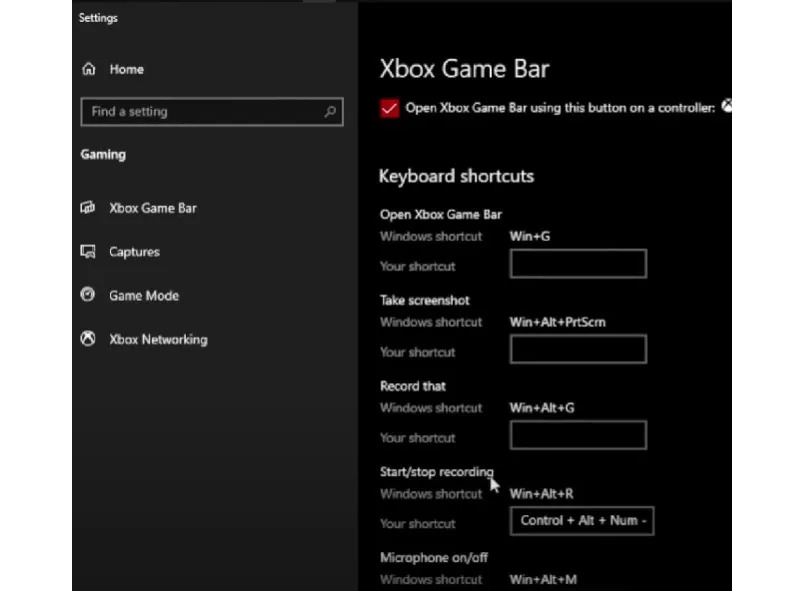
步驟 3.現在,在 Xbox Game Bar 底下,你可以依照個人偏好自訂鍵盤快速鍵。
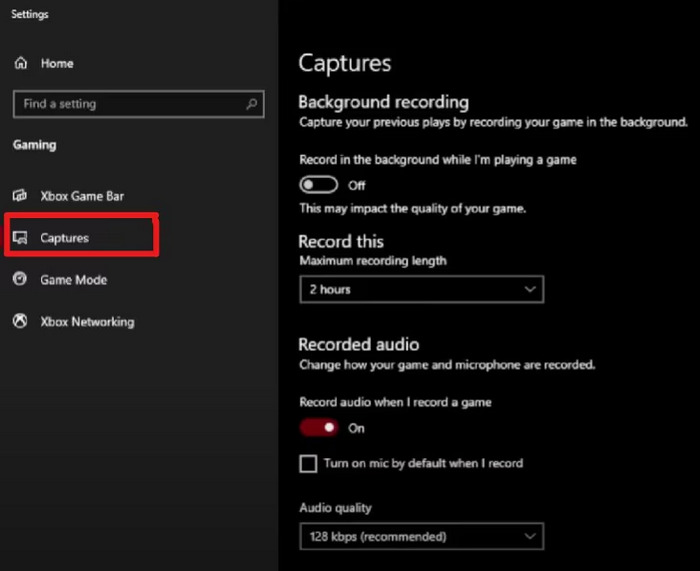
步驟 4.完成後,就可以繼續選擇擷取這一欄。在那裡,你可以依照需求與偏好自訂背景。
步驟 5.最後,當一切設定就緒後,就可以開始錄製你的遊戲畫面。
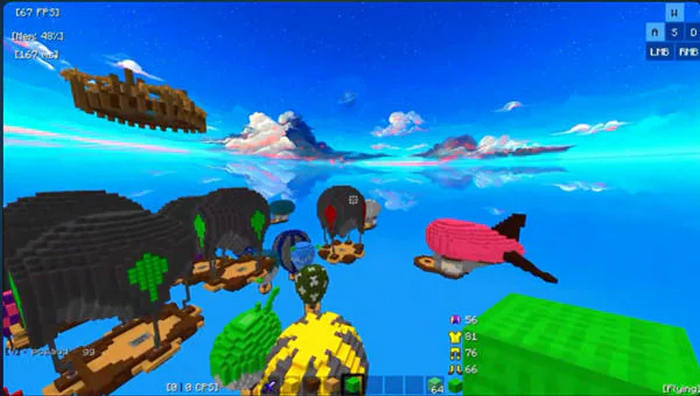
Xbox Game Bar 是一款簡單又方便的 Windows 遊戲錄製工具。由於它是內建的,無需安裝任何軟體。它易於使用,非常適合快速錄製,是休閒玩家的理想選擇。
如何使用 OBS Studio 錄製電腦遊戲畫面
OBS Studio(Open Broadcaster Software)是一款免費且開放原始碼的程式,廣泛用於螢幕錄製與直播。它因為功能強大、設定高度可自訂,以及支援高品質輸出,而深受玩家、內容創作者與實況主歡迎。透過這款軟體,你可以非常出色地錄製遊戲實況。不過,對於不太熟悉技術的新手來說,操作上可能不是那麼直覺。儘管如此,它仍是一款非常優秀的工具。以下是使用 OBS Studio 錄製電腦遊戲畫面的步驟:
步驟 1.首先,你需要在電腦上下載並安裝 OBS Studio。這套軟體支援 Windows、macOS 和 Linux。
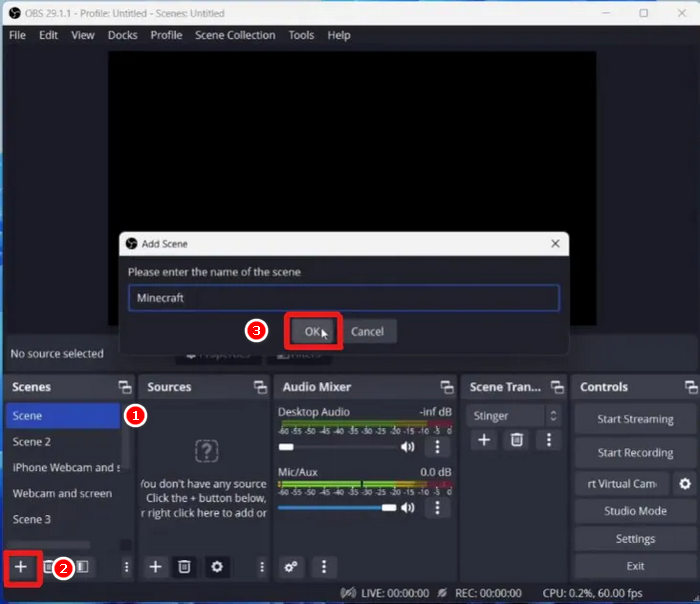
步驟 2.第二,安裝完成後,開啟工具並前往場景(Scene)。之後點擊+圖示,接著可以重新命名該場景,然後點擊確定(OK)。
步驟 3.接著,如果在開始錄製遊戲畫面前有任何設定需要調整,請先進入設定(Settings)。
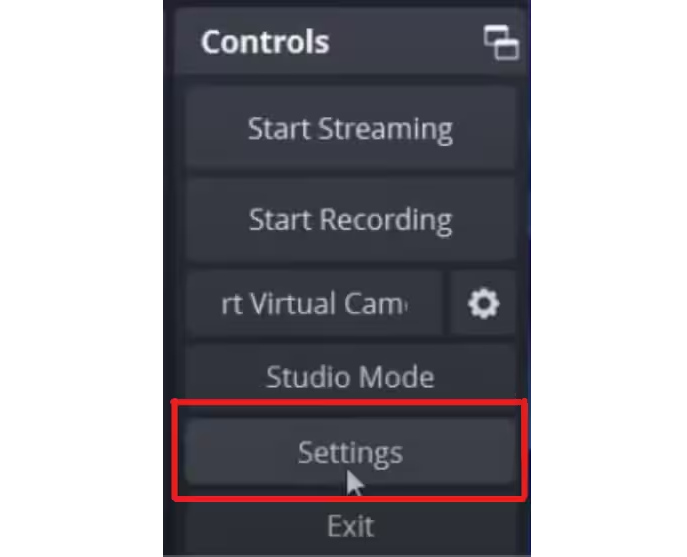
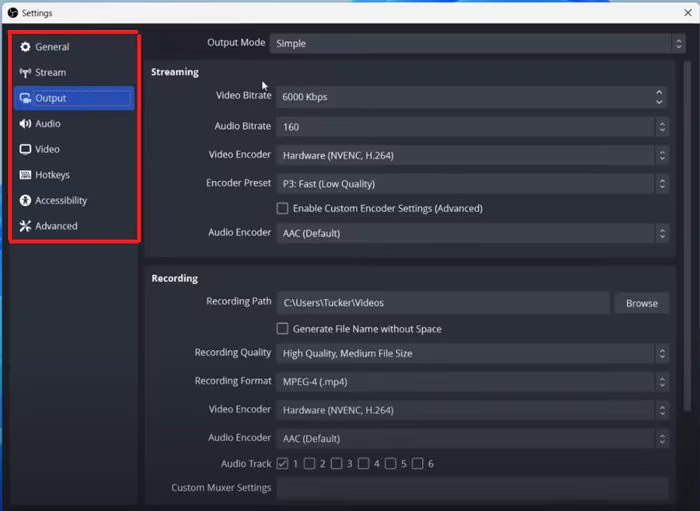
步驟 4.你現在可以依需要調整輸出、音訊、影片及其他相關設定。
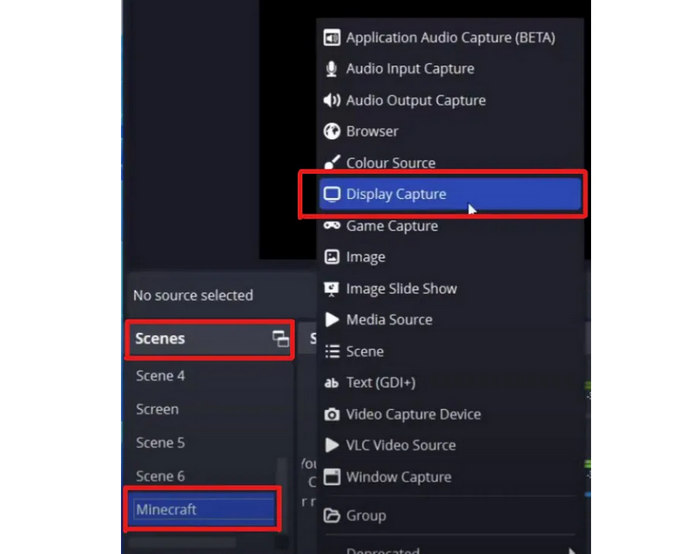
步驟 5.完成後,回到場景(Scenes),找到你先前新增的場景,並針對錄製內容做一些調整。
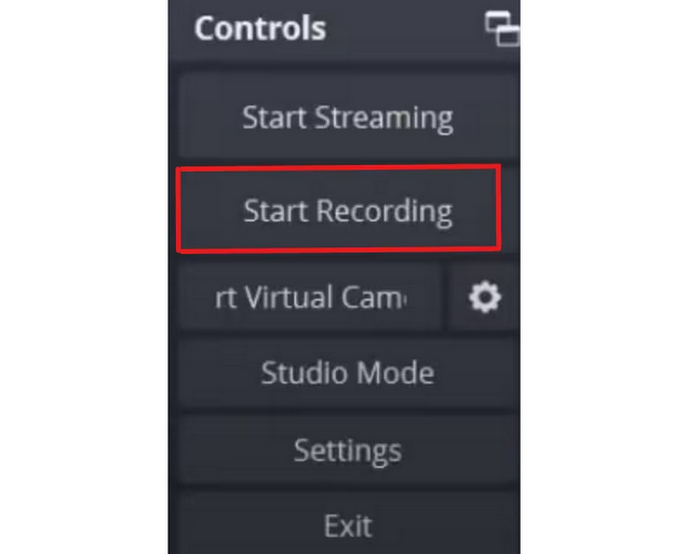
步驟 6.當一切設定完成後,點擊開始錄製(Start Recording)按鈕,就可以開始錄製你的遊戲畫面。
如果您追求高品質的錄製效果和對錄製過程的完全控制,OBS Studio 是 PC 遊戲錄製的最佳選擇之一。雖然上手可能需要一些時間,但它是一款可靠且功能強大的遊戲錄製軟體,適合專業人士和資深玩家使用。
如何使用 Radeon Relive 在 PC 上錄製遊戲
如果您使用的是 AMD 顯示卡,Radeon ReLive 是一款便利高效的 PC 遊戲錄製工具。這款 AMD 內建的免費錄製工具與 Nvidia 的 ShadowPlay 類似,提供硬體加速錄製功能,利用 GPU 而非 CPU 進行錄製,確保遊戲運作更加流暢。其一大亮點是能夠錄製高達 4K 解析度的視頻,即使您使用的是 1080p 顯示器。
Radeon ReLive 非常適合想要一款簡單易用的錄影工具的遊戲玩家。雖然它可能不像某些第三方軟體那樣擁有眾多高級功能或編輯工具,但它能夠出色地完成錄製任務,並且對系統性能的影響極小。
以下是在 PC 上使用 Radeon Relive 錄製遊戲畫面的方法:
步驟 1.首先,你需要在 PC 上下載並安裝AMD Radeon Software Adrenalin。為此,請從其AMD 驅動程式與支援頁面下載 Radeon 軟體套件。
步驟 2.完成後,執行 AMD 安裝程式,並在最後勾選安裝Radeon Relive。
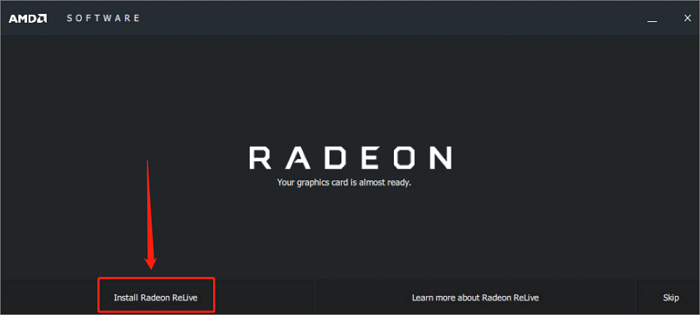
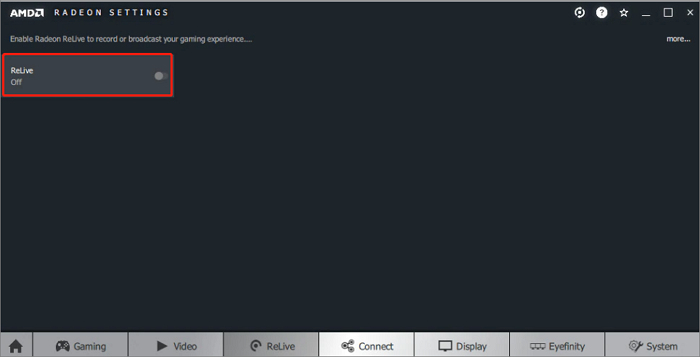
步驟 3.接下來,你需要重新啟動系統,然後開啟AMD Radeon 設定,並開啟ReLive 選項。
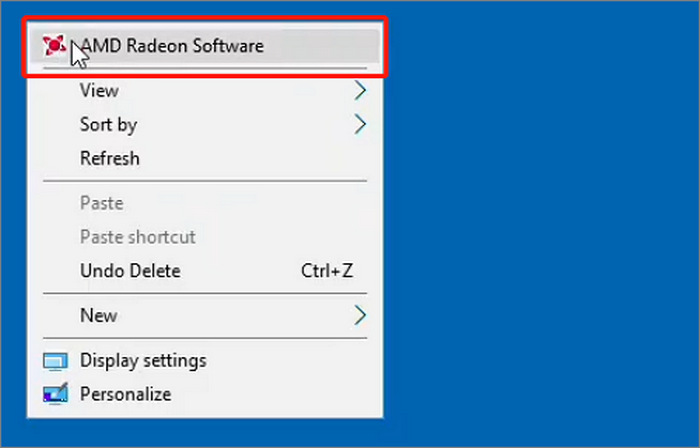
步驟 4.完成後,在 PC 上使用滑鼠右鍵點擊桌面,選擇AMD Radeon Software選項。
步驟 5.之後,點擊齒輪圖示,並在跳出的視窗中選擇一般(General)選項。
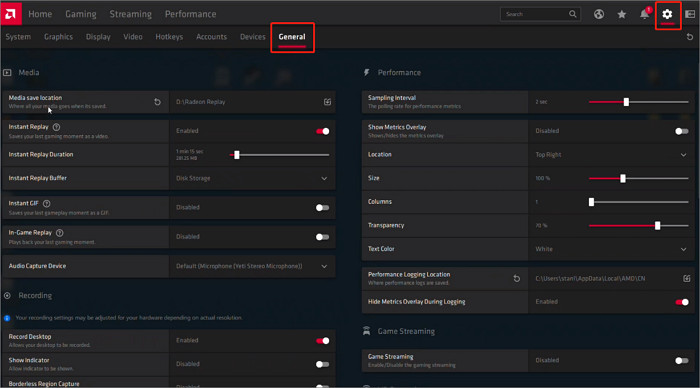
步驟 6.現在,你可以依需求自訂錄製設定。
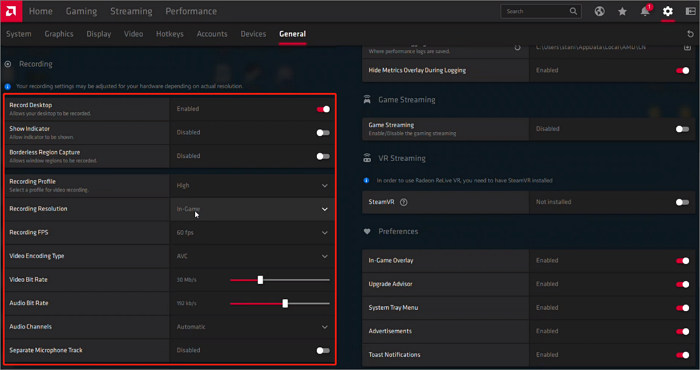
步驟 7.另外,如果想自訂熱鍵,只要前往Hotkeys 分頁進行設定即可。完成後,你就可以使用 Radeon Relive 開始錄製遊戲畫面。
如果你使用的是AMD顯示卡,Radeon ReLive就是一個實用的遊戲錄製軟體。它易於使用,能夠提供高達4K解析度的高品質錄製效果,而且不會對系統造成太大負擔。雖然它的功能可能不如其他一些工具豐富,但對於AMD用戶來說,它仍然是一個非常可靠的內建選擇。
第二部分:錄製遊戲影片的最佳設置
為了確保在電腦上錄製遊戲影片時獲得高品質的畫面,使用正確的設定至關重要。如果您想使用任何錄製工具來錄製遊戲視頻,以下是建議的設定:
FVC 屏幕錄像機
解析度:選擇全螢幕或特定視窗,建議使用 1080p。
影格率:可調整,玩節奏較快的遊戲建議選擇 60 FPS。
輸出格式:為了相容性建議使用 MP4。
音訊:同時錄製系統聲音與麥克風。
Xbox遊戲欄
解析度:與螢幕解析度相同,通常為 1080p。
影格率:在「擷取」設定中可設為 30 或 60 FPS。
畫質:選擇「高」以獲得較佳清晰度。
音訊:如有需要,可同時錄製系統音效與麥克風。
OBS工作室
解析度:1920x1080(1080p)
影格率:60 FPS 以確保遊戲畫面流暢
編碼器:若可用,請使用硬體編碼(NVENC/AMD)以降低 CPU 負載
位元率:1080p 60FPS 建議 6000 kbps,1440p/4K 則建議 10,000 kbps 或更高
錄製格式:MP4 或 MKV
音訊位元率:160–320 kbps
Radeon Relive
解析度:最高可達 4K,即使你的螢幕只有 1080p。
FPS:60 FPS
位元率:高品質建議 50 Mbps,一般上傳則為 10–20 Mbps
錄製格式:AVC 或 HEVC(HEVC 在檔案大小方面更有優勢)
音訊:192 kbps 或更高
第三部分:關於在電腦上錄製遊戲畫面的常見問題
Nvidia 會自動錄製遊戲過程嗎?
是的,如果你在 GeForce Experience 中啟用了 NVIDIA Highlights 或即時重播(Instant Replay)等功能,它可以自動擷取你的遊戲精彩片段。或者,你也可以選擇一款專業的遊戲錄影軟體。
為什麼NVIDIA無法錄製遊戲畫面?
如果 GeForce Experience 沒有運作、您的電腦不符合系統需求,或 Instant Replay 等錄製功能已關閉,NVIDIA 可能無法錄製遊戲畫面。您正在玩的遊戲也可能不受支援。
如何使用 GeForce Experience 錄製遊戲過程
若要啟用 NVIDIA 錄製功能,請開啟 GeForce Experience,點擊齒輪圖示進入“設定”,並確保“遊戲內覆蓋”已開啟。然後按 Alt + Z 開啟覆蓋層,即可存取錄製選項。在這裡,您可以開始錄製、開啟即時回放或自訂設定。
結論
在電腦上錄製遊戲畫面並不一定很複雜。只要使用合適的工具與設定,就能輕鬆完成。現在你已經知道如何在 PC 上錄製遊戲畫面,只要選擇最適合自己的工具和方法即可。不過在開始之前,別忘了先調整好相關設定,以取得最佳的畫質與效能表現。
-
 如何從 Mac 錄製外部音訊的 2 種首選方法
 如果您想知道如何從 Mac 錄製外部音頻,請閱讀本文並遵循兩種可輕鬆使用的高品質音訊錄製工具的指導。
-
 3 個 Kodi 的最佳替代品,可輕鬆播放/串流影片
 您正在嘗試 Kodi 但發現它很難使用嗎?立即閱讀本文並了解 3 種可輕鬆滿足您的串流媒體需求的 Kodi 替代品。
-
 如何在 PS4 上錄音:你必須學習的 3 種好方法
 如果您想了解如何錄製 PS4 螢幕的最佳方法,請勾選這篇文章。了解如何透過預設方式或從此處完成任務。
