


 視頻轉換大師
 屏幕錄影大師
 影片修復
影片修復
 安全下載
安全下載使用 Steam 錄製遊戲並保存您的遊戲體驗
Steam是由Valve公司開發的熱門數位發行平台,用戶可以在此購買、下載和暢玩數千款電子遊戲。除了遊戲商店之外,Steam還提供好友清單、聊天、社群論壇和遊戲更新等社交功能,使其成為全球最大、使用最廣泛的PC遊戲平台之一。
現在,Steam 終於推出了內建的螢幕錄製工具——Steam Game Recorder。透過這項新功能,使用者可以直接在軟體內錄製自己的遊戲畫面。所以,如果你一直在用 Steam 卻不知道有這個新功能也沒關係,這篇文章會幫助你!本文將教你四種不同的方法,教你如何使用 Steam 錄製遊戲。如果你想用其他方式來透過 Steam 錄製遊戲,我們也精選了一款替代工具給你。那還等什麼?一起開始吧!

第一部:Steam 是否有內建錄音功能?
如同先前介紹的,Steam 現在內建了名為「Steam 遊戲錄製器」的錄製功能。透過此功能,使用者可以直接在 Steam 用戶端內錄製遊戲過程,無需使用外部錄製軟體。
Steam遊戲錄影機提供兩種主要的錄影模式:
• 背景錄製: 會持續捕捉所有遊戲畫面,讓你可以儲存那些原本沒打算錄下來的意外精彩時刻
• 需求錄製: 只會在你手動開啟時才開始錄製遊戲畫面。
該功能與 Steam 介面集成,提供易於使用的時間軸,方便用戶查看錄影和創建片段。用戶可以自訂磁碟空間使用情況、音訊來源和快捷鍵等設置,對於想要快速錄製和保存遊戲精彩時刻的玩家來說,這是一個方便的選擇。
第二部分:如何在 Steam 上錄製?
現在您已經對 Steam 遊戲錄影工具有了一定的了解,接下來我們將學習在 Steam 上錄製遊戲的不同方法。為了獲得更流暢的體驗,請選擇最適合您的方法。
如何啟用Steam錄製功能
要開始錄製,您首先需要啟用 Steam 錄製功能。請依照以下步驟操作:
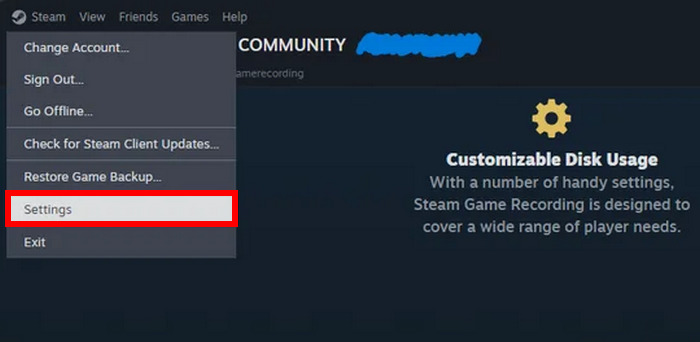
步驟 1:首先啟動 Steam。開啟後,在視窗上按滑鼠右鍵,然後從下拉選單中選擇「設定」。
步驟 2:接著前往「介面」,找到「用戶端測試版參與」,在那裡選擇「Steam Beta Update(Steam 測試版更新)」。
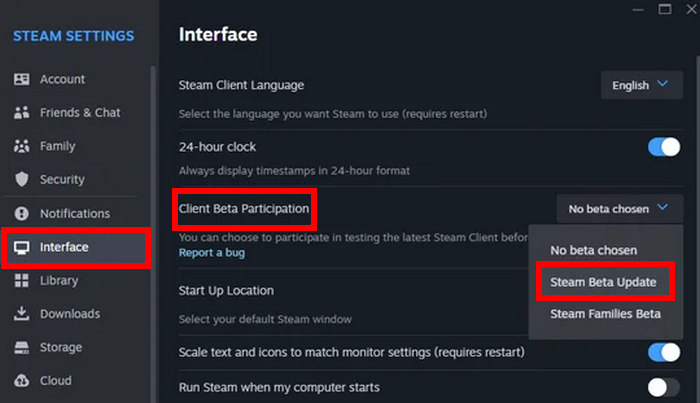
步驟 3:之後你會發現多了一個名為「遊戲錄製」的新區塊。這表示Steam Game Recorder 已安裝完成,接下來只需要進行設定即可。
如何錄製Steam遊戲視頻
現在您已經啟用了 Steam 遊戲錄製功能,錄製 Steam 遊戲影片就變得更加容易了。請注意,Steam 提供兩種錄製方式:後台錄製和按需錄製。本文將使用後台錄製功能。具體操作步驟如下:
步驟 1:在你的 Steam「設定」中,點擊選單裡的「遊戲錄製」,並選擇「背景錄製」。
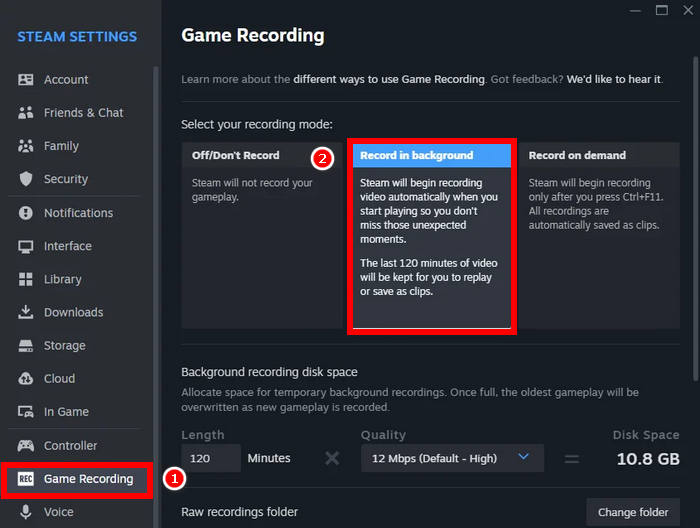
步驟 2:準備好之後,在鍵盤上按下Ctrl + F11 即可開始錄製。
使用 Steam 遊戲錄製功能錄製音訊
同時,如果您想錄製遊戲過程並加入自己的聲音,Steam 遊戲錄製工具也能幫您實現。具體操作步驟如下:
步驟 1:在Steam 設定裡,再次前往「遊戲錄製」。
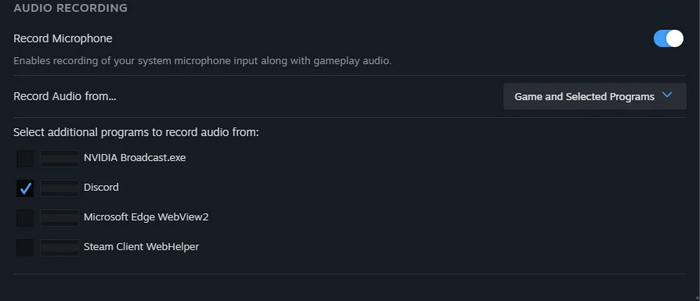
步驟 2:在那裡,於「音訊錄製」 底下開啟「錄製麥克風」。
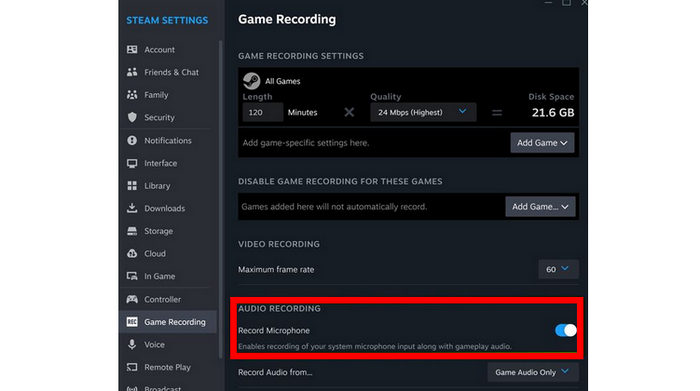
啟用錄音麥克風功能,如果您想將自己的聲音錄製到影片中,那就再好不過了。這有助於您進行即時解說、講解遊戲操作,或在遊戲過程中與朋友進行語音聊天。
同時使用 Steam 錄製遊戲畫面和 Discord 語音。
如果你經常和朋友一起玩遊戲,並且使用 Discord 進行語音聊天,Steam 遊戲錄音機可以讓你輕鬆地同時錄製遊戲畫面和語音對話。透過啟用遊戲內音訊和麥克風錄製,Steam 可以錄製遊戲中發生的一切,以及你和 Discord 通話中其他人的聲音。
如果你想錄製多人遊戲影片、直播精彩片段,或只是想記錄和朋友們的歡樂時光,這個功能尤其有用。只要確保你的 Discord 音訊透過系統輸出播放,並且你的麥克風已在 Steam 的遊戲錄製設定中啟用即可。
要做到這一點,你只需要將 Discord 選為額外的音訊錄製程式即可。前往 Steam 設定裡的「遊戲錄製」,再選擇「音訊錄製」。接著系統會要求你選擇另一個程式來錄製你的音訊。
第三部分:Steam錄製工具的最佳替代方案
如果您正在尋找一種替代工具來錄製 Steam 上的遊戲,那麼有一款可靠的螢幕錄製工具可以更輕鬆地捕捉您的遊戲過程。
FVC Screen Recorder 是一款多功能且適合新手的工具,可以錄製螢幕、系統音效、麥克風以及網路攝影機畫面。對於想要更細緻掌控錄製設定的玩家來說非常合適,例如自訂影格率、解析度、輸出格式等。與 Steam 內建錄影功能不同的是,FVC Screen Recorder 能搭配任何遊戲或應用程式使用,而不僅限於透過 Steam 啟動的遊戲。你還可以排程錄影、擷取螢幕截圖,並輸出無浮水印的影片。如果你想在 Steam 之外擁有一款輕量又功能完整的錄影工具,它會是相當不錯的選擇。
以下是如何使用 FVC 螢幕錄影機在 Steam 上錄製遊戲:
步驟 1:首先,你需要在電腦上下載並安裝 FVC Screen Recorder。請注意,它支援 Windows 和 macOS 系統。
步驟 2:之後啟動程式,並選擇「遊戲錄影」模式來錄製你的遊戲畫面。
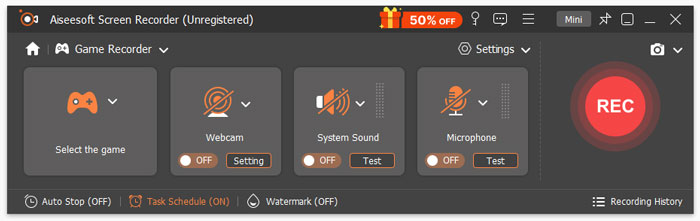
步驟 3:接著前往「選擇遊戲」面板,點擊下拉箭頭,從清單中勾選你正在執行的遊戲。此外,你也可以視需要開啟「系統音效」、「麥克風」,或同時開啟兩者。
步驟 4:設定完成後,按下「REC」 按鈕即可開始錄製。
注意: 在錄製遊戲的同時,你可以自由使用工具列上的各種功能,包括截圖、設定錄影時長以及編輯工具等。

如果你正在尋找一款替代 Steam 的工具,FVC Screen Recorder 的確是最佳遊戲錄影程式之一。它操作簡單,能錄製遊戲畫面,還具備進階的螢幕錄製功能,對於經常錄製遊戲內容的玩家來說非常實用。
第四部分:關於使用 Steam 錄製遊戲的常見問題
我可以用Steam遊戲錄音機錄製任何遊戲嗎?
是的,只要遊戲是透過 Steam 用戶端啟動的,就可以使用 Steam 遊戲錄製功能進行錄製。
Steam 會同時錄製影片和音訊嗎?
是的。 Steam遊戲錄音機可以錄製遊戲影片和音頻,如果在設定中啟用,還可以錄製系統聲音和麥克風聲音。
Steam遊戲錄影器可以在背景運作嗎?
是的。您可以使用背景錄製模式自動錄製所有內容,即使您忘記手動開始錄製。
結論
現在透過 Steam 的內建 Game Recorder,使用 Steam 錄製遊戲變得比以往更輕鬆。你可以在不安裝第三方軟體的情況下,同時錄下遊戲畫面、系統音效,甚至是語音通話。如果你需要更多進階功能,也可以選擇像 FVC Screen Recorder 這樣的替代工具。只要挑選最適合你的方式,立刻開始記錄你最精彩的遊戲瞬間吧!
-
 10 款最佳 Bandicam 替代方案:最佳選擇、優點和缺點
 本文從眾多螢幕錄影機中精選了 10 款最佳的 Bandicam 替代品,並分別列出了它們的優缺點和優點。希望這篇文章能對您有幫助。
-
 ScreenPal 評測:你該知道的一切
 這篇 ScreenPal 詳細評測將帶您探索一切——功能、優缺點、安全性等等。在 2025 年使用這款螢幕錄影機之前,請務必了解相關情況。
-
 如何在 OBS 上獲得 4K 畫質:最詳細的說明
 如果您正在玩高解析度遊戲,並希望錄製最清晰的動作視頻,請閱讀本指南。我們將教您如何在 OBS 上獲得 4K 畫質。
