


 視頻轉換大師
 屏幕錄影大師
 影片修復
影片修復了解如何使用最佳屏幕錄製工具在 Minecraft 上錄製
所有喜歡在電腦上玩遊戲的人都知道《Minecraft》這款遊戲。由於它極為受歡迎,已經影響到許多實況主都來直播這款遊戲,而他們大多都靠一段超燃的精彩操作集錦而爆紅。像 Dream 的船隙(boat clutch),我們很多人已經嘗試過無數次卻一直失敗。好不容易你也成功完成了,卻沒有人在場看到你的神操作。這時候,分享你自己版本的 Dream 船隙的最佳方式,就是把它錄下來。因此,我們在這裡為你介紹各種工具,幫你學會如何錄製 Minecraft 畫面。繼續閱讀本文,你就能找到網路上最實用的錄影軟體。

第 1 部分。如何使用在線工具錄製 Minecraft
FVC免費屏幕錄像
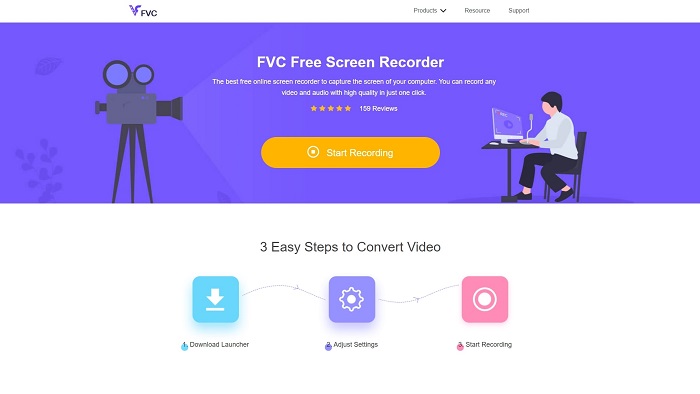
想在線上學習如何錄製 Minecraft 影片嗎?那就試試看這個工具吧。FVC Screen Recorder 完全沒有隱藏收費,而且網頁工具介面也不會跳出惱人或干擾性的廣告。另外,你在這裡錄影沒有時間或次數限制。儘管這個線上工具看起來已經準備好能用來螢幕錄影,但它本身沒有專門的遊戲錄製模式。不過,只要你有網路連線,仍然可以好好利用它。若想知道怎麼用這個工具,務必要按照下方所提供的步驟操作。
步驟一: 要使用此工具,先點擊這個連結。
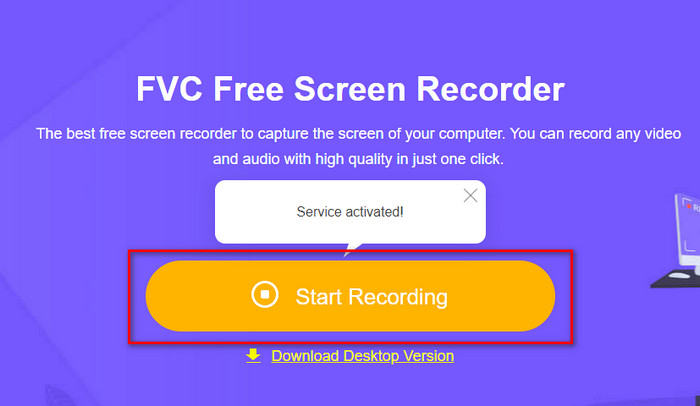
步驟二: 按下開始錄製(Start Recording),若是第一次使用,請先下載啟動程式並安裝。安裝完成後,再次點擊開始錄製(Start Recording)以啟動工具。
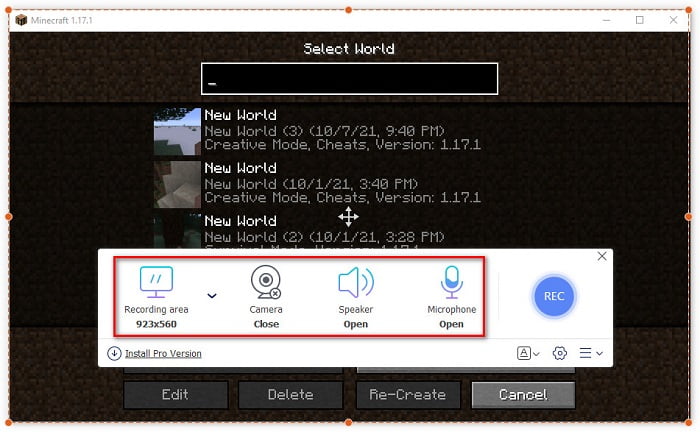
步驟三: 調整螢幕的畫面比例(frame ratio),接著開啟鏡頭(Camera)以加入你的實況反應,開啟喇叭(Speaker)以錄下遊戲本身的聲音,再開啟麥克風(Microphone)錄下你的聲音。
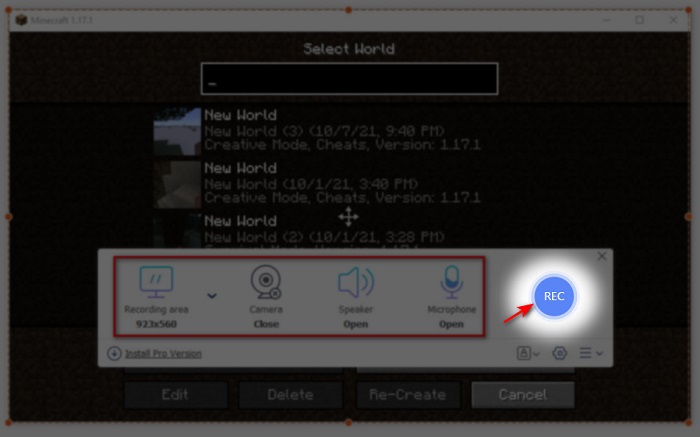
步驟四: 然後點擊REC 按鈕開始錄影。
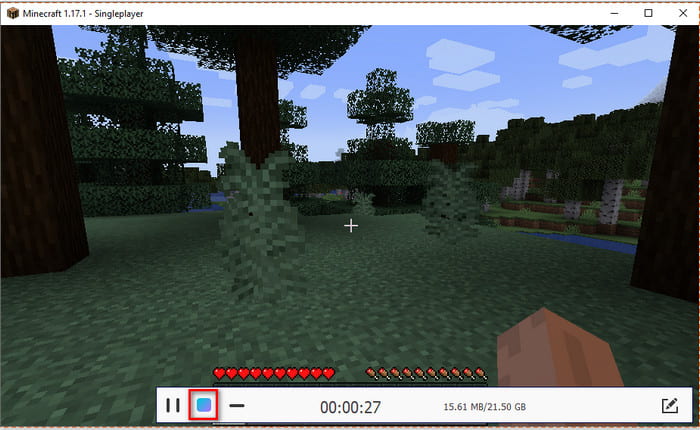
步驟五: 如果要結束錄影,點擊方形按鈕停止錄製,然後在錄影清單(Recording List)中點擊第一個檔案,就可以在分享或上傳之前先重看你的船隙操作。
第 2 部分。如何使用 2 個最佳錄音機離線工具錄製 Minecraft
第一。 FVC 屏幕錄像機
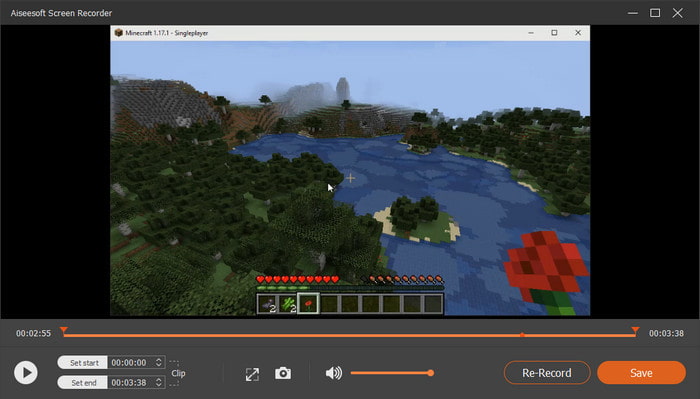
想完整捕捉你在《Minecraft》中每一個高超操作的瞬間嗎?那麼FVC Screen Recorder 就非常適合你。就整體效能與介面友善程度來說,這款桌面版工具比它的線上版以及 OBS 都更出色。它支援「遊戲錄影(Game Recorder)」模式,可以讓你盡可能流暢地錄製遊戲畫面;同時還能自訂熱鍵,方便用快捷鍵操控工具、快速存取功能。即使是全天候錄影(長達 24/7 不間斷)也沒問題。所以,若你想知道如何在 Windows 10 或 Mac 上錄製 Minecraft,請仔細按照以下步驟操作。
步驟一: 先下載並安裝軟體到你的硬碟中,完成後進行快速設定,最後點擊「完成(Finish)」以儲存設定。
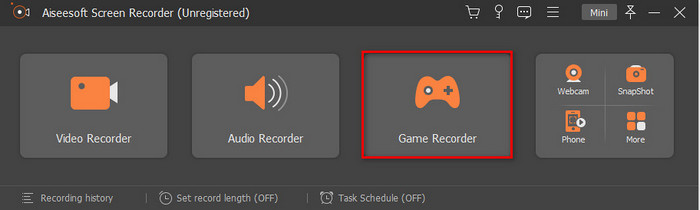
步驟二: 點擊Game Recorder(遊戲錄影),並允許工具以系統管理員身分執行,然後按下OK。接著再點一次Game Recorder 以繼續。
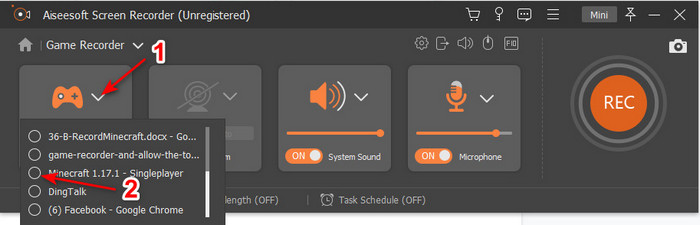
步驟三: 先啟動《Minecraft》,等遊戲完全載入後,按下Select Game(選擇遊戲),然後選取 Minecraft。
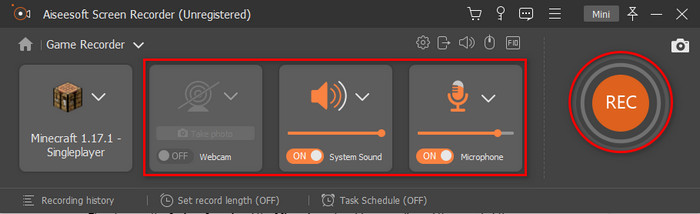
步驟四: 在開始錄影之前,先開啟Webcam 以加入你在錄影時的即時反應,再開啟系統聲音(System Sound)與麥克風(Microphone),一併錄下你的聲音與遊戲聲效。接著按下REC 按鈕開始錄影,遊戲畫面就會自動顯示在螢幕上,這時你就可以盡情施展想要錄下來的精彩操作。
步驟五: 如果想結束錄影,點擊方塊(cube)按鈕停止。然後點擊儲存(Save)與下一步(Next)完成影片存檔。螢幕上會跳出歷史紀錄(History)視窗,點擊第一個檔案即可重看你剛剛完成的神級操作,之後再分享出去。
第二。 OBS
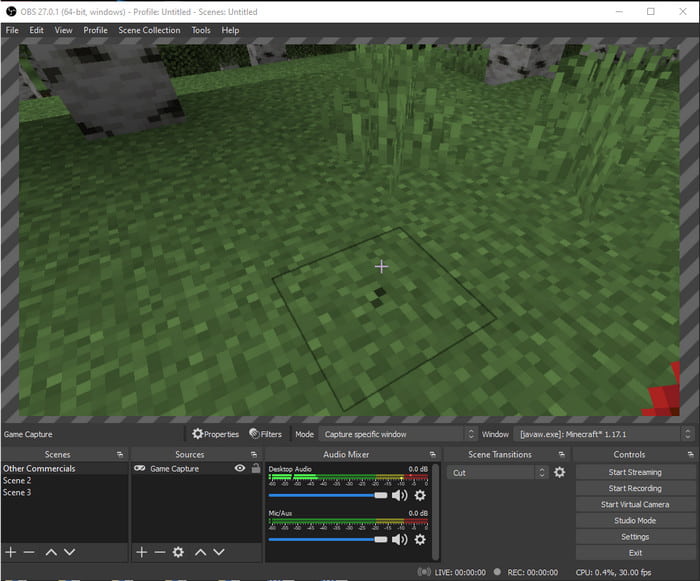
OBS 一向以「難上手」聞名,是許多用戶覺得操作較為複雜的工具之一,但它輸出的畫質一直都很出色。如果你想學如何用 OBS 錄製 Minecraft,請確保自己有充裕的時間,因為這個工具比看起來更複雜。如果你還不知道怎麼用,那就依照以下步驟來操作。
步驟一: 先將 OBS 下載到你的電腦。
步驟二: 先開啟 Minecraft,接著到 OBS 的來源(Source)面板中點擊Game Capture(遊戲擷取)。將模式改成Capture Specific Window(擷取特定視窗),然後點擊視窗的下拉選單(drop-down),選擇 Minecraft 的檔案名稱,最後按下OK 以繼續。
步驟三: 點擊Start Recording(開始錄製)即可開始錄影;若要結束錄影,就點擊Stop Recording(停止錄製),螢幕錄影檔會自動儲存到你的裝置中。
第 3 部分。 有關錄製 Minecraft 的常見問題解答
現在PC上流行的遊戲有哪些?
PC 上有很多流行的遊戲,但這些是每次評論都排在首位的前 5 款遊戲。首先是Mojang於2011年發布的Minecraft,其次是2009年由Riot Games創建的英雄聯盟或稱為LOL,由Valve Corporation於2012年開發的Counter Strike Global,Rockstar Games發布的俠盜獵車手5 2013年由Rockstar Northern開發,最後是2020年由Riot Games打造的Valorant。
Bandicam 是最好的錄音工具嗎?
很多人對 Bandicam 各有不同看法,不過我們不妨來了解一下這款工具是否值得一試。若想更深入認識 Bandicam,請點擊這個連結,前往專門介紹 Bandicam 的新文章。
如何在 YouTube 上上傳大文件視頻?
YouTube 以影音分享平台聞名,許多使用者都會在上面上傳影片。但當我們上傳檔案過大的影片時,往往會耗費許多時間。因此,現在最好的解決方式,就是在不犧牲畫質的前提下先壓縮影片。想了解如何壓縮影片並輕鬆上傳到 YouTube,可以點擊這裡查看教學。
結論
最後做個總結,如今你應該已經更清楚如何在電腦上錄製 Minecraft。或許你現在心中已經有了屬意的螢幕錄影工具,但額外再補充一下,FVC Screen Recorder 會是很不錯的選擇,因為就算你是新手,也能輕鬆上手操作。要學會使用這款表現突出的螢幕錄製軟體並不困難。所以,在你開始錄製自己的 Dream 船隙之前,記得先把這套軟體下載並安裝好。
-
 2021 年初學者最佳 XviD 屏幕錄像機 [在線和離線]
 XviD 以壓縮視頻文件而聞名。它是執行 ISO MPEG-4 格式的開源軟件。繼續閱讀並了解更多細節。
-
 [使用指南] 在 OBS Studio 和其他工具上錄製藍光
 通過這些有用的簡單步驟和提示,了解如何在 OBS 工作室和其他替代品上錄製藍光。繼續閱讀並讓'深入了解細節。
-
 使用 VLC 翻錄和錄製 DVD 以數字化可播放格式的過程
 VLC 支持多種音頻-視頻壓縮文件格式,包括在 DVD 中錄製。只需保持滾動,直到最後進行更多討論和細節。
