


 視頻轉換大師
 屏幕錄影大師
 影片修復
影片修復
 安全下載
安全下載在 Windows/macOS/iOS/Android 上於螢幕關閉時錄製影片
有時候,螢幕錄影會花上一段時間,等待所有內容載入或保持畫面不熄滅會讓人感到煩躁。
在螢幕關閉的情況下錄製影片,不僅有助於節省電量,還能增加一層隱私保護,特別是當你不希望他人看到裝置上的內容時。因此,如果你在想螢幕關閉時能不能錄影,簡單的答案是:可以,只要搭配正確的工具與設定。
在本文中,你將了解什麼時候適合在螢幕關閉的情況下錄影、可能會遇到哪些限制,以及如何在 Windows、macOS、iOS 和 Android 上透過實用、易上手的方法在螢幕關閉時錄製影片。我們開始吧!

第 1 部分:什麼時候適合在螢幕關閉時錄製影片?
很多人會問什麼時候應該在螢幕關閉時錄製影片。如果你是想節省電力、保護隱私,或是在螢幕錄影時減少干擾的人,那麼就應該了解以下內容。
以下是最實際、最適合在螢幕關閉狀態下錄製影片的情境:
節省電池電量
關閉螢幕可以降低電力消耗,對於長時間錄製,或是裝置電量不足時特別有幫助。
用於低調或私密錄製
在螢幕關閉的情況下錄製,可以避免引人注目,適合用來紀錄某些時刻、拍攝以音訊為主的影片,或是在隱私很重要的情況下使用。
當螢幕內容不是必要時
如果你錄的是周遭環境、課堂、會議,或是不需要與螢幕互動的流程,讓螢幕一直開著就沒有必要。
避免誤觸或中斷
關閉螢幕可以避免誤觸、通知或應用程式干擾,這些都有可能中斷或影響錄製。
進行連續或背景錄製時
這種方式非常適合縮時錄影、監看任務,或是需要長時間錄製、而你不必一直盯著螢幕的情境。
在長時間錄影中減少裝置過熱
螢幕使用會增加熱度。在螢幕關閉的情況下錄影,有助於讓裝置保持較低溫,尤其是行動裝置。
簡單來說,當你更在乎效率、隱私與不中斷的錄製,而不是螢幕上顯示的內容時,在螢幕關閉下錄製影片就是最佳選擇。
第 2 部分:如何在電腦上於螢幕關閉時錄製影片【Windows/macOS】
只要使用合適的工具,就能在電腦上於螢幕關閉時錄製影片。若你是 Windows 或 macOS 使用者,FVC Screen Recorder 是非常適合你的工具。
這款螢幕錄影工具允許使用者在螢幕關閉或縮到最小化時仍能錄製影片,非常適合長時間錄製、背景作業,或是需要隱私的場合。有了 FVC Screen Recorder,你不必讓螢幕全程保持亮著,只要開始錄製,程式就會在背景中順暢地持續運行。
主要特點:
- 即使螢幕關閉或縮到最小化也能錄製影片。
- 支援 Windows 和 macOS。
- 可錄製系統聲音、麥克風聲音,或兩者同時錄製。
- 高畫質影片錄製,可自訂解析度與幀率。
- 支援多種輸出格式,如 MP4、MOV、AVI 等。
- 順暢且穩定的背景錄影。
- 簡單、使用者友善的介面。
- 可進行排程與長時間錄製。
- 將 CPU 使用率降到最低,以提升效能。
如何使用 FVC 螢幕錄影程式在螢幕關閉時錄製影片:
步驟 1。首先,你需要在電腦上下載並安裝這款工具。
步驟 2:之後啟動工具並點擊 REC 按鈕開始錄製螢幕。你可以選擇螢幕錄製的範圍或方式。請注意,你可以使用這款工具在沒有時間限制、且螢幕關閉的情況下進行螢幕錄影。完成後,只要點擊 Stop 按鈕即可結束。
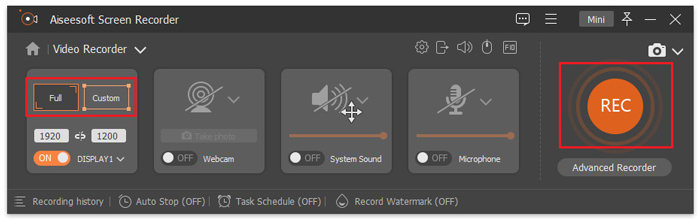
步驟3:現在,您可以選擇編輯影片。當您滿意結果後,點擊匯入按鈕來儲存錄製好的影片。
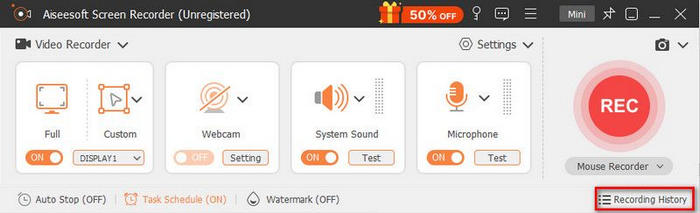
是不是既簡單又快速?FVC Screen Recorder 的設計就是要讓各種類型的使用者都能輕鬆上手,無論是新手還是技術熟練者。此外,這款工具也跟上 AI 應用的腳步,藉此進一步提升串流錄製影片的品質。
第 3 部分:如何在 iPhone 上於螢幕關閉時錄製影片?
在 iPhone 上於螢幕關閉時錄製影片,一開始可能看起來是不可能的事,因為 iOS 設計上會在螢幕關閉時停止大多數錄製功能。不過,只要搭配合適的方法和替代作法,你仍然可以在不顯眼的情況下錄製影片或音訊。
Discreet 使用黑屏技術,讓使用者即使在 iPhone 鎖定時,也能錄製影片、音訊以及拍照。它允許你自訂觸控手勢,使錄製過程直覺且輕鬆,無須一直盯著螢幕。所有拍攝的影片和照片都會安全儲存在私密相簿中,進一步提升隱私保護。
這款應用程式非常適合在螢幕關閉的情況下進行低調錄製,特別是在演唱會、現場活動,或是需要盡量減少干擾的場合中捕捉特殊時刻。
以下是使用 Discreet 在 iPhone 上於螢幕關閉時錄製影片的方法:
步驟 1:從 App Store 下載並安裝 Discreet,接著在 iPhone 上啟動它。
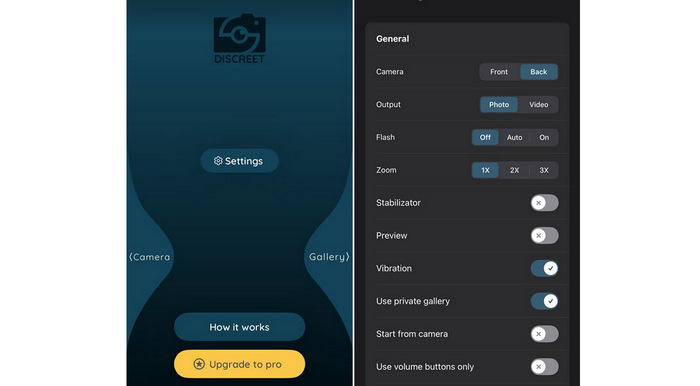
步驟 2:允許必要的權限,例如相機、麥克風與儲存空間的存取,以確保應用程式能正常運作。
步驟 3:啟用黑屏或螢幕關閉錄影模式,讓應用程式在 iPhone 鎖定時仍能錄製影片。
步驟 4:設定並自訂觸控手勢,以便在不開啟螢幕的情況下開始或停止錄製。
步驟 5:開始錄製影片。即使螢幕關閉,應用程式也會持續錄製。
步驟 6:完成後,使用預先設定的手勢停止錄製,並從應用程式的私密相簿中安全存取你的影片。
第 4 部分:如何在 Android 上於螢幕關閉時錄製影片
在螢幕關閉時錄製影片方面,Android 裝置提供了更高的彈性。依據你的裝置及 Android 版本,你可以利用內建功能,或是第三方Android 螢幕錄影工具,在螢幕關閉後繼續錄影。
Camera Background Video Record 能讓你在 Android 手機螢幕關閉的情況下仍然錄製影片。一旦開始錄影,應用程式會在背景持續拍攝影片,幫助你節省電量、減少干擾,同時保持錄製不中斷。
如何使用 Camera Background Video Record:
步驟 1:在 Android 裝置上下載並安裝該應用程式,然後開啟。
步驟 2:前往REC分頁並選擇你想使用的相機。
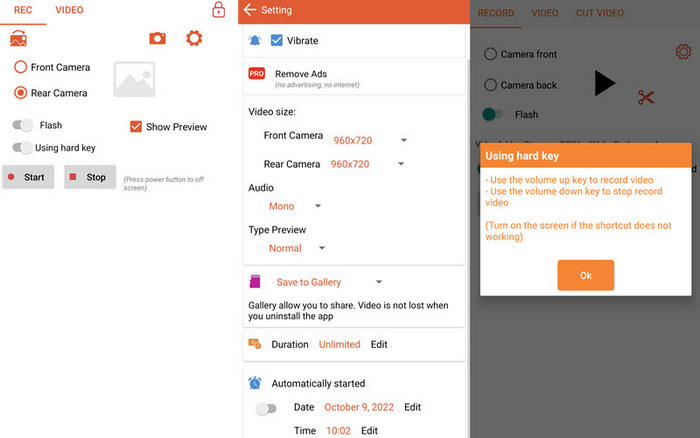
步驟 3:點擊齒輪圖示,視需要調整影片尺寸或音訊等基本設定。
步驟 4:點擊Start開始錄影。你也可以使用音量鍵來控制錄製。即使螢幕關閉,影片仍會持續錄製。
第 5 部分:螢幕關閉錄製影片常見問題解答
真的可以在螢幕關閉的情況下錄製影片嗎?
是的,可以在螢幕關閉的情況下錄製影片,但這取決於你所使用的裝置和工具。在電腦上,像 FVC Screen Recorder 這類的螢幕錄影工具,即使在顯示器關閉或視窗最小化時也能持續錄製。於行動裝置上,iOS 和 Android 的第三方應用程式可以實現關螢幕或背景錄影,不過由於系統限制,某些情況下可能會有功能上的限制。
關閉螢幕錄影會影響影片品質嗎?
不,螢幕關閉時錄影並不會降低影片品質,只要該應用程式或工具能正確支援背景錄製即可。大多數可靠的螢幕錄製工具都允許你在錄製前設定解析度、幀率和音訊參數,因此即使在螢幕關閉的情況下,輸出品質也能保持不變。
在螢幕關閉的情況下錄影是否安全且合法?
在使用可信的應用程式和工具時,關閉螢幕進行錄音一般是安全的。然而,其合法性取決於你如何以及在何處使用這些錄音。尤其是在未明顯告知的情況下錄製他人、會議或活動時,務必遵守當地法律並尊重隱私。
結論
在螢幕關閉時錄製影片不僅可行,而且在你想節省電量、維護隱私、避免干擾時非常實用。只要使用正確的工具,你就能在 Windows、macOS、iPhone 和 Android 上,透過像 FVC Screen Recorder 這樣簡單可靠的方法輕鬆達成。
那還等什麼呢?拿起手機或打開電腦,開始嘗試最適合自己的方法吧。
-
 2025 年 9 款最佳 4K 超高清螢幕錄影機
 正在尋找一款能夠錄製真正 4K 畫質的螢幕錄影機?探索 9 款最佳 4K 螢幕錄影工具,確保影片輸出不會損失畫質。
-
 如何使用 VLC 輕鬆錄製螢幕 [完整指南]
 如果您想知道如何使用 VLC 螢幕錄製功能錄製螢幕,別擔心!本文將教您四種像專業人士一樣輕鬆完成螢幕錄製的方法。
-
 2025 年你必須購買的 5 款 Android 螢幕錄影機應用
 因無法在 Android 上進行屏幕錄製而遇到麻煩?如果是這樣,本文回顧了您可以下載的 Android 屏幕錄像機。
