


 視頻轉換大師
 屏幕錄影大師
 影片修復
影片修復
 安全下載
安全下載適用於 Windows 和 Mac 用戶的 8 款最佳截圖工具替代方案
需要截圖或錄影嗎?其實很簡單。無論您是 Windows 用戶還是 Mac 用戶,只需按下對應的快捷鍵即可啟動電腦內建的截圖工具。它易於使用,並提供多種基本的錄製模式。
然而,作為預設的系統工具,它的功能相當有限。如果你想解鎖更進階的選項──例如更多錄製模式、更靈活的設定、在電腦上擷取手機內容,以及完整的影片剪輯功能──你就需要尋找一款合適的擷取工具替代方案。
經過廣泛的研究和全面的測試,我們精心挑選了 8 款表現卓越的產品。本文將以表格和詳細文字兩種形式介紹它們的效能和相容性。
繼續閱讀,了解哪款螢幕錄製軟體最能滿足您在各方面的需求。

我們如何進行測試和評測
• 在提出任何建議之前,我們會進行深入的市場調查,並收集大量數據,以確保我們分享的每一個細節都是準確可靠的。
• 我們重點介紹的每款產品都經過實際測試。在此過程中,我們會檢視其易用性、效率、整體性能、價格以及最終輸出的品質。
• 為了確保評估的客觀性,我們也會研究真實使用者的回饋。我們會閱讀不同平台上發布的評論,以了解這些工具在日常使用情境中的表現。
最後,我們密切注意用戶意見,並定期監控競爭對手平台。這有助於我們發現需要改進的地方,並更新我們的推薦,使其保持相關性和實用性。
第一部分:截圖工具替代方案快速概述
一次性閱讀長篇文本可能會讓人感到枯燥乏味,並且難以立即掌握要點。
別擔心——我們在開頭準備了一個表格,列出了每個產品的優勢、支援的平台和潛在問題。您可以先用這個表格進行初步篩選,然後直接跳到您感興趣的部分。
第二部分:八款最佳截圖工具替代方案
FVC 屏幕錄像機
如果你正在尋找最佳的擷取工具替代方案,FVC Screen Recorder就是你的首選。
就像截圖工具一樣,它的操作非常簡單,但它還具備一些額外的功能,例如錄製手機螢幕或後製編輯影片。這使它不僅僅是一個截圖或錄製工具,更是一個可靠的微軟截圖工具替代方案,可在 Windows 和 Mac 系統上運行。
主要功能
• 在 Windows 和 Mac 系統上錄製有音訊的影片。
• 同時錄製桌面和網路攝影機畫面,並錄製系統和麥克風的音訊。
• 將錄音儲存為 MP4、MKV、MOV、AVI 等熱門格式,並將音訊匯出為 MP3、AAC、WMA、M4A、FLAC 等格式。
• 在錄製過程中使用螢幕上的繪圖工具進行註解。
• 將安卓或蘋果設備連接到電腦後,即可進行錄製。
• 可靈活設定多種錄製模式,以適應不同場景。
• 內建編輯器,可在錄製後進行剪輯或調整。
如何使用 FVC 螢幕錄影機錄製影片:
步驟 1:下載並安裝 FVC Screen Recorder,然後開啟程式。找到你想要錄製的影片。
步驟 2:在主介面中,選擇視訊錄製模式。

調整區域(全螢幕或自訂),並選擇要係統聲音、麥克風聲音還是兩者都要。

步驟 3:點擊紅色的錄製按鈕開始錄製,影片結束後停止錄製並將其儲存到電腦。
支援平台:Windows、Mac
支援捲動擷取:否
擷取後編輯:是
OBS工作室
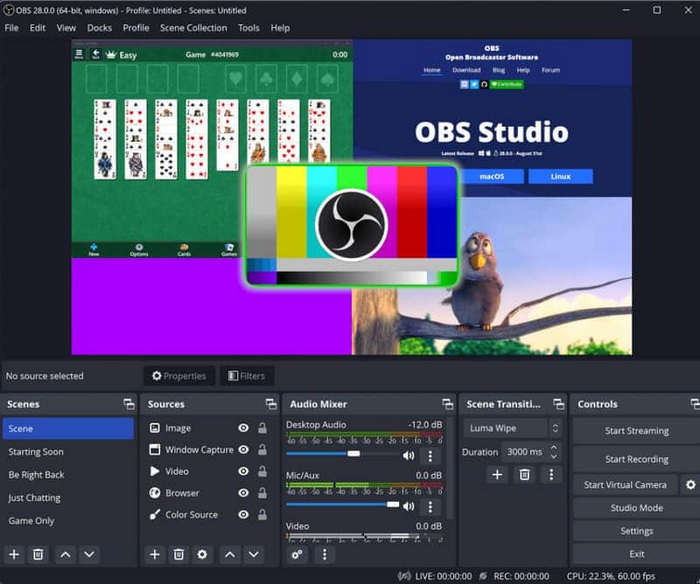
如果你喜歡玩遊戲,想要錄製遊戲畫面或進行直播,OBS Studio 是 Windows 11 上完美的截圖工具替代品。這款程序,全稱為 Open Broadcaster Software(開放廣播軟體),是完全開源且免費的。
這款最佳遊戲錄影程式能夠擷取桌面螢幕、直播、會議以及遊戲畫面,比一般的簡易擷取工具高階得多。憑藉眾多濾鏡、特效、字型和浮水印控制功能,OBS 是最強大的類似擷圖工具,非常適合內容創作者。
優點
- 100% 免費且無任何限制。
- 可在 Windows、Mac 和 Linux 系統上運作。
- 提供極大的靈活性和個人化設定。
缺點
- 介面複雜,不適合新手。
- 有時會因未知原因崩潰。
分享X
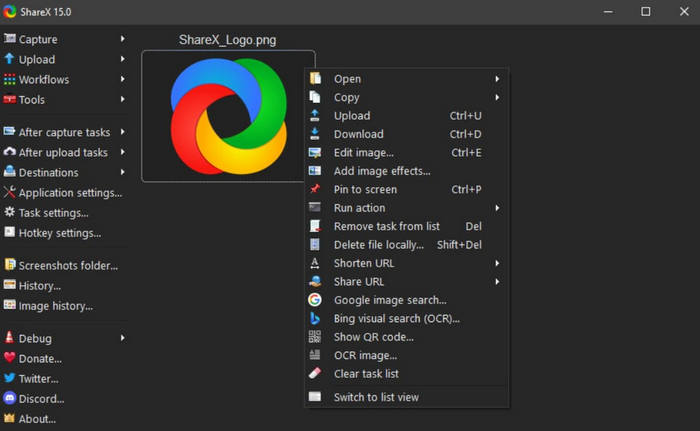
如果您需要一款靈活且功能強大的截圖工具,ShareX 是一個絕佳的免費替代方案,它功能強大且完全無廣告。使用 ShareX,您可以輕鬆定義錄製區域,無論是全螢幕、視窗、活動選單,甚至是滾動頁面。
除了影片功能外,ShareX 作為截圖工具也表現出色。這款類似截圖軟體的功能強大,支援即時添加箭頭、形狀、遊標、貼紙等註釋,並且內建了功能齊全的影像編輯器。您甚至可以從圖像中提取文字以供後續使用。
優點
- 多種錄製和截圖選項。
- 透過雲端上傳靈活共享。
- 完全免費,無廣告。
- 出色的螢幕截圖處理能力。
缺點
- 介面對新手來說不夠直覺。
- 暫不支援Mac系統。
AceThinker 免費線上螢幕錄影器
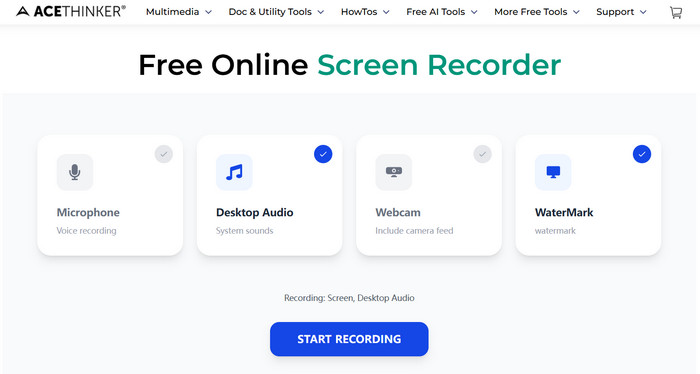
如果您突然需要緊急錄製某些內容,但又不想花時間下載或安裝軟體,那麼 AceThinker 免費線上螢幕錄影機值得一試。
這款免費的截圖工具替代方案可在主流瀏覽器(如 Chrome、Firefox、Edge 和 Opera)中直接使用。它可以捕捉螢幕活動、瀏覽器內容、網路攝影機畫面以及系統和麥克風的音訊。錄製完成後,您可以將檔案儲存到本地,也可以將其匯出到 Dropbox、Google Drive 或 Vimeo。
優點
- ·免費,無浮水印。
- ·幾乎相容所有主流瀏覽器。
- ·支援儲存到雲端服務。
- ·提供即時標註工具。
缺點
- ·需要安裝驅動程式。
- ·部分高級服務僅在付費版本中提供。
支援平台:線上(Chrome、Firefox、Edge、Opera)
支援捲動擷取:否
擷取後編輯:基礎
屏幕錄製
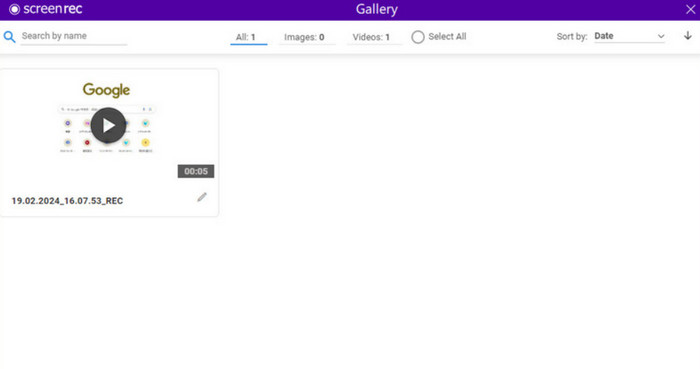
如果分享作品是你的首要考慮因素,那麼 ScreenRec 比截圖工具更明智。
ScreenRec 透過將錄製內容直接儲存到雲端,解決了視訊檔案過大的問題。作為一款免費的截圖工具,ScreenRec 對影片長度沒有限制,也不會添加浮水印。
錄製完成後,您將獲得一個鏈接,可以立即與同事或團隊分享。與其他工具(例如截圖工具)相比,其分享功能使其獨樹一格。
優點
- 支援群組共享。
- ·輕巧易用。
缺點
- ·不適用於Mac系統。
- ·缺少影片編輯功能。
支援平台:Windows、Linux
支援捲動擷取:否
擷取後編輯:否
卡姆塔西亞
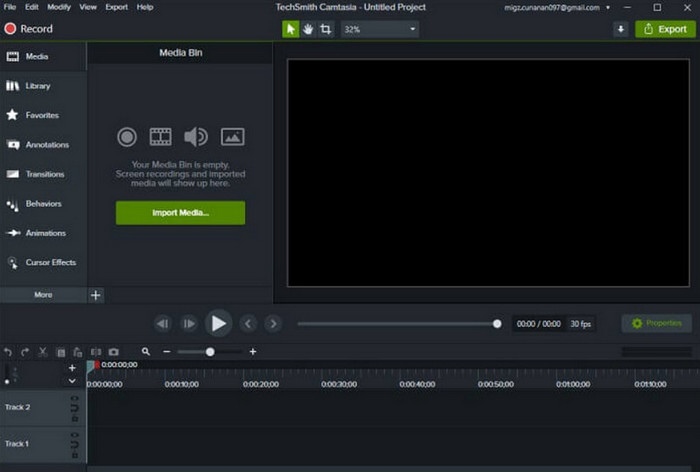
如果您希望在錄製後立即編輯視頻,那麼 Camtasia 應該是您在 Windows 10 系統上首選的截圖工具替代方案。
它不僅是一款螢幕錄影工具,更是一套完整的專業剪輯軟體,這是其他選項無法比擬的。你可以錄製螢幕、網路攝影機和音訊,然後直接打開剪輯介面,套用轉場特效、效果、降噪,甚至背景移除。在所有類似截圖工具的軟體中,Camtasia 是最專注於剪輯的一款。
優點
- ·一款軟體即可滿足所有專業編輯需求。
- ·用於降噪和自動腳本處理的人工智慧工具。
缺點
- ·價格昂貴;許多功能需要付費。
- ·無需專門的影像編輯。
支援平台:Windows、Mac
支援捲動擷取:否
擷取後編輯:是
斯納吉特
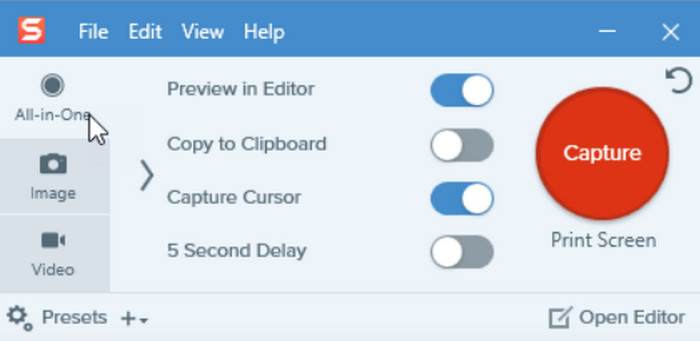
如果覺得 Camtasia 太貴,同一家開發商 TechSmith 推出的 Snagit 則更為經濟實惠。這使其成為 Mac 或 Windows 系統上截圖工具的實用替代方案,尤其適合預算有限的使用者。
Snagit 支援螢幕錄影(含音訊和相機),但其編輯功能較為基礎。不過,它有一個獨特的亮點:強大的螢幕截圖編輯功能。您可以在錄製的同時截取靜態影像,然後使用 Snagit 的工具來增強、註釋影像,甚至將其轉換為 GIF 和影片。
優點
- ·比Camtasia更經濟實惠。
- ·支援MP4、MOV、AVI、MP3等格式。
- ·直覺的介面。
缺點
- ·影片剪輯能力一般。
支援平台:Windows、Mac
支援捲動擷取:是
擷取後編輯:是
班迪康
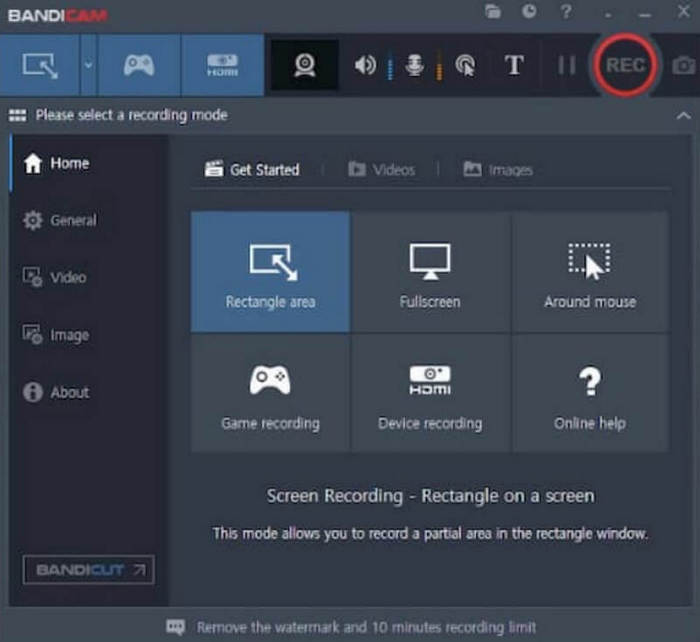
如果你錄製了很多影片片段但又擔心儲存空間不足,那麼與截圖工具相比,Bandicam 是一個更有效率的選擇。
它能錄製高品質視頻,同時保持文件體積小巧。它甚至支援錄製行動裝置上的內容,這是截圖工具無法做到的。作為一款類似截圖工具的軟體,Bandicam 也支援即時註解。最終效果是錄製流暢、檔案更小,並且減輕電腦負擔。
優點
- ·產生緊湊的影片檔。
- ·錄製不會減慢其他應用程式的速度。
- ·提供多種可自訂的錄製選項。
缺點
- 免費試用期有限。
支援平台:Windows
支援捲動擷取:否
擷取後編輯:有限
第三部分:截圖工具替代方案常見問題解答
什麼會取代截圖工具?
截圖工具的最佳免費替代品是 OBS Studio,它有可能取代截圖工具。此外,像 FVC Screen Recorder 這樣的第三方軟體提供了更多編輯和錄製選項,操作也更簡單。
有沒有比截圖工具更好的替代方案?
當然。例如,Camtasia 的編輯功能比截圖工具強大得多,FVC Screen Recorder 的功能多樣性明顯更高,而 OBS Studio 的靈活性則更高。
如何在不使用截圖工具的情況下進行截圖?
您可以嘗試使用第三方軟體,例如 FVC Screen Recorder、OBS Studio、Camtasia,或線上錄影工具,例如 AceThinker。
結論
在本指南中,你將找到適用於各種用途的Snipping Tool 替代方案。
例如:OBS Studio 擅長遊戲錄音和直播;Camtasia 提供最全面的影片編輯工具;Snagit 提供價格合理的選擇;Bandicam 專注於短影片錄製;AceThinker 支援線上錄影;ScreenRec 讓影片分享變得輕鬆便捷。
當然,FVC 螢幕錄影機以最簡單的介面提供了最全面的功能。
請查看本指南的概述,然後決定選擇哪一個。
-
 Android/iOS/Windows/Mac 上六款最佳隱藏螢幕錄影機
 想要偷偷錄製設備螢幕嗎?在這裡,我們選擇了 6 款最佳的秘密螢幕錄影機供您在 Windows、Mac、iPhone 和 Android 裝置上選擇。
-
 如何在 PS5 上以 2 種無限制的終極方式進行錄製
 本文將向您展示學習如何在 PS5 上錄製遊戲玩法的好方法。在本文指南中可以找到預設和無限的方法!所以現在就讀吧!
-
 9 款最佳無浮水印螢幕錄影機:詳細介紹
 以下是九款最佳無浮水印螢幕錄影機。每款都有詳細的介紹、最佳用途、優缺點。仔細閱讀,篩選出最適合你的一款。
