


 視頻轉換大師
 屏幕錄影大師
 影片修復
影片修復
 安全下載
安全下載Greenshot 螢幕截圖:功能齊全的螢幕截圖評測
作為網路的狂熱用戶,截取螢幕截圖來抓取或保存資訊以便快速分享已經成為我瀏覽體驗的一部分。透過螢幕截圖,我可以快速截取全螢幕畫面或選擇特定區域進行螢幕截圖,因此,在我的桌面裝置上預設執行此操作很容易。隨著我不斷沉迷於截取各種事物的螢幕截圖,我希望透過尋找一種軟體工具讓我在使用螢幕截圖之前立即編輯螢幕截圖,從而使我的螢幕截圖更加美觀和有條理。
Greenshot 是一款滿足各種需求的開源工具。我一直在尋找一款適合自己螢幕擷取需求的截圖軟體。親自體驗 Greenshot 之後,我可以分享對這款工具完整且不偏頗的評測。在本文中,我們介紹了這款工具的概覽、如何用它來截圖、將它與另一款軟體做比較,最後也列出了一個替代方案,以便你若想嘗試另一款與 Greenshot 功能相似且同樣完整的截圖軟體時,可以作為參考。

第 1 部分:什麼是 Greenshot
我必須承認,一開始我並不知道有可以截圖的軟體工具。當我試圖尋找方法來改善我的螢幕擷取需求時,我才發現它。因此,這就涉及到 Greenshot。該軟體工具可以免費下載到 Windows,並且最近也向 Mac 用戶開放。 Greenshot 作為一種軟體工具,重量輕,這意味著它不會佔用您設備的大部分儲存空間。此外,作為一款截圖工具,它支援用戶透過五種截圖類型來截取裝置的整個螢幕;
1. 擷取區域 - 讓你只截取螢幕上特定的部分。
2. 擷取上一個區域 - 讓你在與上一張截圖完全對齊的同一區域內進行螢幕擷取。
3. 擷取視窗 - 讓你擷取目前顯示在螢幕上的視窗畫面。
4. 擷取全螢幕 - 無論目前有哪些視窗在前景,皆可擷取整個螢幕畫面。
5. 擷取 Internet Explorer - 也就是所謂的網頁擷取,允許使用者截取瀏覽器中目前開啟的任何網頁畫面。
除了用戶可以使用 Greenshot 提供的大量螢幕截圖類型之外,該工具還允許用戶透過註釋和突出顯示螢幕截圖來編輯螢幕截圖,從而無需透過其他軟體工具進行編輯和註釋,從而節省了用戶的時間。如您所想,其便利性在於其內建的螢幕截圖簡易編輯器功能。 Greenshot 可以透過多種方式匯出您的螢幕截圖,例如;
將截圖匯出為:
• 另存為文件,
• 傳送至印表機,
• 複製到剪貼簿,
• 附加到電子郵件,
• 寄至辦公室軟體。
第 2 部分:如何使用 Greenshot
Greenshot 是一款易於使用的截圖工具軟體,儘管之前沒有使用過此類工具,但它效率很高,而且操作起來出奇的簡單,適合從新手到專業用戶。要有效地做到這一點,請參考以下步驟。
步驟 1。首先,你需要前往 Greenshot 官方網站的下載頁面。從那裡即可立即下載軟體,下載完成後,便可在桌面裝置上安裝並開啟。
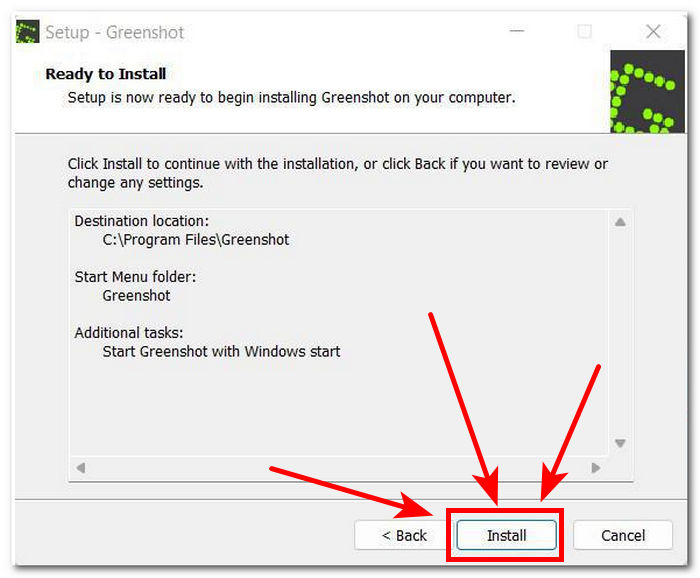
步驟 2。在桌面安裝成功後,你會在螢幕右下角看到 Greenshot 圖示。若要進入截圖設定,只需點擊該圖示,然後從中選擇你想使用的截圖功能。
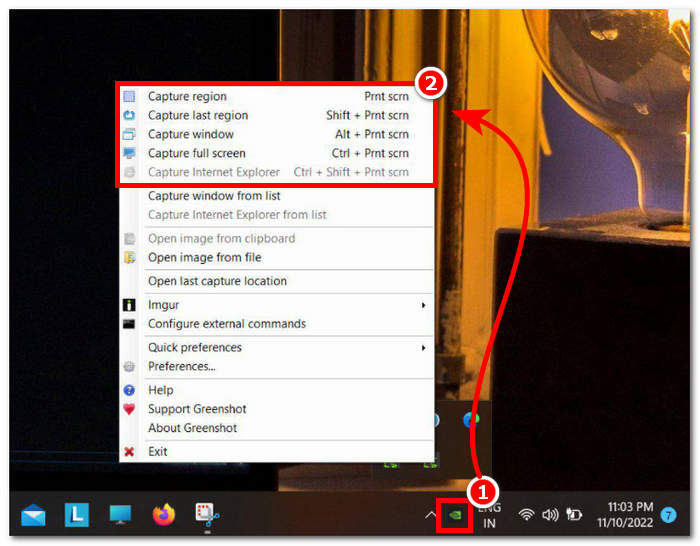
您可以從清單中選擇任何螢幕截圖(擷取區域、擷取最後區域、擷取視窗、擷取全螢幕和擷取 Internet Explorer)。這取決於您的喜好和需求。
步驟 3。根據你的需求完成截圖後,接著在 Greenshot 圖像編輯器 中開啟該截圖。這能讓你對截圖進行從簡單到中等程度的編輯。
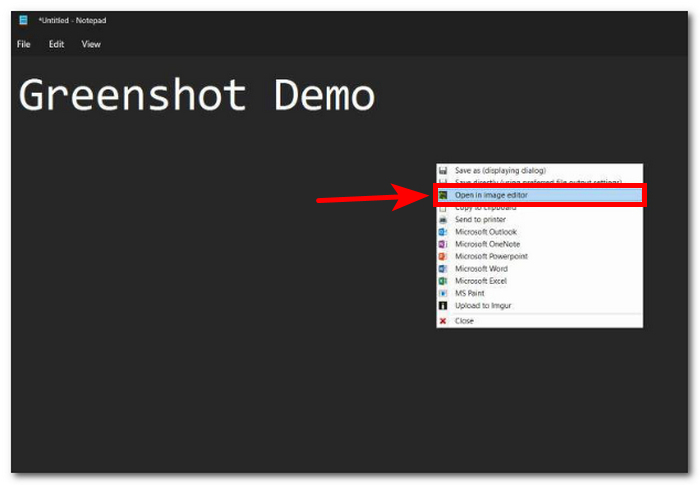
在圖像編輯器中,使用者可以繪製形狀、添加文字和高亮、裁剪、調整大小以及疊加圖形或圖像。
步驟 4。當你對截圖所做的修改感到滿意後,就可以點擊桌面畫面上的 儲存 按鈕,將其匯出到你的裝置。

第 3 部分。 Greenshot 和 ShareX 哪個比較好
除了將 Greenshot 與其他性能最佳的截圖軟體工具進行比較之外,還有什麼更好的方法來向用戶展示 Greenshot 作為截圖工具的功能呢?儘管網路上有無數有前途的軟體工具,但我們選擇了 ShareX 來闡明 Greenshot 如何勝過其他截圖工具競爭對手。
| 綠射 | VS | 分享X |
| 輕量級、免費、開源的截圖軟體工具,遵循 GPL 許可,程式碼可在 BitBucket 上取得。 | 可用性 | 免費和開源軟體工具根據 GPL 許可,其原始程式碼可在 GitHub 上取得。 |
| 擷取區域、擷取最後區域、擷取視窗、擷取全螢幕和擷取網頁。 | 螢幕截圖類型優惠 | 擷取全螢幕、擷取區域、擷取最後區域、螢幕錄製、捲動擷取和自動擷取。 |
| 繪製形狀、添加文字、突出顯示內容、模糊內容、裁剪螢幕截圖、放大螢幕截圖、向螢幕截圖添加圖形以及重複使用繪製的元素。 | 編輯功能 | 基本圖像編輯器、添加文字、添加形狀、仿製圖章工具、橡皮擦工具、圖像調整器、突出顯示和箭頭。 |
| 簡單、條理清晰且易於使用的截圖軟體工具。 | 用戶界面 | 簡潔的介面和緊湊的特色工具。 |
| 這款效能快速的截圖軟體工具提供了多種適用於不同用途的截圖選項。 | 表現 | 易於使用的截圖工具和高度可自訂的截圖;然而,有時滾動截圖並不總是有效。 |
在對這兩款前景看好的截圖工具進行並排比較時,我們發現,在按軟體提供的截圖類型方面,ShareX 略佔優勢,因為它具有 Greenshot 所缺乏的螢幕錄製功能。然而,我們只是爭論截圖作為一種軟體工具。在這種情況下,我們認為 Greenshot 要好得多,因為該工具非常易於使用,因為它的組織方式不會令人困惑和不知所措,而不像 ShareX,它是為廣泛的任務而設計的,但代價是整個軟體對於不懂技術的用戶來說很緊湊和復雜。
第 4 部分。最佳 Greenshot 替代方案
假設你在看完以上列出的實用功能與特性後,仍在猶豫是否要把 Greenshot 當作你的截圖工具,那麼你可以改用一款由 FVC 精選的螢幕錄製工具。這款軟體是一個輕量且效能快速的截圖工具,不僅支援 Windows 和 Mac,也適用於行動裝置(Android 和 iOS)。此外,由於 Greenshot 僅著重於截圖用途,這款由 FVC 精選的螢幕錄製工具則可同時用於錄製影片、遊戲及音訊,同時仍維持介面井然有序且容易上手。在截圖能力方面,這款 FVC 精選螢幕錄製工具也提供了與 Greenshot 相同的功能。
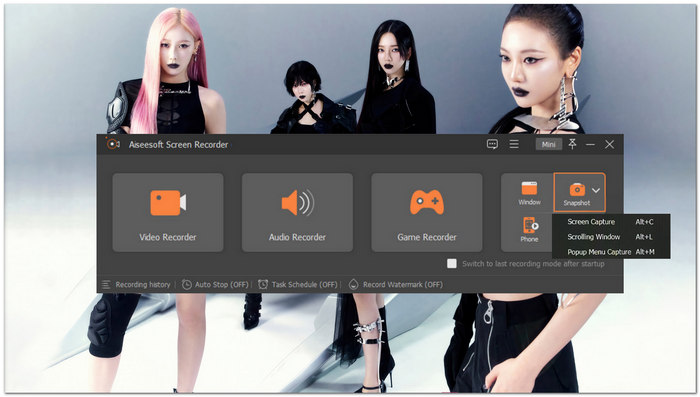
主要功能特色
• 易於使用的螢幕擷取工具。
• 具備雙重功能,可作為影片截圖、遊戲以及聲音錄製工具。
• 高解析度螢幕截圖輸出。
• 它具有即時螢幕截圖編輯器工具的功能。
• 免費使用且輕量級的軟體截圖工具。
• 它由四種功能截圖類型組成。
• 可在行動裝置(Android 和 iOS)上使用;你可以用它在 iPhone 和 Android 上進行截圖。
第五部分 Greenshot 常見問題解答
Greenshot 是免費的嗎?
是的,適用於 Mac 和 Windows 的 Greenshot 螢幕擷取軟體工具是一款免費軟體工具,因為它使用開源程式碼,允許用戶免費截取螢幕截圖、快速編輯和保存。
Greenshot 將螢幕截圖保存在哪裡?
Greenshot Windows 11 或任何版本的 Windows 和 Mac 預設將其螢幕截圖檔案保存在您的裝置圖片資料夾中,以便輕鬆存取螢幕截圖。但是,您可以透過軟體工具設定自訂要使用的位置和資料夾。
Greenshot 可以將截圖上傳到雲端嗎?
作為一款輕量級的螢幕擷取工具,Greenshot 不僅支援將螢幕截圖保存在桌面儲存中,還支援保存在 Drive、OneDrive、Dropbox 等基於雲端的儲存中。
結論
Greenshot 螢幕截圖軟體對於想要以不同方式提升螢幕擷取體驗的使用者來說,是一款相當實用的工具。作為截圖工具,它涵蓋了使用者在軟體中所期待的各項基本功能與特性。然而,若你需要一款能同時截圖並錄製影片或聲音的軟體,我們建議可將 FVC 精選的螢幕錄製工具作為替代方案,如此一來便無須再另外下載其他軟體來執行這類任務,因為它在畫面擷取方面同樣具備 Greenshot 所提供的能力。對入門使用者而言,將 Greenshot 作為截圖工具可能完全足夠,使用者也能暫時忽略缺乏螢幕錄製功能的問題;但當使用者在考量是否需要一款功能更全面的工具,或是已經習慣在行動及桌面裝置上使用螢幕錄製工具時,往往會為了方便及減少操作麻煩,而改用這款替代的 FVC 精選螢幕錄製工具。
-
 如何在安卓裝置上截圖(4 種簡單方法)
 您是否使用 Android 裝置但很難使用它來截取螢幕截圖?在本文中,了解如何在 Android 上輕鬆截取螢幕截圖的 4 種方法。
-
 如何在 Windows 10/11 中輕鬆截取滾動螢幕截圖
 透過學習 Windows 10/11 上的滾動螢幕截圖,釋放螢幕擷取的全部潛力。找出這些有用的軟體和網路擴充功能來使用。
-
 如何在幾分鐘內在 Mac 上進行滾動螢幕截圖
 不要滿足於部分捕獲!了解在 Mac 上拍攝滾動螢幕截圖的簡單步驟。立即輕鬆擷取整個網頁或文件。
