


 視頻轉換大師
 屏幕錄影大師
 影片修復
影片修復
 安全下載
安全下載[已解決] 如何在別人不知道的情況下在 Snapchat 上截圖
Snapchat 依然是現今相當受歡迎的通訊應用程式之一。除了能輕鬆聊天、讓使用者傳送在被查看後就會消失的照片、影片和訊息之外,還非常有趣又有創意。現在,我們經常會截圖,尤其是想保留重要資訊或捕捉有趣瞬間時。不過,Snapchat 會在有人截取其內容畫面時通知對方。因此,如果你想要在 Snapchat 截圖而不被對方發現,請繼續閱讀本文,我們為你準備了四種可偷偷進行的實用方法。

第 1 部分:你可以在 Snapchat 上截圖而不讓他們知道嗎
與任何社交媒體平台相比,Snapchat 因其創意且引人入勝的相機和視訊過濾器而被廣泛使用,用戶可以使用這些過濾器將其發送給平台內的其他用戶。然而,在截圖方面,當其他人對他們的快照進行截圖時,Snapchat 會通知其他人。
如果您覺得自己無法在他們不知情的情況下在 Snapchat 上截取螢幕截圖,那您就錯了!
幸運的是,您可以使用一些方法在 Snapchat 上進行螢幕截圖,而無需通知其他人。這些可以透過利用螢幕錄製工具、使用其他裝置擷取快照或利用螢幕鏡像功能來完成。
第 2 部分:如何在他們不知情的情況下在 Snapchat 上進行螢幕截圖
幸運的是,您可以使用多種方法在 Snapchat 上在他們不知情的情況下截取螢幕截圖。
方法一:FVC錄影機
你可以使用的最佳方法之一,是透過第三方工具,例如 FVC Screen Recorder,來在 Snapchat 上截圖而不被發現。這款工具相容於 Windows 和 Mac 電腦,並且可以連接 Android 與 iPhone 裝置。只要將這些行動裝置連接到正在執行該工具的電腦,就能透過它的手機錄影功能來擷取 Snap 的畫面。這個功能會「代勞」截圖,而不會讓正在與你對話的人收到任何通知。
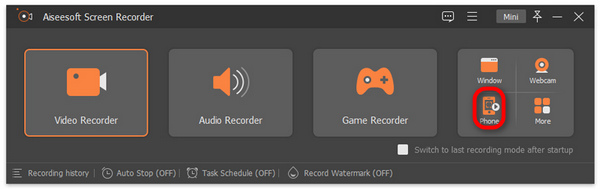
步驟 1。首先,在電腦上下載並開啟 FVC Screen Recorder。
步驟 2。接著,點擊手機錄影(Phone recorder)選項。你可以在工具視窗右側和其他三個選項一起看到它。
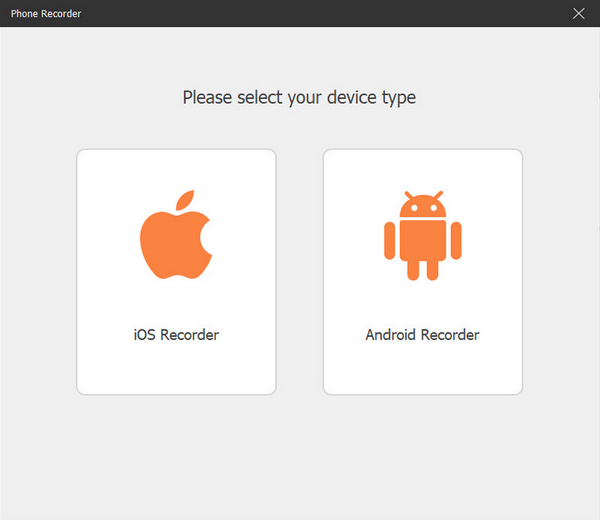
步驟 3。然後,如果你是 Android 使用者,點選Android Recorder;如果你是 iPhone 使用者,則選擇iOS Recorder。
步驟 4。之後,會跳出一個包含螢幕操作說明的新視窗。在這裡你可以在螢幕鏡像(Screen Mirroring)與音訊鏡像(Audio Mirroring)之間選擇,就你的需求來說,請選擇螢幕鏡像(Screen Mirroring)。
步驟五:現在,在你的 iPhone 上開啟控制中心,然後點選螢幕鏡像以展開下拉清單。接著點選 Aiseesoft Screen Recorder,將 iPhone 連線到電腦。

同時,Android 使用者需要先下載FoneLab Mirror 應用程式。接著,確認你的 Android 手機與電腦連接到相同的WLAN。最後,開啟應用程式,並透過偵測、PIN 碼或QR Code投射你的螢幕。
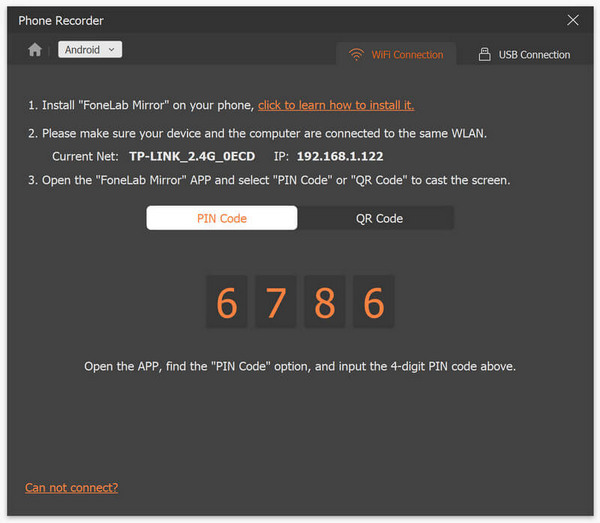
步驟 6。完成設定後,在你的 iPhone 或 Android 裝置上開啟 Snapchat 應用程式。
步驟 7。接著,當你想要截圖時,點擊Snapshot圖示。
步驟 8。最後,到電腦中指定的 Windows 資料夾存取你的截圖影像,這些圖片已經直接儲存在該資料夾裡。

現在,您可以在 Snapchat 上截取螢幕截圖,而他們很容易不知道。您只需按照步驟操作即可,當然,憑藉其直覺的介面,任何用戶都可以快速完成。
方法2:使用另一部手機
在他們不知情的情況下截取 Snapchat 的另一種方法是使用另一部手機拍攝照片。要拍攝 Snapchat 內容的照片或視頻,只需拍攝照片即可。透過這樣做,用戶可以捕獲快照,而不會觸發發送給發送者的任何通知或警報。
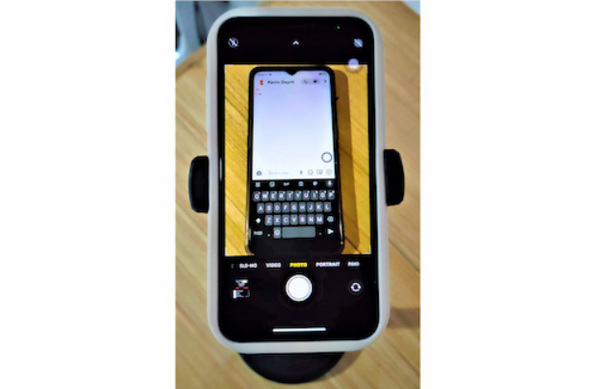
步驟 1。準備兩支手機。一支手機安裝 Snapchat,另一支則需要有足夠好的相機以便拍出清晰的照片。
步驟 2。接著,在裝有 Snapchat 的那支手機上,打開含有你想截取的 Snap 訊息。
步驟 3。最後,使用第二支手機的相機應用程式,對準第一支手機畫面,拍下該 Snap。
請務必注意,此方法可能會導致捕獲品質較低,並且可能不適合所有情況。
方法 3:iPhone 使用者的 Quicktime 播放器
在 Snapchat 上進行螢幕截圖而不讓他們知道的另一種方法是使用 Quicktime Player(如果您擁有 Mac 並且您是 iPhone 用戶)。該工具是 macOS 中的內建軟體,可幫助您在 Snapchat 上截圖。
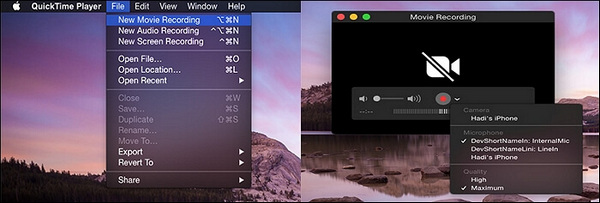
步驟 1。首先,你需要使用 Lightning 傳輸線將 iPhone 連接到 Mac。
步驟 2。接著,在 Mac 上開啟 QuickTime 應用程式。然後在選單列中點選檔案(File),再選擇新增電影錄製(New Movie Recording)。
步驟 3。之後,會出現一個錄製視窗,你需要在其中選擇你的 iPhone。
步驟 4。在 iPhone 上點擊錄製(Record)按鈕,然後在 iOS 裝置上開啟 Snapchat。
步驟 5。最後,按下停止(Stop)按鈕,之後再從保存下來的影片中擷取畫面進行截圖。
這個方法的確可以讓你在 Snapchat 上截圖而不觸發通知。然而,它只適用於 iPhone 與 Mac 使用者。此外,先錄製影片再處理 Snap 頗為耗時。而且,QuickTime Player 可能在你的 iPhone 或 Mac 上無法正常運作。
方法四:螢幕鏡像
Android和iPhone都有螢幕鏡像功能,可以用來在Snapchat上截圖。此功能會鏡像或投影您的手機螢幕,您可以在其中共享 Snapchat 內容。
步驟 1。首先,你需要在 iOS 或 Android 裝置上啟用螢幕鏡像功能,將 Snapchat 的內容鏡像到另一台具有截圖功能的裝置上。
步驟 2。接著,在第二台裝置上找到你想要截圖的 Snapchat 內容。一旦畫面成功投放到另一個螢幕,就在那個裝置上進行截圖。
雖然這種方法聽起來很理想,可以在他們不知情的情況下輕鬆地在 Snapchat 上進行螢幕截圖,但由於裝置相容性和螢幕鏡像功能的潛在變化,這種方法可能無法普遍使用。
第三部分:快照截圖常見問題解答
當我在 Snapchat 中截取螢幕截圖時會發生什麼?
當然,當您在 Snapchat 上截取某人的快照時,請期望他們會收到通知。這樣做的根本原因是 Snapchat 希望為其用戶建立一個安全的空間。因此,透過這種方式,他們可以讓使用者知道誰正在拍攝他們的快照,反之亦然。
截取他人 Snap 的螢幕截圖是否違法?
當談到合法性時,這實際上取決於快照的螢幕截圖在上下文中的用途。同時,為個人使用截取螢幕截圖可能並不一定違法。然而,在其他用戶不知情的情況下分發它們侵犯了他們的隱私權。在這種情況下,截取快照就變得非法了。
捕捉 Snapchat 內容時如何確保隱私?
為了確保保護和尊重彼此的隱私,在 Snapchat 上截圖之前應先詢問。因此,如果您想截取他人的快照,則需要徵求許可。此外,在使用螢幕截圖時,請避免出於傷害他人的目的而分享或分發它們。
結論
雖然在不知情的情況下在 Snapchat 上截圖對我們中的一些人來說聽起來很不舒服,但用戶不必擔心出於正確的意圖而進行截圖。永遠記住要優先考慮他人的隱私和界線。還在等什麼?如果您出於善意這樣做,請立即嘗試這些方法,並在 Snapchat 上無限制地截取螢幕截圖,而無需收到通知。
-
 如何輕鬆在 HP 上截取螢幕截圖 [2025 指南]
 透過我們的逐步指南了解如何在戴爾電腦上截取螢幕截圖。透過這個簡單的過程提高您的效率並節省時間。現在讀!
-
 使用此基本指南輕鬆截取影片截圖 [2025]
 了解如何使用這些簡單的方法輕鬆地從影片中截取螢幕截圖。按照我們的指南立即開始截取您喜愛的影片的螢幕截圖!
-
 如何使用此基本指南在 Mac 上輕鬆截取螢幕截圖
 想要在 Mac 上截取螢幕截圖但不確定如何操作?我們抓到你了!我們將向您展示截圖和保存螢幕圖像的最簡單、最快捷的方法。
