


 視頻轉換大師
 屏幕錄影大師
 影片修復
影片修復
 安全下載
安全下載如何修復截圖工具無法正常運作的最佳指南
截圖工具是Windows電腦上預設安裝的螢幕截圖工具。它是免費的,允許用戶在電腦上捕獲、編輯和保存螢幕截圖。
然而,自從投入使用以來,用戶陸續反映出現了剪取工具無法使用的問題。別擔心,本指南會先分析所有可能原因,然後為你提供 6 個最有效的解決方案。

第一部分:為什麼我的截圖工具無法正常運作
我們先找出可能導致截圖工具無法正常運作的原因。為了方便您理解,本節將分幾點講解。
1. 剪取工具被干擾
如果您的電腦上同時執行其他截圖程序,可能會影響截圖工具的正常運作。
2. 專注輔助已開啟
專注助理可以幫助您封鎖訊息彈跳窗、訊息提醒和乾擾。但有時,它會導致 Windows 10 上的截圖工具無法正常運作。
3. 軟體已損壞
截圖工具應用程式可能已損壞。如果此時再次使用它,系統將會崩潰。
4. 系統版本過低
較舊的Windows系統可能無法正常使用截圖工具。即使如此,您也需要更新您的裝置。
第二部分:修正 Windows 10/11 系統中截圖工具無法正常運作的問題
根據以上幾個觸發因素以及其他使用者的意見,我們整理出了 6 種可以解決 Microsoft 截圖工具無法正常運作問題的解決方案。每種方案都附有詳細的步驟說明和指南。您可以根據自身情況選擇合適的解決方案。
解決方案 1:切換到其他螢幕截圖工具
截圖工具提供的功能非常基礎。如果您需要更全面的截圖或錄影程序,我們建議您考慮使用第三方產品。這樣,您就無需進行故障排除,只需重新開始錄製即可。
在眾多螢幕截圖與錄影工具中,我們選擇了FVC Screen Recorder。此程式支援錄製螢幕與網路攝影機畫面、系統喇叭與麥克風聲音,以及手機螢幕內容(只要你能確保將手機連接到電腦)。當然,也少不了它的截圖功能。FVC Screen Recorder 支援自訂截圖範圍,並提供簡單的圖片編輯功能,讓你在輸出前有充裕時間完成所有工作。

以下是如何使用 FVC 螢幕錄影機錄製電腦螢幕的方法。
步驟 1:在電腦上下載並安裝 FVC Screen Recorder,進入其主介面。
步驟 2:在主畫面上選擇 錄影工具(Video Recorder)。

步驟 3:在主畫面上選擇 錄影工具(Video Recorder)。

解決方案 2. 更新 Windows 系統
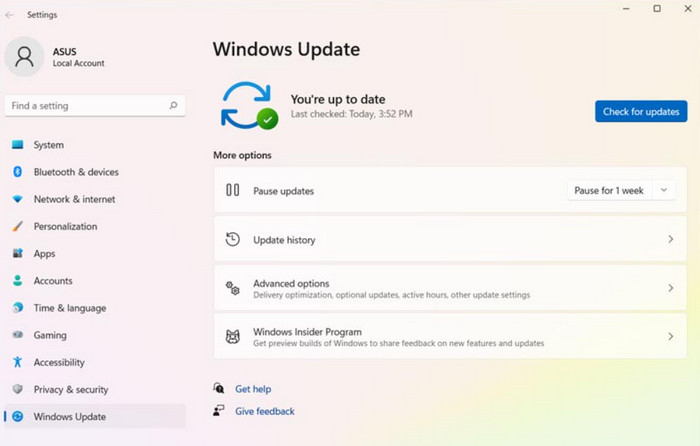
正如我們之前提到的,Windows 11 中截圖工具無法正常運作可能是由於系統未正確更新造成的。
在這種情況下,您可以嘗試更新電腦上的系統版本。微軟有時會透過更新 Windows 系統來更新截圖工具或其他內建應用程式。定期更新可以幫助您修復許多小的系統錯誤。
以下是如何更新Windows系統的方法。
步驟 1:前往桌面上的「開始」按鈕,點擊後選擇 設定 > Windows Update。
步驟 2:點選 檢查更新。稍等片刻,若有新版本,請在裝置上下載並安裝新的 Windows 系統。
解決方案 3:停用專注助手
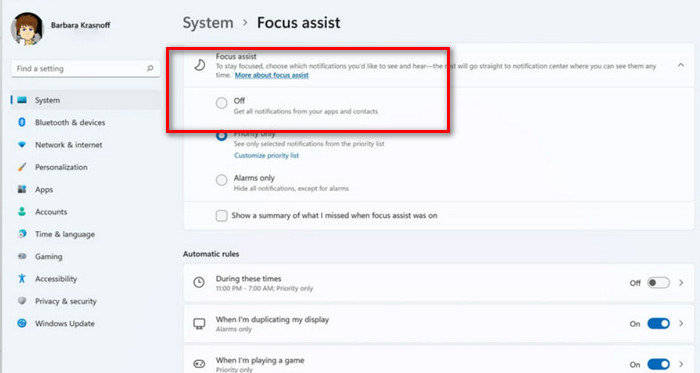
專注助手會過濾掉一些煩人的廣告彈跳窗和應用程式通知。但遺憾的是,它也可能導致截圖工具無法正常運作。要恢復截圖工具的正常功能,我們建議您停用專注助手。
以下是如何在 Windows 電腦上停用專注助理的方法。
步驟 1:前往 開始,並選擇 設定。
步驟 2:前往左側選單並選擇 系統 > 專注輔助。
步驟 3:選擇 關閉。然後重新啟動你的 Windows 電腦,再次嘗試使用剪取工具擷取螢幕。
解決方案 4. 修復截圖工具
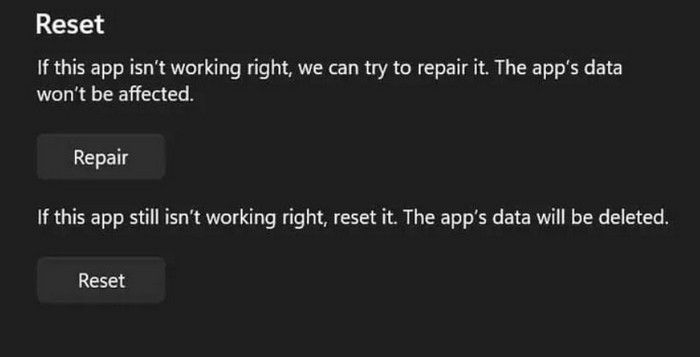
為了解決螢幕截圖工具無法正常運作的問題,Windows 在設定中新增了工具修復按鈕和重設按鈕。您可以點擊它們來解決問題。
以下是如何修復 Windows 系統中截圖工具的方法。
步驟 1:點選 開始 > 設定,在選單中選擇 應用程式。
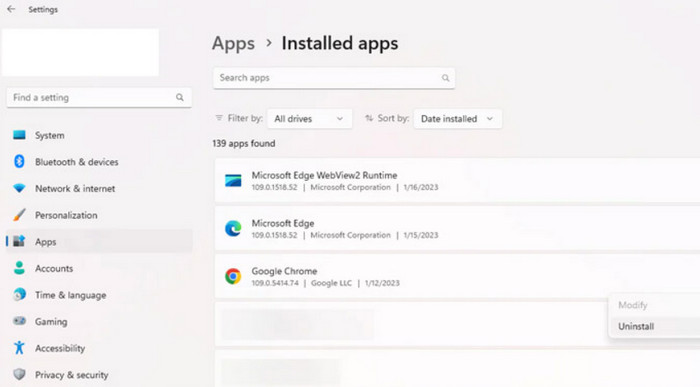
步驟 2:找到「已安裝的應用程式」,並定位到 剪取工具 > 進階選項。
步驟 3:會開啟 應用程式與功能 選單,前往「重設」分頁並選擇 修復 或 重設。
步驟 4:程序會在數秒內完成。重新啟動電腦與剪取工具,檢查是否一切恢復正常。
解決方案 5:關閉第三方軟體
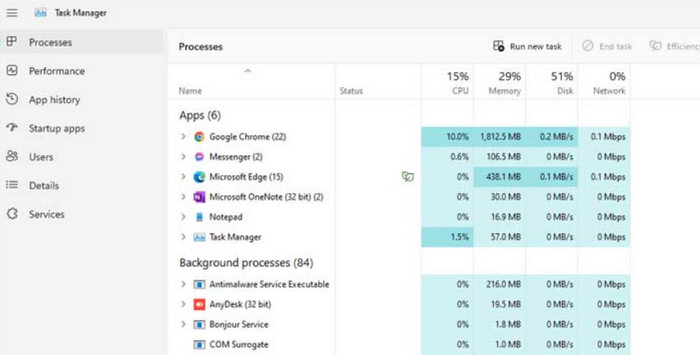
如果其他螢幕錄製軟體正在運行,您會發現截圖工具捷徑無法正常運作。您可以在任務管理中心查看是否有其他軟體幹擾截圖工具。
以下是如何在您的裝置上尋找幹擾螢幕錄製的軟體的方法。
步驟 1:回到電腦桌面,關閉所有螢幕錄影軟體。
步驟 2:同時按下鍵盤上的 Ctrl + Shift + Esc,電腦會呼叫出 工作管理員。
步驟 3:檢查是否仍有螢幕錄影程序在執行,若有,請在該程序上按右鍵並結束工作。
解決方案 6:停用自動複製到剪貼簿功能
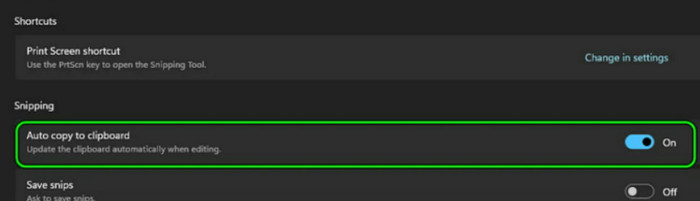
剪取工具螢幕錄影工具可以自動將螢幕截圖複製到剪貼簿。不過,如果此功能未正確運作,就可能導致剪取工具失效。請直接停用「自動複製到剪貼簿」功能。
以下是我透過停用自動複製到剪貼簿功能來解決截圖工具無法正常運作的方法。
步驟 1:在裝置上開啟剪取工具。
步驟 2:點擊右上角的三點圖示,會展開一個選單,然後點選 設定 選項。
步驟 3:前往 剪取 分頁,停用「自動複製到剪貼簿」功能。 特徵。
步驟 4:最後,重新啟動剪取工具,再次嘗試擷取螢幕。
第三部分:關於截圖工具無法使用的常見問題
我的截圖工具為什麼不能用?
造成這種情況的原因有很多。首先,檢查您的系統和截圖工具是否需要更新。其次,檢查您是否同時開啟了其他截圖軟體。
如何讓截圖工具的快速鍵生效?
同時按下鍵盤上的 Windows、Shift 和 S 鍵,即可喚出剪取工具。此時你可以移動滑鼠,選取想要截取的畫面區域。
Windows 10 系統下最好的截圖工具是什麼?
最佳選擇是系統內建的剪取工具。如果你覺得它的功能過於簡單,我們建議使用最佳的第三方截圖軟體——FVC Screen Recorder,或是 Snagit 螢幕擷取。
結論
在本指南中,我們已分析了導致剪取工具無法使用的多種可能原因,並在此基礎上提供了 6 個解決方案。你可以依照逐步說明,慢慢調整電腦與應用程式設定。當然,最省事的方式是改用剪取工具的最佳替代方案——FVC Screen Recorder。
-
 2025 年你必須購買的 5 款 Android 螢幕錄影機應用
 因無法在 Android 上進行屏幕錄製而遇到麻煩?如果是這樣,本文回顧了您可以下載的 Android 屏幕錄像機。
-
 在 Zoom 上錄製會議的前 5 位 Zoom 會議記錄員 [2024]
 需要錄製縮放會議以免錯過會議的重要細節?如果是這樣,這篇文章提供了你應該知道的最好的變焦記錄器。
-
 Snagit 螢幕擷取工具評測:價格、使用方法及替代方案
 如果您想了解 Snagit Screen Capture,這篇文章是最好的導師。我們將討論它的意義、價格,並實際衡量它的表現。
