


 視頻轉換大師
 屏幕錄影大師
 影片修復
影片修復
 安全下載
安全下載什麼是 MP4 碎片以及如何將其轉換為離線播放
如果你還不知道,所謂的分段 MP4(fragmented MP4)在線上環境中特別具有優勢。不過,雖然它帶來了明顯的好處,這種檔案仍然存在一些不可忽視的缺點。本文旨在幫助你進一步了解 MP4 中的分段影片,因此請繼續往下閱讀,深入掌握這種檔案的確切含義,以及如何將這些分段檔轉換成傳統 MP4 檔,以因應目前所面臨的缺點。

一、什麼是碎片MP4【詳細資料】
碎片 MP4,也稱為 fMP4,是一種 MP4 檔案類型,旨在使網路上的串流播放效果更好。常規 MP4 檔案需要完全下載或緩衝才能觀看,而對於碎片視頻,您只需下載一小段即可立即開始觀看。這是因為碎片影片被分割成更小的片段,稱為片段,即使您的網速很慢也可以播放。這僅僅意味著這種碎片可以實現更有效率的串流傳輸,因為視訊可以以區塊的形式傳輸。即使您的網路連線速度很慢,這也可以實現更快、更流暢的播放,這是您在搜尋碎片 MP4 與 MPEG4 資訊時需要注意的關鍵因素。
此外,fMP4 檔案支援自適應位元速率串流等功能,可根據您的網路連線速度動態調整視訊品質。因此,由於其靈活性以及在不同網路和裝置條件下提供無縫觀看體驗的能力,它已成為透過網路傳輸影片內容的標準格式。
優點
- 透過將內容劃分為更小的片段或區塊,可以實現更有效率的網路串流。
- 支援自適應位元率串流媒體,可根據觀看者或使用者的網路連線速度動態調整影片品質。
- 更高級的功能,如互動式內容、音訊描述和多種語言選項。因為它包含備用視訊串流、字幕和音軌等元資料。
- 與現代串流媒體協定和媒體播放器具有更高的兼容性。
缺點
- fMP4 檔案需要強大的串流基礎設施,能夠有效地向觀眾提供分段或分塊的內容。
- 由於檔案結構中包含分段和元數據,因此與常規 MP4 相比,它的檔案大小更大。因此,可能需要額外的儲存開銷。
- 您可能需要使用專門的編碼工具或軟體來產生針對串流媒體最佳化的 fMP4 檔案。
第 2 部分:碎片 MP4 與 MP4
本部分將向您展示普通 MP4 與 fMP4 之間的差異。在這裡,我們將顯示它們區別的資訊放在圖表中。
| 方面 | MP4(碎片) | MP4(無碎片) |
| 文件擴展名 | .mp4、.fmp4 | .mp4 |
| 尺寸 | 大,由於額外的分段和元資料。 | 小,文件結構簡單。 |
| 儲存要求 | 需要額外的儲存空間。 | 不需要額外的,因為它具有更有效的儲存條件。 |
| 內容創作工具 | 需要專門的軟體。 | 需要標準軟體。 |
| 兼容性 | 現代媒體播放器。 | 一般來說,大多數媒體播放器。 |
| 可用性 | 用於串流媒體。 | 本地播放和分發。 |
第 3 部分. 將碎片 MP4 檔案轉換為 MP4 最簡單的方法
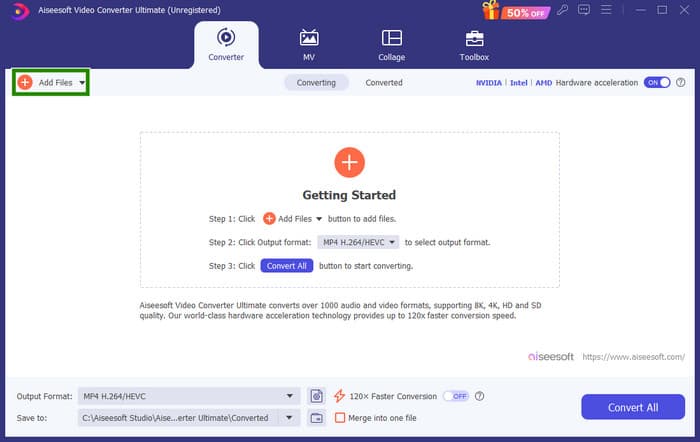
有個好消息!你無需專門的軟體就能把分段 MP4 轉成一般 MP4。如果你手上有一堆 fMP4 需要輕鬆、快速又高效地轉換,那麼 FVC Video Converter Ultimate 就能滿足你的需求。這款終極影片轉檔工具不需要任何轉檔專業知識,因為它具備直覺、非常簡單易用的介面。更吸引各類使用者的是,它支援批次轉檔,並能善用硬體加速,大幅提升轉檔速度,高達 120 倍!此外,除了 MP4 之外,這款終極轉檔軟體還支援超過 1000 種不同的媒體格式,使其在各種情境下都更加彈性好用。
它不僅適用於媒體檔案轉換,而且還提供大量功能,使您能夠創建、編輯和增強視訊和音訊檔案。使用 FVC Video Converter Ultimate,您可以合併、裁剪、添加片段、分割片段以及進行許多您喜歡的編輯!只需將所有影片檔案拖放到其介面上,它就可以讓您以任何您想要的方式個性化或自訂您的檔案。同時,以下介紹如何使用 FVC Video Converter Ultimate 將批量碎片 MP4 轉換為傳統 MP4。
步驟 1: 確認你的 fMP4 檔案已經儲存在電腦中。開啟轉檔工具,點擊新增檔案(Add Files)標籤,將所有檔案上傳。
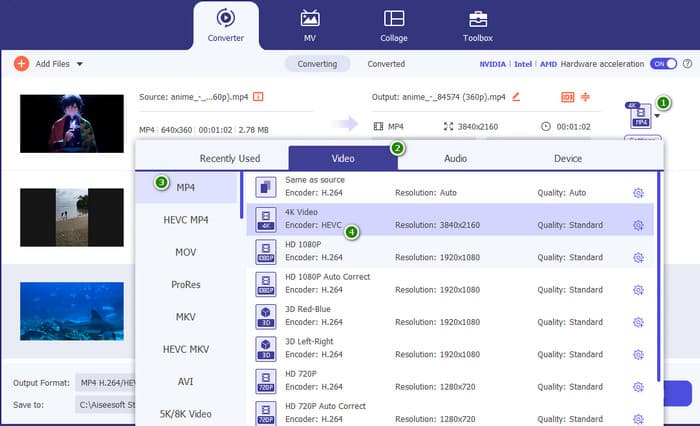
步驟 2: 檔案載入後,你就可以把它們設定為一般的 MP4 格式。點擊每個已上傳檔案右側的倒三角按鈕,接著前往Video > MP4,並選擇你想要的來源設定。
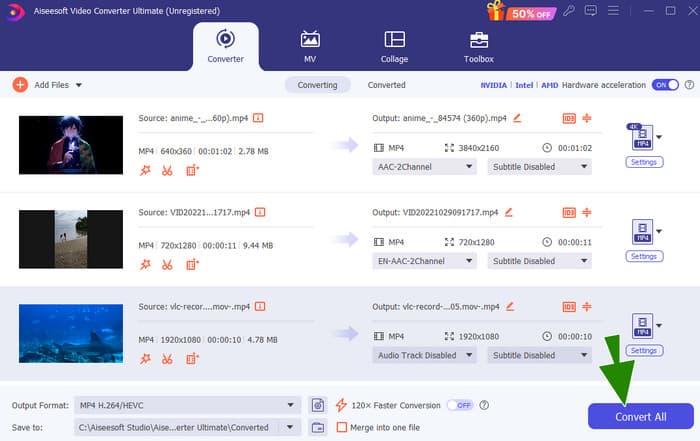
步驟 3: 就這麼簡單快速,你現在可以點擊轉換(Convert)來開始進行轉檔。
第 4 部分. 將碎片 MP4 轉換為傳統 MP4 的專家方法
如果你正在尋找一個專業的方案,能妥善處理將分段 MP4 轉成 MP4 的工作,那麼可以把 FFmpeg 想像成一把免費的影音瑞士刀。FFmpeg 能錄製、轉換格式,甚至串流播放影音。不過,你必須知道它是透過命令列來進行轉檔操作的。所幸,本指南會示範如何使用 FFmpeg 將媒體檔從一種格式轉成另一種,例如把 .fmp4 轉成一般的影片檔!
步驟 1: 在你的電腦上安裝 FFmpeg,然後開啟命令提示字元(Command Prompt)。
步驟 2: 一開始,請使用 cd 指令導航到存放分段 MP4 檔案的資料夾。你可以輸入 cd /(你的影片路徑)。
步驟 3: 完成路徑切換後,就可以開始輸入轉檔指令。若要將 fMP4 轉成 MP4,請使用這個指令:ffmpeg -i 影片名稱.fmp4 - copy 一般影片.mp4。

部分 5. 有關碎片 MP4 轉換為 MP4 的常見問題解答
為什麼我無法在普通 MP4 播放器上播放 fMP4?
你的常規 MP4 播放器無法播放 fMP4 的原因,是因為 fMP4 是為串流播放而優化的,其結構可能與一般 MP4 不同。
我應該將 MP4 轉換為 fMP4 嗎?
不必要。除非您想在現代設備上播放影片並且不需要自適應位元率串流等功能,否則無需進行轉換。
為什麼需要將碎片 MP4 轉換為普通 MP4?
由於相容性原因,您可能需要進行轉換。一些較舊的媒體播放器和影片編輯軟體不支援碎片影片。
結論
你剛剛已經學習了關於分段 MP4的一些知識。你現在了解它的運作方式、與一般 MP4 的差異,最重要的是,也知道如何輕鬆且專業地完成格式轉換。
-
 什麼是 MP4:描述、優點等
 在將 MP4 轉換為其他格式之前,您必須先了解它。這篇文章揭示了您需要了解的有關 MP4 及其替代品的所有資訊。
-
 如何修復 MP4 檔案:在幾分鐘內恢復您的視頻
 揭開MP4修復的秘密!請按照我們易於理解的教程進行故障排除和修復。不要讓損壞的影片破壞您的媒體體驗。#039;
-
 [已解決] 如何解決 MP4 媒體播放器沒有聲音
 MP4 聲音有問題嗎?以下是如何修復 Windows Media Player、Adobe Premiere 和 OBS Recording 上沒有聲音的 MP4 音訊的逐步指南。
