


 視頻轉換大師
 屏幕錄影大師
 影片修復
影片修復了解什麼是元數據:類型、示例、重要性以及如何查看它
中繼資料對任何檔案都至關重要,因為它能說明媒體檔案的許多資訊。但問題是,什麼是中繼資料?它有什麼用途?中繼資料的範例有哪些?一定要有中繼資料嗎?在本文後面的內容中,你將會知道這些問題的所有答案。除此之外,我們也會提供一款完美的中繼資料編輯器,讓你可以用來為媒體檔案新增或編輯中繼資料。請閱讀下方完整內容,以進一步了解中繼資料。

第 1 部分。什麼是元數據
定義
元數據是關於隱藏在媒體文件中的數據的數據。什麼是元數據?假設你想識別文件內容和其他特徵,那麼元數據就是一個作弊碼。每個媒體文件都有元數據,如果您要擁有一個有組織的媒體文件,如果您正在處理媒體文件庫,元數據將幫助您安排文件。現在我們已經了解了元數據,接下來讓我們看看元數據的類型。
元數據有哪些不同類型
您知道元數據有不同的類型嗎?如果沒有,下面將幫助您了解其他六種元數據結構及其存儲數據的目的。所以現在,要了解元數據的示例,請閱讀下面的圖表。
| 元數據類型 | 描述 |
| 描述性元數據 | 它標識特定對象的資源,包括標題、摘要、作者和關鍵字等幾個元素。 |
| 管理元數據 | 它用於管理諸如什麼類型的資源、數據的創建或獲取、許可和處置等信息。 |
| 參考元數據或解釋性元數據 | 內部數據確實從一個人的角度描述了內容和質量統計數據。 |
| 統計元數據 | 它通過收集、處理和生成統計數據來描述統計數據的過程。 |
| 法律元數據 | 這些信息包括有關版權所有者、公共許可和所有權的數據。 |
| 結構元數據 | 數據描述了其類型、版本、關係和其他數字材料特徵。 |
元數據的重要性是什麼?
什麼是元數據及其類型在上面已經解釋過;現在,我們必須確定它的重要性。通過元數據,您可以了解有關媒體文件的其他信息,例如作者、日期和時間、不同的數字材料等等。此外,如果您想保護您的媒體文件,這是使用它而不是使用水印的最佳方法之一。因此,如果您的媒體文件上有元數據,您可以做許多您不敢相信的事情,例如在您的文件夾或資料庫中組織它。
部分 2. 如何在不同平台上查看元數據
您是否知道無需安裝特殊工具即可通過設備檢查媒體文件中的元數據?想知道怎麼做嗎?在這種情況下,您必須閱讀以下詳細信息以了解有關媒體文件中的元數據的更多信息。
對於 Windows 用戶
步驟 1. 在桌面上找到該檔案,然後在滑鼠上按一下右鍵。
步驟 2. 接著點擊內容,找到詳細資料分頁;你會在下面看到影片的中繼資料。
對於 Mac 用戶
步驟 1. 在 Finder 中找到媒體檔案,按下滑鼠的右鍵,然後點選工具。
步驟 2. 在其下方點選顯示檢查器。
步驟 3. 會跳出另一個視窗,然後點選結束,你就能看到該檔案的中繼資料。
對於 iPhone 用戶
步驟 1. 開啟「照片」App。
步驟 2. 點擊你想查看中繼資料的影片或圖片。
步驟 3. 勾選 i 圖示,螢幕上就會顯示中繼資料。
安卓用戶
步驟 1. 在你的裝置上啟動 Google 相簿——如果你尚未在手機上下載,得先到 Play 商店下載。
步驟 2. 開啟檔案並點擊 i 圖示,以查看中繼資料。
第 3 部分。如何使用桌面上的最佳元數據編輯器編輯或添加元數據
透過最好的中繼資料編輯器,你可以輕鬆替沒有任何中繼資料的媒體檔案加入中繼資料,或是加以編輯。FVC Video Converter Ultimate 是你用來輕鬆變更或新增各種媒體檔案中繼資料的完美工具。因此,若想了解中繼資料有什麼用途,你可以按照以下步驟操作,並輕鬆學會還能在中繼資料中加入哪些其他資訊。
步驟 1. 點擊下方的下載按鈕,將此工具下載到你的 Windows 或 macOS,點開下載好的檔案,依照安裝流程完成安裝,然後開啟程式。
步驟 2. 前往工具箱區域並找到媒體中繼資料編輯器,點擊以開啟。
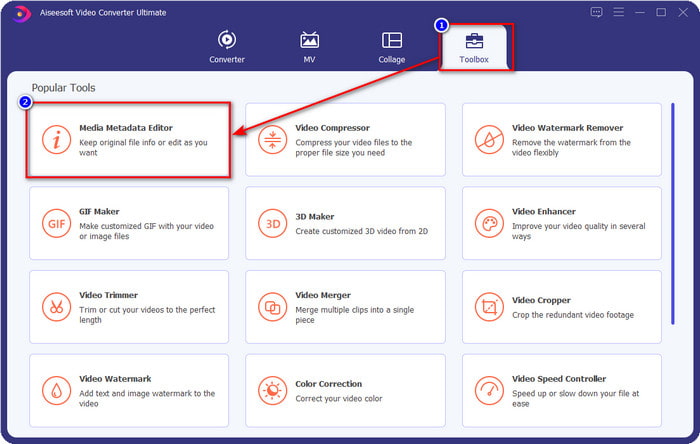
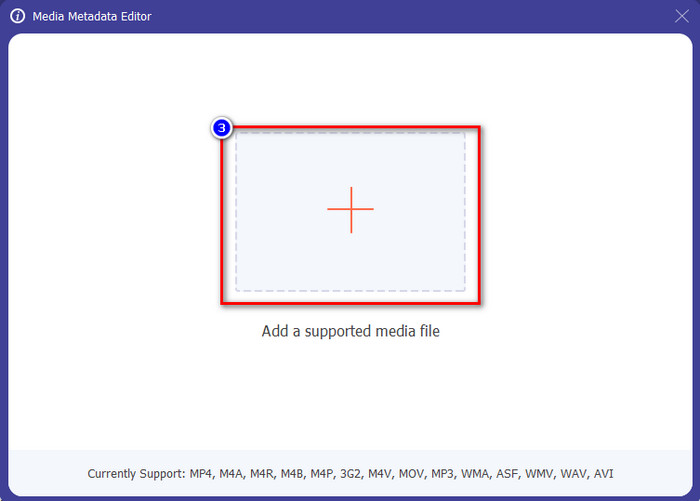
步驟 3. 會有新的視窗在螢幕上跳出;點擊+按鈕,加入你想新增或編輯中繼資料的影片。在電腦資料夾中定位該影片並點擊開啟以繼續。
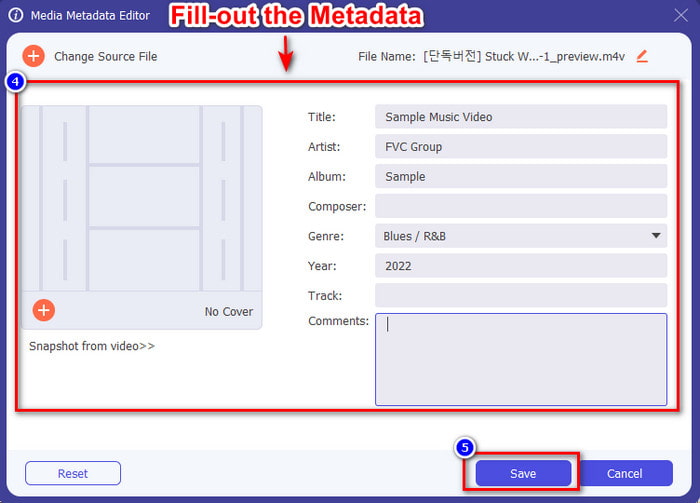
步驟 4. 等候工具載入完成後,中繼資料編輯器就會顯示;在此區域,你可以透過填寫文字框來加入自訂的中繼資料。加入必要資訊後,點擊儲存,即可下載已內含中繼資料的媒體檔案。毫不費力地,你就已經為檔案新增或編輯中繼資料。
相關閱讀:
第 4 部分。關於元數據的常見問題解答
為什麼添加元數據後文件變大了?
如果媒體文件的大小由於元數據而變大,您不應該感到驚訝,因為它會。其背後的原因是元數據是存儲在每個媒體文件中的元素;元數據會影響視頻的大小。
元數據會影響視頻的質量嗎?
即使您添加、編輯或下載帶有元數據的視頻,視頻的質量也不會改變。
要添加的重要元數據是什麼?
假設您想將元數據添加到沒有元信息的文件中。您需要填寫重要的內容:作者姓名、標題、日期和時間。一切都很重要,但這些是元數據的重要組成部分。
結論
最後,我們現在已經對中繼資料有了相當全面的了解;所有困擾你的問題都已在本文中獲得解答。既然你已經了解中繼資料,那現在就應該在檔案中加入中繼資料,藉此多一層保護,並善用桌面端最佳的中繼資料編輯器。毋庸置疑,FVC Video Converter Ultimate 是每個人都能用來輕鬆在檔案中套用中繼資料,或在已有中繼資料時加以編輯的完美工具。有了這款軟體的幫助,你能做到許多事,想知道有哪些嗎?那就點擊下載按鈕,你就能看到它所提供的其他驚人功能。
-
 在 Tiktok 上同時添加視頻和圖片的 3 種有效方法
 想知道如何在 Tiktok 視頻上添加圖片嗎?在這種情況下,請單擊並閱讀本文以了解如何輕鬆地將圖像添加到您的 Tiktok 視頻中。
-
 使用前 3 名最好的視頻編輯器向視頻添加文本 [毫不費力]
 使用正確的工具向視頻添加文本是一項簡單的任務。因此,今天我們將向您展示可用於在共享視頻之前向視頻添加文本的不同工具。
-
 關於 6 個文本視頻應用程序的善意評論 [2022]
 想知道可以跨平台使用的文本視頻應用程序是什麼?本文將對市場上的六款文字視頻應用進行真實的回顧。
