


 視頻轉換大師
 屏幕錄影大師
 影片修復
影片修復
 安全下載
安全下載在這裡找到最適合你的 AMV 影片轉檔器:3 種可行選擇
雖然 MP4 是現代裝置與串流平台中支援最廣泛的影片格式,但它並非與所有設備都相容。也許哪天你會把塵封已久的隨身影音播放器拿出來,想把一些經典動畫拷進去,來一場懷舊的觀影體驗。然而,你很快可能就會發現,許多舊裝置根本不支援 MP4 格式。
這是因為,許多老舊媒體播放器原本設計支援的格式是 AMV。若要在這些裝置上觀看影片,你就必須把 MP4 轉檔為 AMV。由於 AMV 遠不如 MP4 常見,轉檔流程看起來就會有些複雜:你該選擇哪一款AMV 影片轉檔器?又該如何實際操作將檔案轉成 AMV 呢?
本指南已為你準備好一切。我們會介紹三款 AMV 影片格式轉檔工具,各有其優勢,並以其中一款為例,帶你一步步完成整個轉檔流程。希望你能很快就再次在你的老播放器上享受這些影片。

我們如何進行測試和評測
本指南結合實際操作經驗、各大平台的整理評測以及真實用戶回饋,為你精選出三款頂尖的 AVI 影片轉檔器。具體的篩選標準如下:
- • 相容性: 入選的轉檔器必須支援 MP4 與 AMV 之間的雙向轉檔。
- • 易用性: 入選的轉檔器必須獲得各大新聞與評測網站一致認可,具備操作簡單與介面友善的特色。
- • 輸出品質: 為了避免影片在轉檔後失去過多細節與清晰度,我們選擇的工具必須盡可能減少畫質損失與壓縮。
- • 額外功能: 若具備影片編輯、增強等額外功能,我們會優先列入推薦。
第 1 部分:三大 AMV 影片轉檔器推薦
在前文的介紹中,我們已經大致說明了你可能需要將影片轉成 AMV 格式的各種情境。如果你正面臨相同或相似的狀況,請繼續往下看。本文的重點——也就是三款 AMV 格式影片轉檔工具——將在本節中逐一介紹。
FVC Video Converter Ultimate
星級評分: 4.8
適合對象: 一站式全能影片轉檔工具
首先登場的是一款完全符合我們選擇標準的 AMV/AVI 影片轉檔器:FVC Video Converter Ultimate。先從最基本的相容性說起:FVC Video Converter Ultimate 提供 Windows 與 Mac 版本,並支援超過 1,000 種多媒體格式——當然包括 MP4 與 AMV。它在作業系統上幾乎沒有任何限制,不僅能在 MP4 與 AMV 之間互轉,還提供更多格式選項。
接著看看輸出品質。FVC Video Converter Ultimate 允許你在轉檔後自行選擇輸出品質,最高可達 4K,甚至 8K 解析度。此外,它專屬的硬體加速技術可將轉檔速度提升至最多 120 倍,同時確保畫質零損失。因此,你完全不必擔心下載好的影片會變形或明顯劣化。
FVC Video Converter Ultimate 的易用性與清晰直觀的介面,也是它在全球廣受歡迎的關鍵原因。除了確保轉檔流程順暢的基礎功能外,這款影片轉檔器還內建完整的編輯工具。其介面包含剪輯、裁切、旋轉、合併等基本功能,並於內建的工具箱(Toolbox)中提供進階工具,例如影片增強、影片壓縮與 3D 影片製作等。
總結來說,從我們列出的每一項評選標準來看,FVC Video Converter Ultimate 都是近乎完美的選擇。

優點
- 高度多功能,支援極為廣泛的轉檔格式。
- 轉檔速度極快——最高可達 120 倍。
- 操作簡單,按鈕與介面直覺易懂。
- 提供多種影片編輯功能。
缺點
- 免費試用版僅能解鎖部分功能。
手剎
星級評分: 4.6
適合對象: 免費、好上手
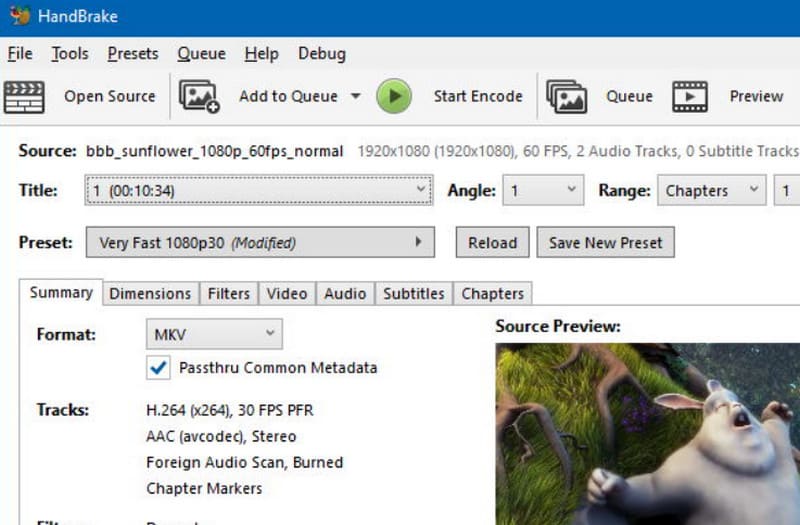
若要在 Mac 與 Windows 上為一般使用者尋找一款操作最友善的 AMV 影片轉檔器,Handbrake 無疑是首選。這套程式提供免費的格式轉檔服務已經有相當長的一段時間,一向以簡單快速聞名。它非常適合用來轉換 AMV 影片,而且在轉檔介面中,你可以自由調整多種輸出選項,包括編碼器、幀率與品質設定等,還能對影片進行基本的音訊編輯。
最後也提醒你,Handbrake 另外提供一些基本的影片編輯功能,例如字幕編輯、加入濾鏡、降噪、裁切與縮放等。更重要的是,你完全不必擔心會跳出付費彈窗,可以安心慢慢探索這套軟體。
優點
- 由志工開發維護,完全免費。
- 簡單的界面。
- 可自行設定輸出品質、編解碼器、幀率(FPS)等各種參數。
缺點
- 支援的輸出格式較為有限。
- 介面設計略顯老舊。
轉換器
星級評分: 4.7
適合對象: 線上使用
你可能會發現,前面提到的兩款可將影片轉為 AMV 格式的工具,都必須先下載並安裝好才能正常使用。沒錯,這個過程的確會花上不少時間。
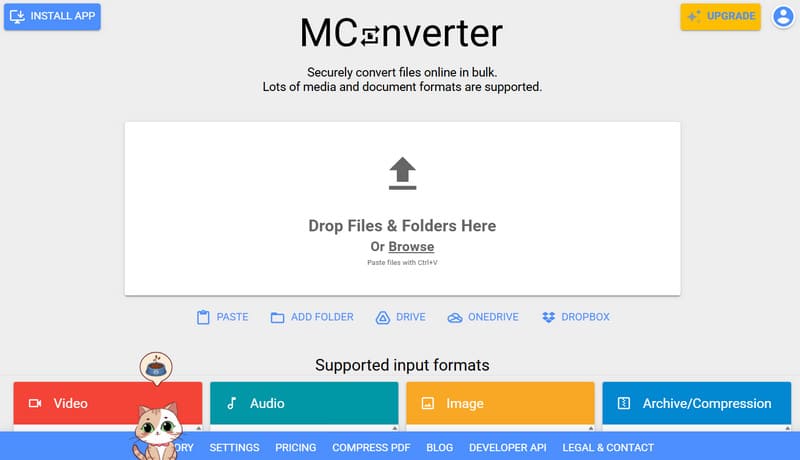
如果你想省略這個步驟,我們建議你試試名為 MConverter 的線上轉檔工具。它相較於其他產品的一大優勢,就是操作極為簡單的拖放式介面。你一進入網站就會立刻感受到,令人驚喜的是,它甚至支援批次拖放上傳與批量格式轉換。
有些使用者會擔心線上平台的安全性。我們必須在此強調,MConverter 採用 SSL 加密技術,並會在轉檔完成後自動刪除你上傳的影片,確保你的檔案不會外洩給任何人。
優點
- 整個轉檔過程皆在線上完成,無需安裝或下載任何程式。
- 支援批量轉換。
- 介面極度簡約。
缺點
- 免費用戶在上傳檔案大小方面會受到限制。
- 某些功能需要訂閱才能解鎖。
第 2 部分:如何將 MP4 轉成 AMV 影片
使用工具將MP4 轉成 AMV 影片的步驟大同小異。本指南將以 FVC Converter Ultimate 為例,示範具體的操作流程。
步驟一:在電腦上下載並安裝 FVC Converter Ultimate。進入主介面後,點擊左上角的 Add Files(新增檔案)按鈕,將你的 MP4 影片匯入。
步驟二:在左下角找到 Output Format(輸出格式)選項。展開旁邊的下拉選單,並選擇 Video > AMV 作為輸出格式。

如果你想調整影片的輸出設定,可點擊檔案旁邊的 Edit(編輯)或 Crop(裁切)圖示。
步驟三:最後,在右下角點擊 Convert All(全部轉換)即可開始轉檔。

第 3 部分:AMV 影片轉檔器常見問與答
如何將 MP4 轉換成 AMV?
你只需要先找到一款同時支援 MP4 與 AMV 的轉檔工具,上傳來源檔案,選擇輸出格式,最後點擊 Convert(轉換)按鈕即可。依照這些步驟,你就能輕鬆完成 MP4 轉 AMV,或是AMV 轉 MP4。
哪一款是最好的影片轉檔工具?
整體來看,FVC Converter Ultimate 可以說是目前最出色的轉檔工具之一。它支援超過 1,000 種轉檔格式,並同時相容於 Windows 與 Mac 作業系統。其最高 120 倍的轉檔速度大幅領先多數競品。此外,FVC Converter Ultimate 擁有現代化且結構清晰的介面,所有按鈕一目了然。
如何開啟 AMV 檔案?
你可以選擇相容性廣泛的播放器,例如 VLC 媒體播放器。此外,專為 Windows 系統設計的 Windows Media Player 也是開啟 AMV 檔案的不錯選擇。
結論
本指南為你介紹了三款值得信賴的AMV 影片轉檔器:功能強大、易於操作且支援批次高速轉檔的 FVC Video Converter Ultimate;以免費與開源著稱的 Handbrake;以及無需下載安裝、可直接線上使用的 MConverter。至於哪一款最適合你,則取決於你最在意哪些功能。
-
 適用於 Windows 的最佳免費視訊轉換器 2025 評測
 正在尋找視訊轉換器?別再猶豫了!我們列出了 10 款最佳工具,可將任何格式的影片免費轉換為您想要的輸出。
-
 十大高清視頻轉換器軟件(免費和商業版)回顧
 閱讀並比較,以從10條建議中獲得最佳的高清視頻轉換器軟件。這是每個用於多平台的高清視頻轉換器的詳細評論。
-
 適用於 Windows/Mac/線上的 8 個頂級 4K 視訊轉換器
 正在為您的影片尋找最佳的 4K 視訊轉換器?透過我們的完整列表,在這裡找到轉換和增強影片的完美工具。
